Airpods Pro Nhấp Nháy Màu Trắng: Là Lỗi Gì ? Làm Thế Nào Để Khắc Phục ?
Hộp sạc Airpods Pro nhấp nháy màu trắng là lỗi gì ? Làm thế nào để khắc phục tình trạng này ? Đèn LED trắng nhấp nháy trên hộp sạc Airpods Pro thường báo hiệu tai nghe sẵn sàng kết nối với thiết bị khác. Tuy nhiên, đôi khi nhiều người dùng Airpods Pro thỉnh thoảng gặp phải hiện tượng hộp sạc nhấp nháy màu trắng nhưng tai nghe lại không thể kết nối với thiết bị. Đừng lo lắng, hãy cùng Glab tìm hiểu nguyên nhân và cách khắc phục nhanh chóng tình trạng này !
Ý Nghĩa Của Các Đèn Airpods Khác Nhau
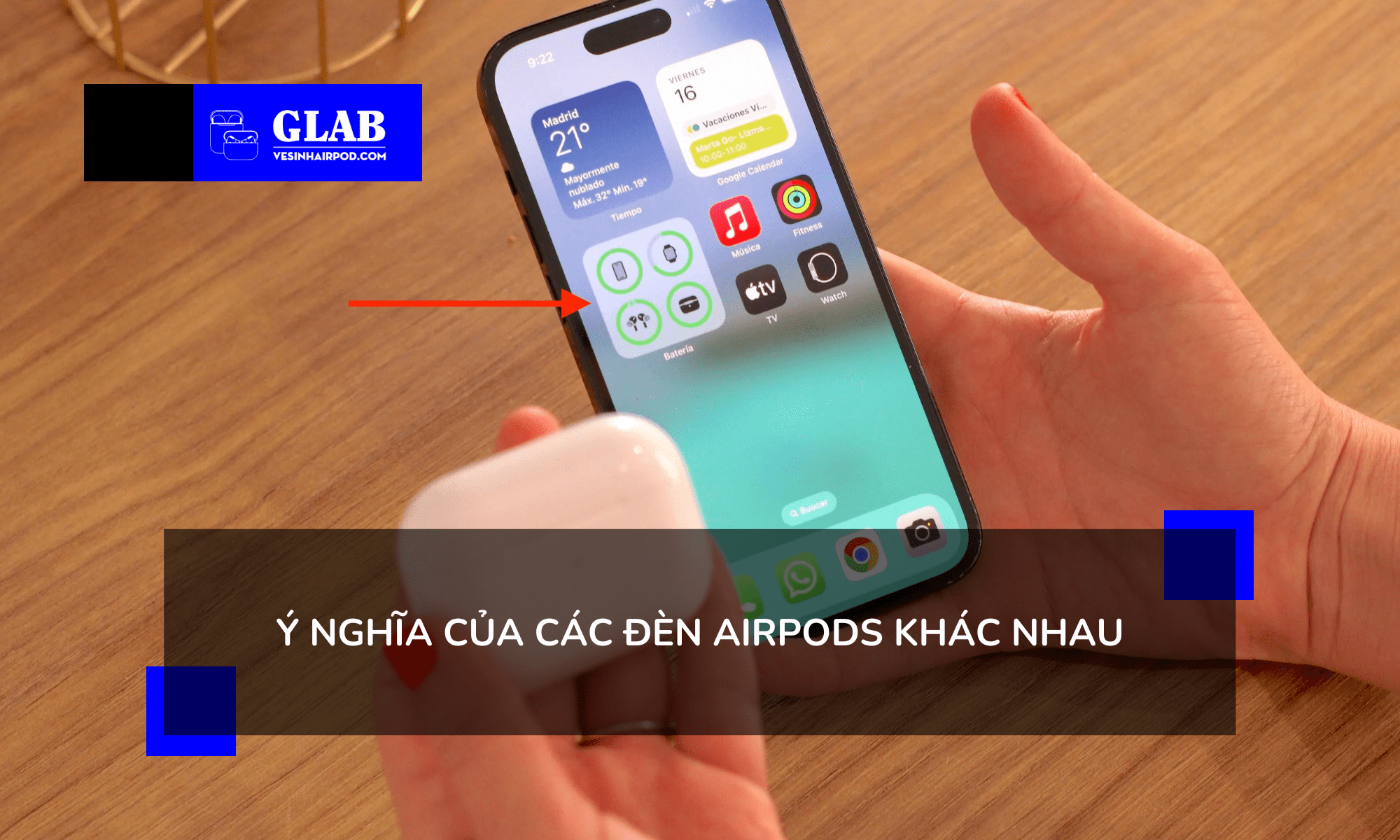
Trước tiên, tốt nhất bạn nên biết và hiểu ý nghĩa của từng trạng thái đèn LED thường nhấp nháy trên hộp sạc Airpods Pro. Airpods Pro của bạn có thể nhấp nháy 3 màu sắc đèn LED khác nhau tùy tình trạng. Nếu hộp sạc nhấp nháy đèn xanh, điều đó có nghĩa là Airpods Pro của bạn đã được sạc đầy. Mặt khác, nếu nó nhấp nháy màu hổ phách. Điều này có nghĩa là Airpods Pro của bạn cần được sạc. Và tất nhiên, có đèn trắng. Điều đó có nghĩa là Airpods của bạn đã sẵn sàng ghép nối hoặc kết nối với iPhone, iPad hoặc Mac gần đó.
Airpods Pro Nhấp Nháy Màu Trắng Nhưng Không Kết Nối Được Là Lỗi Gì ?
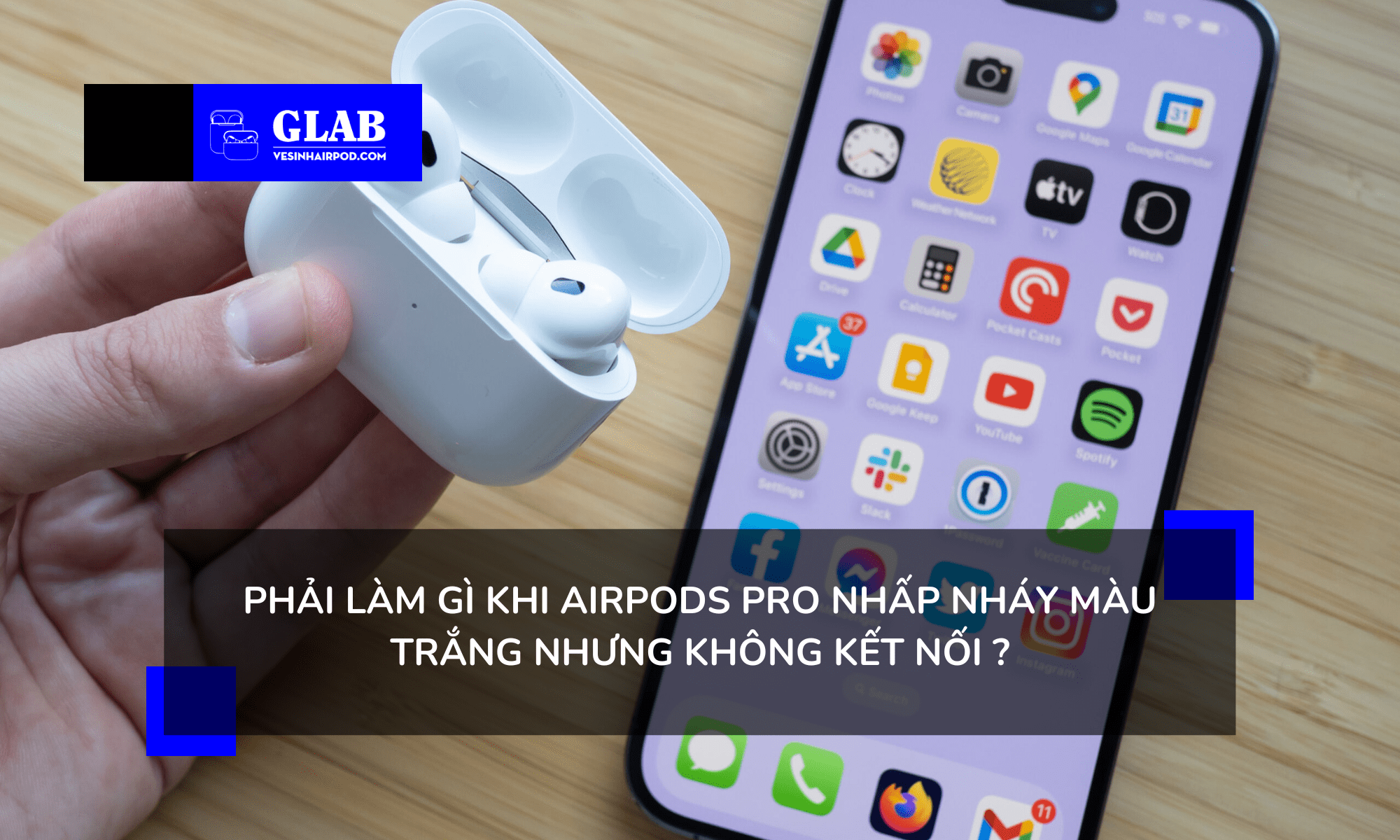
Airpods Pro nhấp nháy màu trắng nhưng không thể kết nối với thiết bị là tình trạng phổ biến, gây khó chịu cho người dùng. Dưới đây là các nguyên nhân phổ biến gây ra tình trạng này:
- Tín hiệu kết nối Bluetooth không ổn định, chập chờn, bị nhiễu sóng.
- Airpods Pro không nằm trong phạm vi kết nối với các thiết bị.
- Airpods Pro chưa cập nhật phần mềm firmware mới nhất dẫn đến không tương thích.
- Hộp sạc Airpods Pro bị chai pin, pin yếu có thể dẫn đến tình trạng mất kết nối.
- Airpods Pro bị lỗi phần cứng như chip nguồn, chip sạc dẫn đến bị lỗi kết nối.
Phải Làm Gì Khi Airpods Pro Nhấp Nháy Màu Trắng Nhưng Không Kết Nối ?
Airpods Pro nhấp nháy màu trắng và bạn không biết phải làm gì ? Dưới đây là một số cách khắc phục mà bạn có thể áp dụng thử:
Sạc Lại Airpods Pro Bị Lỗi Nhấp Nháy Màu Trắng
Một trong những lý do khiến Airpods Pro không kết nối với iPhone, iPad hoặc Mac là do chúng sắp hết pin. Nếu đúng như vậy, trước tiên hãy đảm bảo sạc đầy chúng. Sau đó thử ghép nối lại để kiểm tra. Nếu không, hãy xem giải pháp tiếp theo bên dưới.
Khởi Động Lại Airpods Pro Bị Lỗi Nhấp Nháy Màu Trắng
- Bước 1: Đặt 2 tai nghe Airpods Pro vào hộp của chúng và mở nắp hộp.
- Bước 2: Nhấn và giữ nút ở phía sau của hộp sạc.
- Bước 3: Chờ cho đèn nhấp nháy chuyển sang màu trắng khoảng 15 đến 30 giây.
- Bước 4: Sau đó đóng nắp hộp là xong.
- Sau khi khởi động lại, hãy thử kết nối Airpods Pro với iPhone để kiểm tra.
Kiểm Tra Kết Nối Bluetooth
Hãy thử tắt rồi bật Bluetooth trên thiết bị bạn đang ghép nối với Airpods Pro. Làm như vậy sẽ khởi động lại quá trình và có thể loại bỏ lỗi nhấp nháy màu trắng trên Airpods Pro không thể kết nối với thiết bị.
Cập Nhật Phần Mềm Mới Nhất
Airpods Pro của bạn sẽ tự động tải xuống. Và cài đặt bản cập nhật phần mềm mới nhất khi chúng được kết nối với thiết bị iOS đã được cập nhật lên phiên bản iOS mới nhất. Tuy nhiên, nếu bạn muốn kiểm tra và cập nhật phần mềm Airpods Pro thủ công. Bạn có thể làm theo các bước sau:
- Kết nối Airpods Pro với thiết bị iOS,
- Mở ứng dụng Cài đặt trên thiết bị iOS > Bluetooth.
- Tìm Airpods Pro trong danh sách thiết bị và nhấn vào biểu tượng “i” bên cạnh.
- Nếu có bản cập nhật mới, bạn sẽ thấy tùy chọn Cập Nhật > Nhấn vào để cài đặt.
Vệ Sinh Airpods Pro Và Hộp Sạc
Vệ sinh Airpods Pro và hộp sạc thường xuyên có thể loại bỏ bụi bẩn tích tụ mỗi ngày, đặc biệt là bên trong hộp sạc. Điều này có thể khắc phục tình trạng mất kết nối ở Airpods Pro. Sử dụng một miếng vải sạch được làm ẩm bằng cồn để lau phần bên ngoài của hộp sạc và tai nghe. Tránh để nước lọt vào lưới loa, cổng sạc vì có thể làm hỏng tai nghe. Để làm sạch bên trong hộp sạc. Hãy làm ẩm tăm bông bằng cồn, sau đó sử dụng lực nhẹ để làm sạch bụi bẩn xung quanh. Nếu bạn không tự tin khi thực hiện hoặc không có thời gian. Hãy tham khảo các dịch vụ vệ sinh Airpods hiện có trên thị trường.
Đặt Lại Kết Nối Mạng
Kết nối mạng bị lỗi hoặc không ổn định cũng có thể khiến Airpods không kết nối được với iPhone, iPad hoặc Mac. Bằng cách đặt lại mạng trên thiết bị của bạn, thiết bị sẽ quên tất cả các kết nối Bluetooth và Wifi. Nhờ đó, bạn có thể khắc phục được tình trạng Airpods Pro bị mất kết nối trong khi vẫn nhấp nháy màu trắng.
Kết Nối Airpods Pro Từng Bên Tai
Mặc dù đây không phải là cách làm thông thường nhưng một số người đã báo cáo rằng bằng cách kết nối từng tai lẻ Airpods Pro có thể khắc phục được tình trạng này. Vì vậy, hãy đặt một chiếc Airpod vào hộp, mở nắp và đặt nó gần với thiết bị bạn đang ghép nối. Làm tương tự với chiếc còn lại. Sau đó thử đặt lại cả hai thiết bị vào hộp sạc và ghép nối chúng với thiết bị của bạn khi đèn trắng nhấp nháy.
Bài viết này cung cấp cho bạn thông tin chi tiết về đèn LED nhấp nháy màu trắng trên Airpods Pro. Đồng thời hướng dẫn cách khắc phục sự cố khi tai nghe không kết nối được với thiết bị. Để hiểu rõ hơn về vấn đề kết nối, bạn có thể tham khảo bài viết trước của chúng tôi về cách phân biệt Airpods Pro thật giả. Việc đảm bảo sử dụng tai nghe chính hãng là bước quan trọng đầu tiên trong quá trình khắc phục sự cố.
Nếu bạn đã xác nhận Airpods Pro của mình là hàng thật và đã áp dụng tất cả các biện pháp khắc phục được đề cập ở trên mà tai nghe vẫn không kết nối được với thiết bị mặc dù đèn trắng nhấp nháy, hãy liên hệ với Dịch vụ Sửa chữa Airpods tại Glab. Kỹ thuật của chúng tôi sẽ chẩn đoán chính xác nguyên nhân và hỗ trợ bạn giải quyết vấn đề hiệu quả.