

Universal Control Là Gì Và Bạn Đã Biết Cách Sử Dụng Nó Để Làm Việc Đa Nhiệm Chưa ?
Universal Control là giải pháp giúp bạn sử dụng chung một con chuột và bàn phím trên cả máy Mac và iPad, thậm chí là nhiều máy tính Mac cùng lúc, một cách liền mạch. Nó cho phép bạn dễ dàng di chuyển con trỏ chuột qua lại giữa các màn hình, kéo thả file và gõ văn bản mà không cần phải kết nối dây hay cài đặt phần mềm phức tạp. Cùng GLAB tìm hiểu chi tiết trong bài viết này !
Universal Control Là Gì ?
Universal Control là tính năng độc đáo giúp biến máy Mac của bạn thành trạm điều khiển trung tâm cho tối đa hai thiết bị Apple khác ở gần, thường là iPad hoặc một máy Mac khác. Thay vì phải dùng nhiều bàn phím và chuột, bạn có thể điều khiển tất cả các thiết bị chỉ bằng một bộ phụ kiện duy nhất.
Điều này tạo ra một hệ sinh thái làm việc liền mạch, nơi bạn có thể dễ dàng di chuyển con trỏ giữa các màn hình, gõ phím trên iPad bằng bàn phím máy Mac, hay thậm chí là kéo thả tập tin qua lại giữa các thiết bị một cách dễ dàng.
Sự Khác Biệt Giữa Universal Control Và Sidecar
Đây là hai tính năng thường bị nhầm lẫn, nhưng mục đích sử dụng lại hoàn toàn khác nhau.
- Sidecar: Biến iPad thành màn hình thứ hai cho máy Mac. Mục đích là mở rộng không gian hiển thị, cho phép bạn sử dụng Apple Pencil để thao tác trực tiếp trên các ứng dụng macOS. Khi sử dụng Sidecar, iPadOS sẽ tạm thời bị ẩn.
- Universal Control: Cho phép bạn điều khiển nhiều thiết bị độc lập bằng một bộ bàn phím và chuột duy nhất. Mục đích là để kiểm soát và quản lý các thiết bị, giúp việc sao chép/dán, kéo thả tập tin hay nhập liệu trở nên liền mạch hơn. Mỗi thiết bị vẫn chạy hệ điều hành riêng của nó.
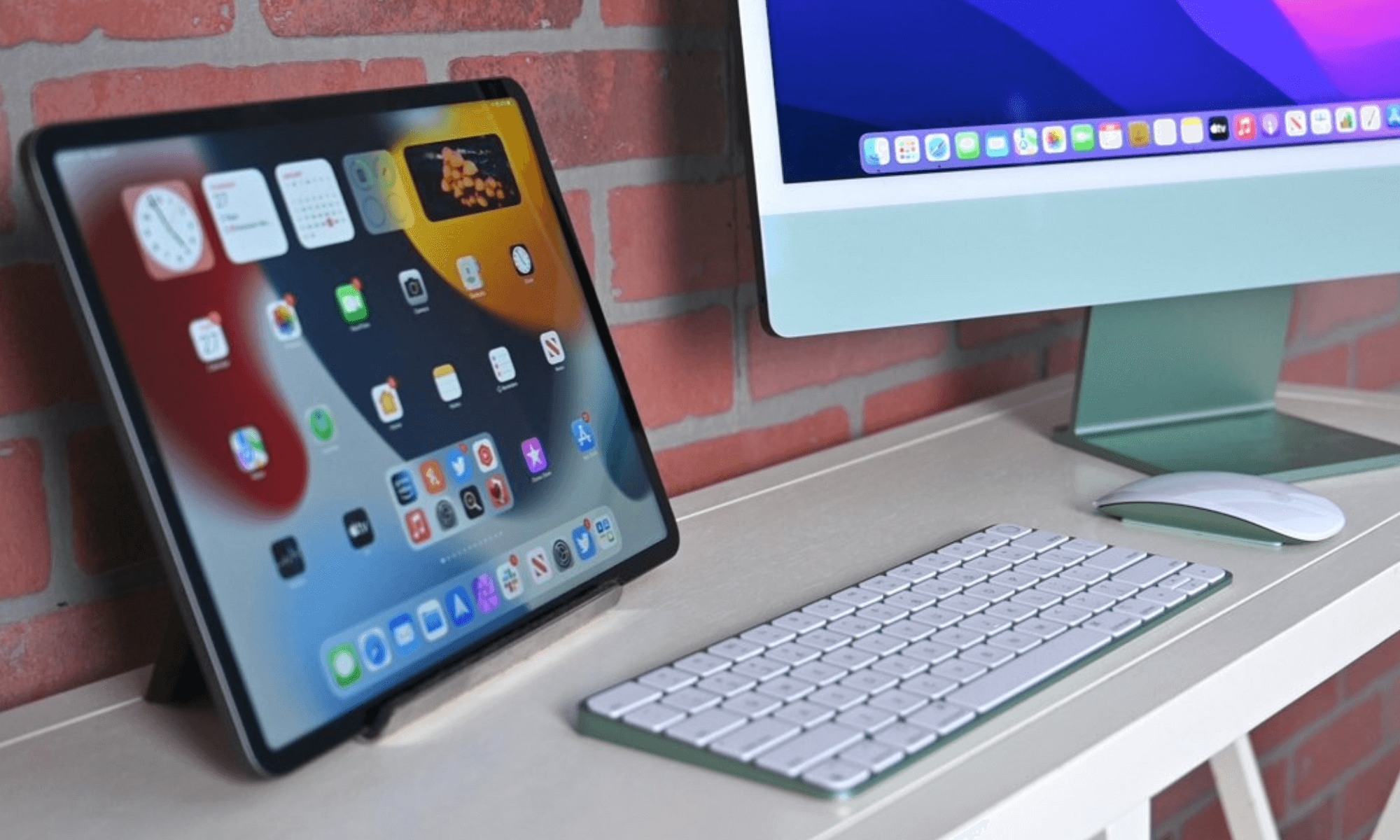
Yêu Cầu Và Thiết Bị Hỗ Trợ Sử Dụng Universal Control
Để sử dụng Universal Control, các thiết bị của bạn cần đáp ứng một số yêu cầu nhất định:
Hệ điều hành:
- macOS Monterey 12.4 trở lên
- iPadOS 15.4 trở lên
Khoảng cách: Các thiết bị cần nằm trong phạm vi 9 mét (30 feet) và kết nối với cùng một mạng Wifi.
Cài đặt:
- Sử dụng cùng một ID Apple với xác thực hai yếu tố trên tất cả các thiết bị.
- Bluetooth, Wi-Fi và Handoff đều phải được bật.
Dưới đây là danh sách các thiết bị được hỗ trợ:
Máy Mac
- MacBook (2016 trở lên)
- MacBook Pro (2016 trở lên)
- MacBook Air (2018 trở lên)
- iMac (2017 trở lên hoặc iMac 27 inch Retina 5K cuối năm 2015)
- Mac mini (2018 trở lên)
- Mac Pro (2019 trở lên)
- iMac Pro
- Mac Studio
iPad
- Tất cả các mẫu iPad Pro
- iPad (thế hệ thứ 6 trở lên)
- iPad Air (thế hệ thứ 3 trở lên)
- iPad mini (thế hệ thứ 5 trở lên)
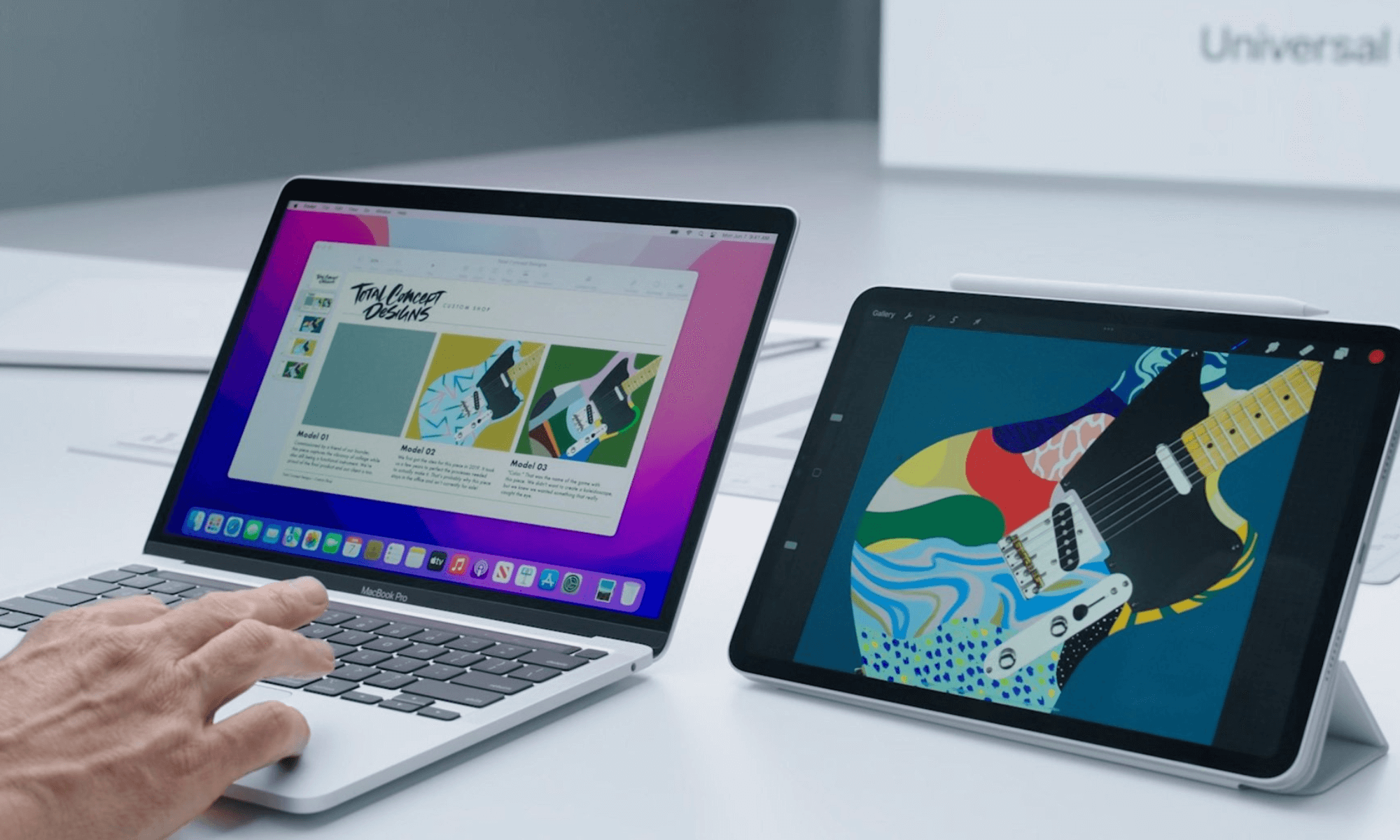
Cách Thiết Lập Universal Control Trên Macbook Và iPad
Chỉ cần vài phút để bật tính năng này, miễn là các thiết bị của bạn đã được cập nhật phần mềm mới nhất.
Cách Sử Dụng Universal Control Trên Macbook
- Vào Cài đặt hệ thống (hoặc Tùy chọn hệ thống trên các phiên bản cũ hơn).
- Chọn Màn hình > Nâng cao.
- Bật “Cho phép con trỏ và bàn phím di chuyển giữa bất kỳ máy Mac hoặc iPad nào ở gần”.
- Bạn cũng có thể bật thêm các tùy chọn khác như tự động kết nối và đẩy qua cạnh màn hình để kết nối nhanh hơn.
Cách Sử Dụng Universal Control Trên iPad
- Mở Cài đặt > Chung > AirPlay & Handoff.
- Bật tùy chọn “Con trỏ và Bàn phím”.
Lưu ý rằng tùy chọn này chỉ hiển thị khi tính năng Handoff đã được bật.
Đón Xem:
- GPT-5 Sẽ Được Tích Hợp Vào Apple Intelligence Như Thế Nào ?
- AppleCare One So Với AppleCare+ – Bạn Nên Chọn Cái Nào ?
- Apple Intelligence Trở Nên Mạnh Mẽ Hơn Nhờ Tích Hợp Phím Tắt Trong macOS 26
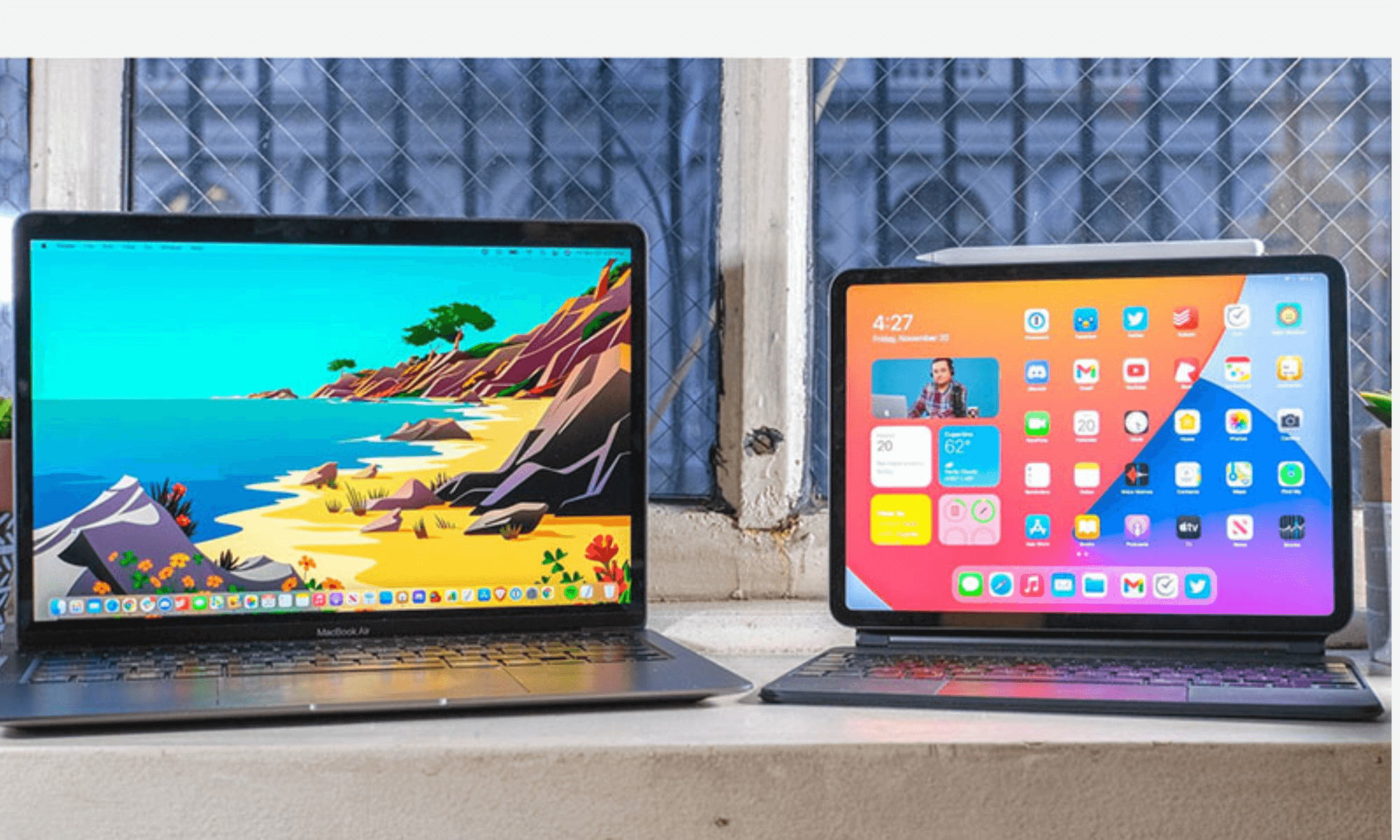
Hướng Dẫn Chi Tiết Cách Sử Dụng Universal Control Để Làm Việc Đa Nhiệm
Sau khi thiết lập, việc sử dụng Universal Control vô cùng đơn giản.
Kết nối các thiết bị
Chỉ cần đặt các thiết bị gần nhau và di chuyển con trỏ chuột của máy Mac đến sát cạnh màn hình hướng về phía iPad hoặc máy Mac thứ hai. Khi con trỏ xuất hiện trên màn hình thiết bị kia, bạn có thể đẩy qua để kết nối. Nếu không kết nối được, bạn có thể vào Màn hình trên máy Mac. Chọn Thêm Màn hình (+) và chọn thiết bị bạn muốn liên kết trong mục “Liên kết bàn phím và chuột”.
Sắp xếp màn hình
Để trải nghiệm mượt mà nhất, bạn nên sắp xếp vị trí các màn hình trên hệ thống sao cho khớp với vị trí thực tế trên bàn làm việc.
- Trên máy Mac, vào Màn hình > Sắp xếp.
- Kéo các biểu tượng thiết bị sao cho chúng trùng khớp với vị trí vật lý.
- Di chuyển con trỏ giữa các màn hình để kiểm tra và xác nhận sự căn chỉnh.
Di chuyển và nhập liệu
Khi đã liên kết, bạn có thể thoải mái di chuyển con trỏ, gõ phím. Hoặc sử dụng các cử chỉ trên trackpad giữa các thiết bị. Con trỏ chuột trên iPad sẽ tự động biến thành dấu chấm để bạn dễ dàng phân biệt.
Ngắt kết nối
Khi không cần sử dụng, bạn có thể ngắt kết nối bằng cách tắt iPad. Hoặc vào Màn hình > Thêm Màn hình (+) > Hủy liên kết. Để ngắt kết nối tất cả thiết bị cùng lúc. Hãy nhấn tổ hợp phím Control + Option + Command + Delete.
Với Universal Control, ranh giới giữa các thiết bị đã dần biến mất, giúp công việc của bạn trở nên đơn giản và linh hoạt hơn rất nhiều. Từ việc kéo thả file đến điều khiển chuột và bàn phím, mọi thao tác đều diễn ra mượt mà như một thể thống nhất. Bạn đã biết cách sử dụng tính năng này để làm việc đa nhiệm chưa ? Nếu đã trải nghiệm, hãy chia sẻ ngay cảm nhận của bạn cùng với GLAB nhé!