
Kết Nối Airpods Pro 3 Với Laptop : Những Điều Bạn Cần Biết
Kết nối Airpods Pro 3 với laptop không chỉ giúp bạn tận hưởng âm thanh chất lượng cao mà còn mang lại trải nghiệm tiện lợi khi làm việc hay giải trí. Nếu bạn đang băn khoăn không biết cách thực hiện sao cho nhanh và ổn định, hãy cùng khám phá hướng dẫn chi tiết ngay dưới đây nhé !
1. Chuẩn Bị Trước Khi Thực Hiện Kết Nối Airpods Pro 3 Với Laptop
Trước khi kết nối, hãy đảm bảo rằng cả Airpods Pro 3 và laptop của bạn đều ở trạng thái sẵn sàng.

1.1 Đưa Airpods Pro 3 vào Chế độ Ghép Đôi (Pairing Mode)
Đây là bước quan trọng đầu tiên để laptop có thể nhận diện tai nghe.
- Bước 1: Đặt cả hai tai nghe vào hộp sạc.
- Bước 2: Mở nắp hộp sạc.
- Bước 3: Chạm và giữ nút thiết lập (nằm ở mặt sau hộp sạc) trong vài giây cho đến khi đèn báo trạng thái nhấp nháy màu trắng. Điều này cho biết Airpods Pro 3 đã sẵn sàng để được ghép đôi với thiết bị mới.
1.2 Kiểm Tra Bluetooth Trên Laptop
Đảm bảo tính năng Bluetooth trên laptop đã được bật và hoạt động bình thường. Nếu Bluetooth không bật, bạn sẽ không thể tìm thấy AirPods Pro 3 trong danh sách thiết bị.

2. Hướng Dẫn Kết Nối Airpods Pro 3 Với Laptop Windows
Để kết nối Airpods Pro 3 với laptop Windows, bạn chỉ cần vài thao tác đơn giản trong phần cài đặt Bluetooth:
- Bước 1: Mở Settings → chọn Bluetooth & devices.
- Bước 2: Bật Bluetooth, chọn Add device → Bluetooth.
- Bước 3: Khi thấy tên “AirPods Pro 3”, nhấp vào để ghép đôi và nhấn Done để hoàn tất.
Mẹo nhỏ: Hãy mở nắp hộp sạc Airpods trong lúc ghép đôi để laptop dễ dàng nhận diện thiết bị.
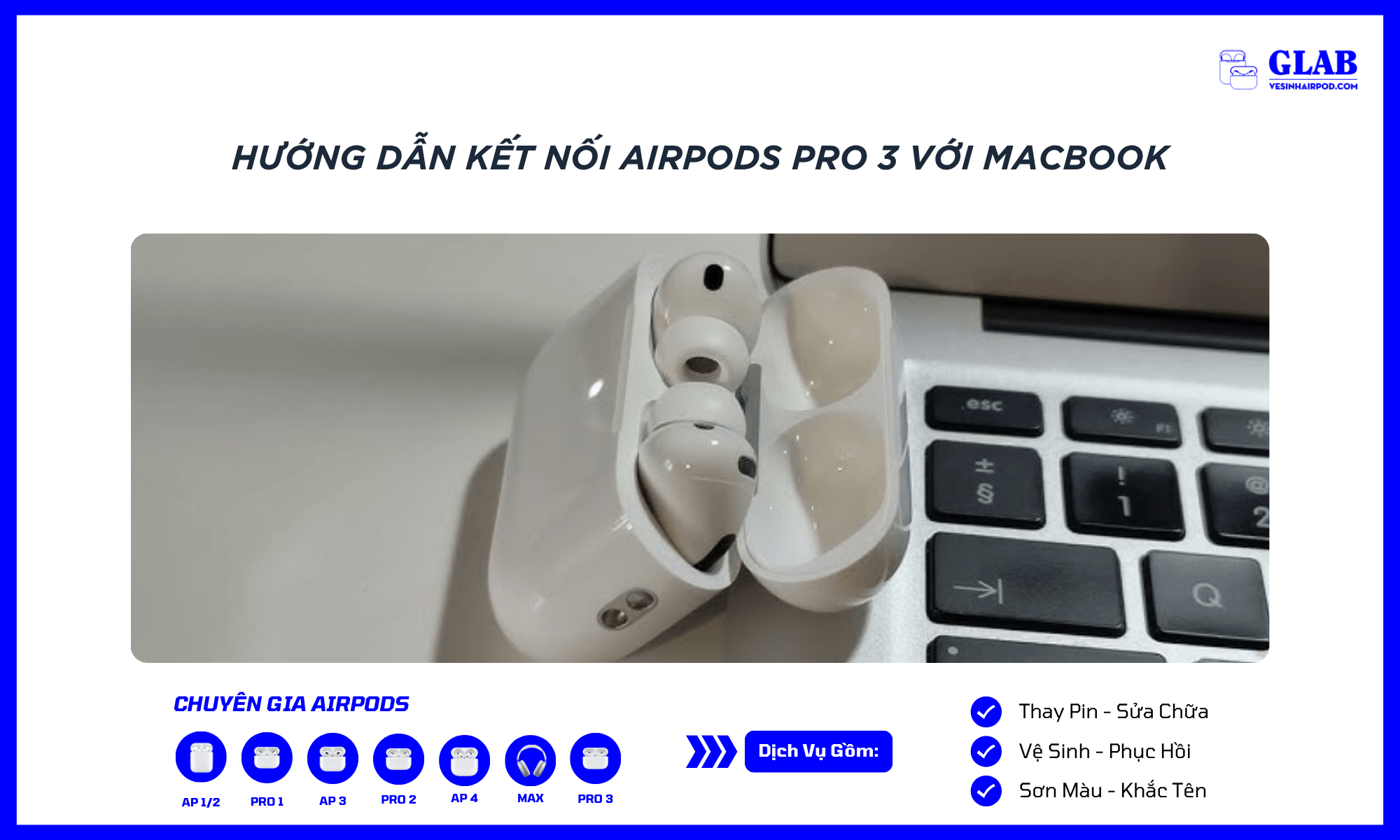
3. Hướng Dẫn Kết Nối Airpods Pro 3 Với MacBook
Người dùng MacBook có thể dễ dàng kết nối Airpods Pro 3 theo 2 cách:
3.1 Tự động qua iCloud:
Nếu tai nghe đã ghép với iPhone/iPad cùng tài khoản iCloud, chỉ cần mở hộp sạc gần MacBook – thông báo kết nối sẽ hiện ra, bạn xác nhận là xong.
3.2 Thủ công qua Bluetooth:
- Vào System Settings > Bluetooth.
- Bật Bluetooth rồi chọn Airpods Pro 3 > Connect để ghép đôi.
4. Mẹo Điều Chỉnh Sau Khi Kết Nối Airpods Pro 3 Với Laptop
Sau khi kết nối Airpods Pro 3, bạn nên tinh chỉnh vài cài đặt để đạt trải nghiệm nghe tốt nhất.
- Trên Windows: Vào Cài đặt > Hệ thống > Âm thanh, chọn AirPods Pro 3 ở mục Output (Đầu ra) và Input (Đầu vào) để dùng cả loa và micro.
- Trên MacBook: Mở System Settings > Sound, chọn AirPods Pro 3 ở cả tab Output và Input.
Ngoài ra, đừng quên bật Chống Ồn (ANC) hoặc Xuyên Âm (Transparency) trong phần Bluetooth để điều chỉnh chế độ nghe linh hoạt.
Đọc Thêm:
- Airpods Pro 3 So Với Airpods 4: Chênh Lệch Giá Lớn, Khác Biệt Lớn
- Airpods Pro 3 So Với Samsung Galaxy Buds 3 Pro: Lần Này Ai Sẽ Chiến Thắng ?
- Hướng Dẫn Sạc Airpods Pro 3 Đúng Cách, Kéo Dài Tuổi Thọ Pin
5. Cách Khắc Phục Lỗi Khi Kết Nối Airpod Pro 3 Với Laptop
Nếu Airpods Pro 3 của bạn không thể kết nối với laptop dù đã làm đúng hướng dẫn, hãy thử các cách khắc phục sau:
5.1 Reset Airpods Pro 3:
Đặt tai nghe vào hộp, đóng nắp 30 giây rồi mở lại. Nhấn giữ nút phía sau khoảng 15 giây đến khi đèn nhấp nháy hổ phách rồi chuyển sang trắng.
5.2 Cập Nhật Hệ Điều Hành:
Đảm bảo laptop Windows hoặc macOS của bạn đang ở phiên bản mới nhất để tối ưu khả năng kết nối Bluetooth.
5.3 Mang Airpods Đến Glab
Nếu vẫn không khắc phục được, hãy mang tai nghe đến cửa hàng Sửa chữa Airpods uy tín như GLAB để được kiểm tra và khắc phục nhanh chóng, hiệu quả. Tham khảo bảng giá tại đây. Hoặc liên hệ thông tin bên dưới Website để được hỗ trợ tư vấn chính xác nhất !
Với những hướng dẫn chi tiết trên, việc sử dụng Airpods Pro 3 cùng laptop sẽ trở nên đơn giản và hiệu quả hơn bao giờ hết. Đừng quên ghé thăm BLOG của GLAB thường xuyên để cập nhật thêm nhiều thủ thuật công nghệ mới nhất !