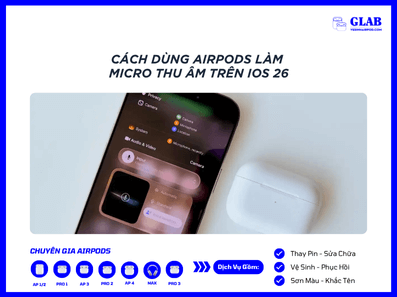
Cách Dùng Airpods Làm Micro Thu Âm Trên iOS 26
Dùng Airpods làm micro thu âm nghe có vẻ lạ nhưng lại cực kỳ hữu ích nếu bạn thường xuyên quay clip hay podcast bằng iPhone. Với iOS 26, Apple đã mang đến cách kết nối đơn giản và hiệu quả hơn bao giờ hết. Hãy cùng khám phá mẹo nhỏ này để nâng cấp chất lượng âm thanh trong mỗi video của bạn !
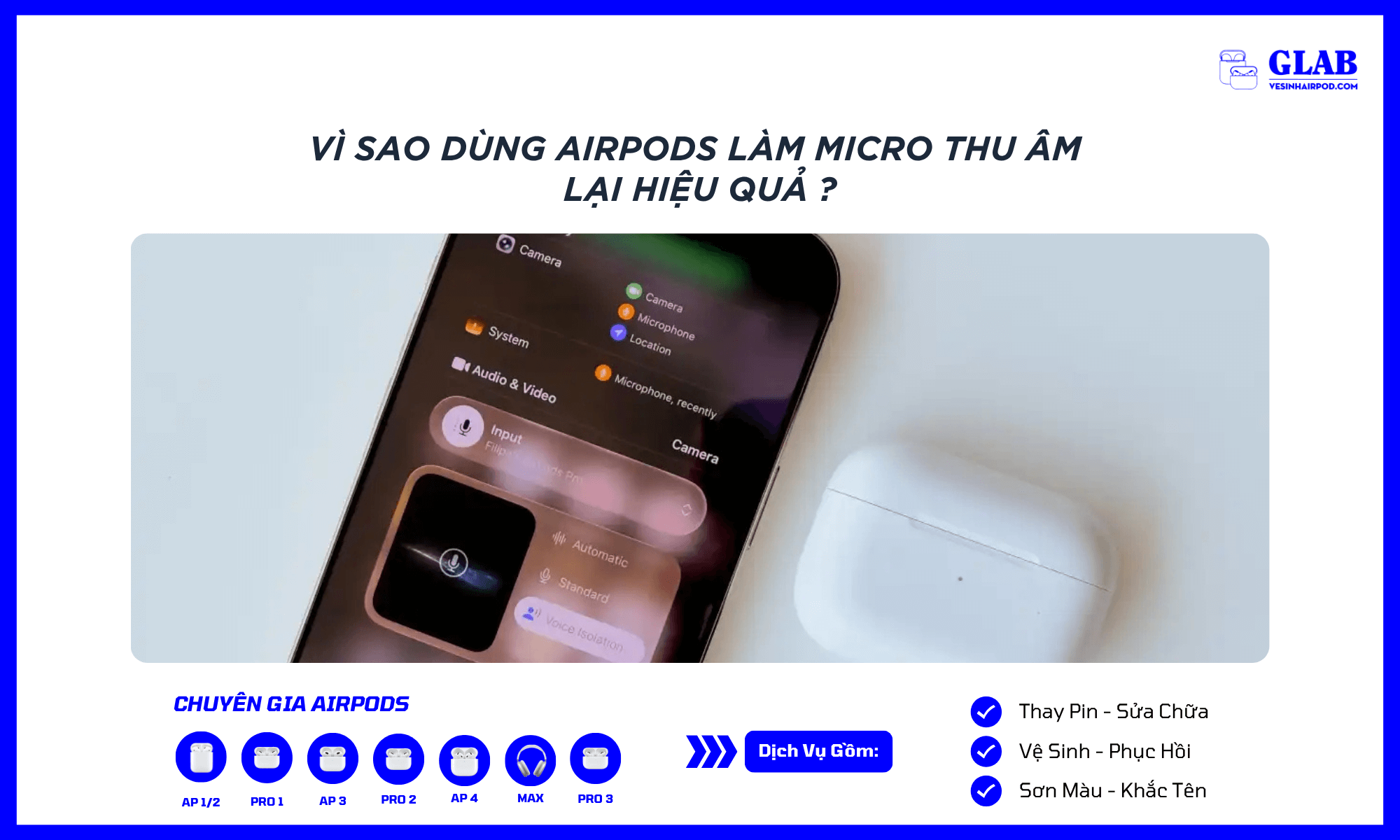
1. Vì Sao Dùng Airpods Làm Micro Thu Âm Lại Hiệu Quả ?
Với bản cập nhật iOS 26, Apple mang đến tính năng mới cho phép dùng Airpods làm micro thu âm khi quay video. Thay vì phụ thuộc vào micro trên iPhone hay iPad, âm thanh sẽ được ghi trực tiếp từ Airpods, giúp giọng nói rõ nét và tự nhiên hơn.
Bạn có thể di chuyển thoải mái trong phạm vi khoảng 10–12 mét mà vẫn đảm bảo chất lượng thu âm ổn định, không bị lẫn tạp âm.
Các mẫu Airpods hỗ trợ:
- Airpods 4 (mới nhất)
- Airpods Pro 2
- Airpods Pro 3
Tính năng này tương thích với ứng dụng Camera mặc định và nhiều app quay video khác đã cập nhật cho iOS 26.
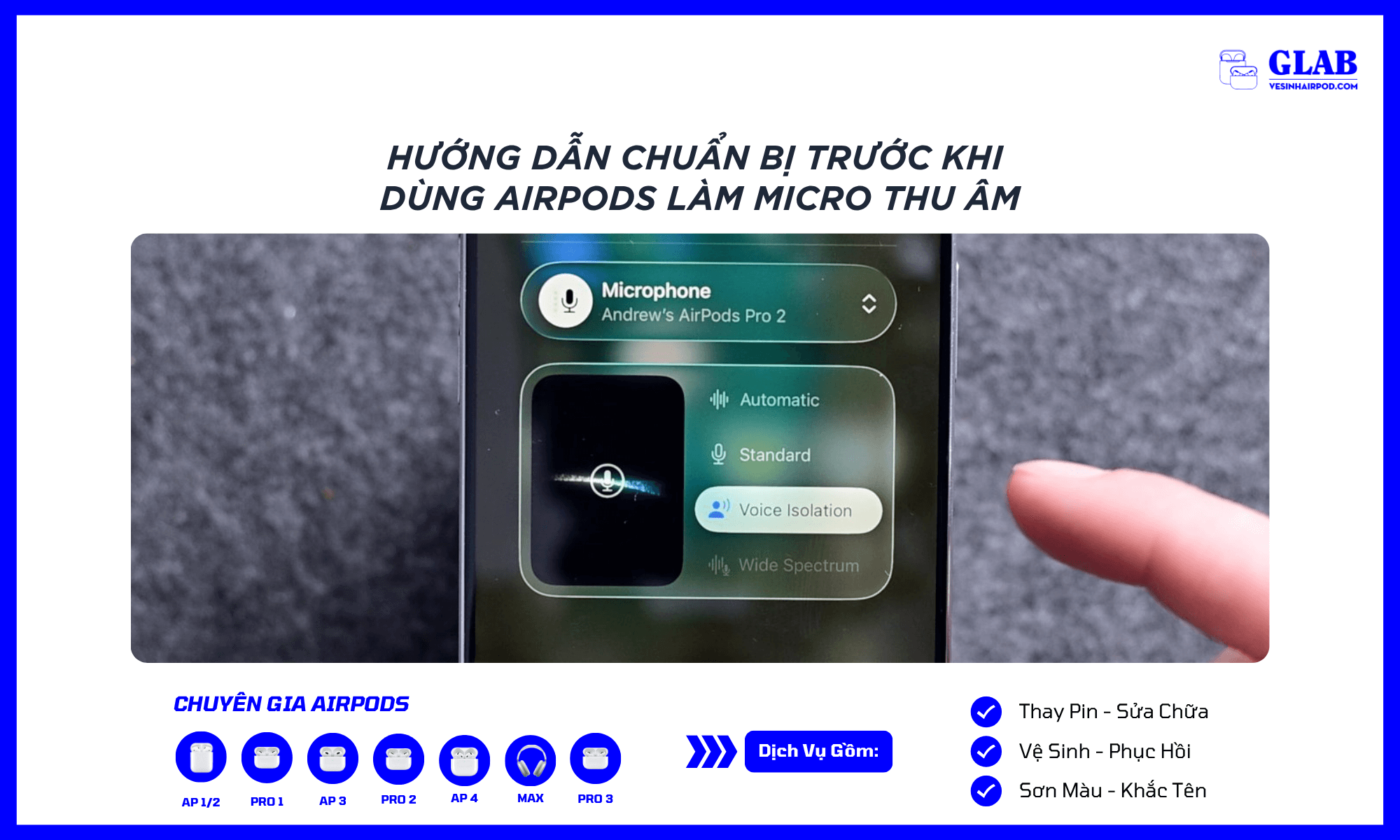
2. Hướng Dẫn Chuẩn Bị Trước Khi Dùng Airpods Làm Micro Thu Âm
Để đảm bảo quá trình thu âm bằng Airpods đạt chất lượng tốt. Bạn cần thực hiện vài bước kiểm tra nhanh trước khi quay.
Bước 1 – Kết Nối Và Tương Thích:
Hãy chắc rằng Airpods đã được kết nối với iPhone/iPad qua Bluetooth và thiết bị của bạn đang chạy iOS 26. Ưu tiên dùng Airpods 4, Pro 2 hoặc Pro 3 để tương thích tối đa.
Bước 2 – Kiểm Tra Âm Thanh:
- Giữ môi trường yên tĩnh, tránh tiếng gió, xe cộ hay tiếng người.
- Ghi thử đoạn 5–10 giây, lắng nghe lại để kiểm tra âm lượng, độ trễ và độ rõ.
3. Cách Dùng Airpods Làm Micro Thu Âm Trên iOS 26
Trên iOS 26, việc biến Airpods thành micro thu âm trở nên cực kỳ dễ dàng:
- Mở Cài đặt > Trợ năng > Âm thanh, bật Nghe Trực Tiếp và Điều khiển từ xa
- Kết nối Airpods, mở Trung tâm điều khiển, chọn Camera > Đầu vào > Airpods.
- Cuối cùng, mở ứng dụng Camera và quay video như bình thường.
Với thao tác này, Airpods trở thành micro không dây tiện lợi, giúp bạn thu âm chất lượng cao chỉ bằng chiếc iPhone – tiết kiệm hàng triệu đồng so với thiết bị thu âm chuyên dụng.
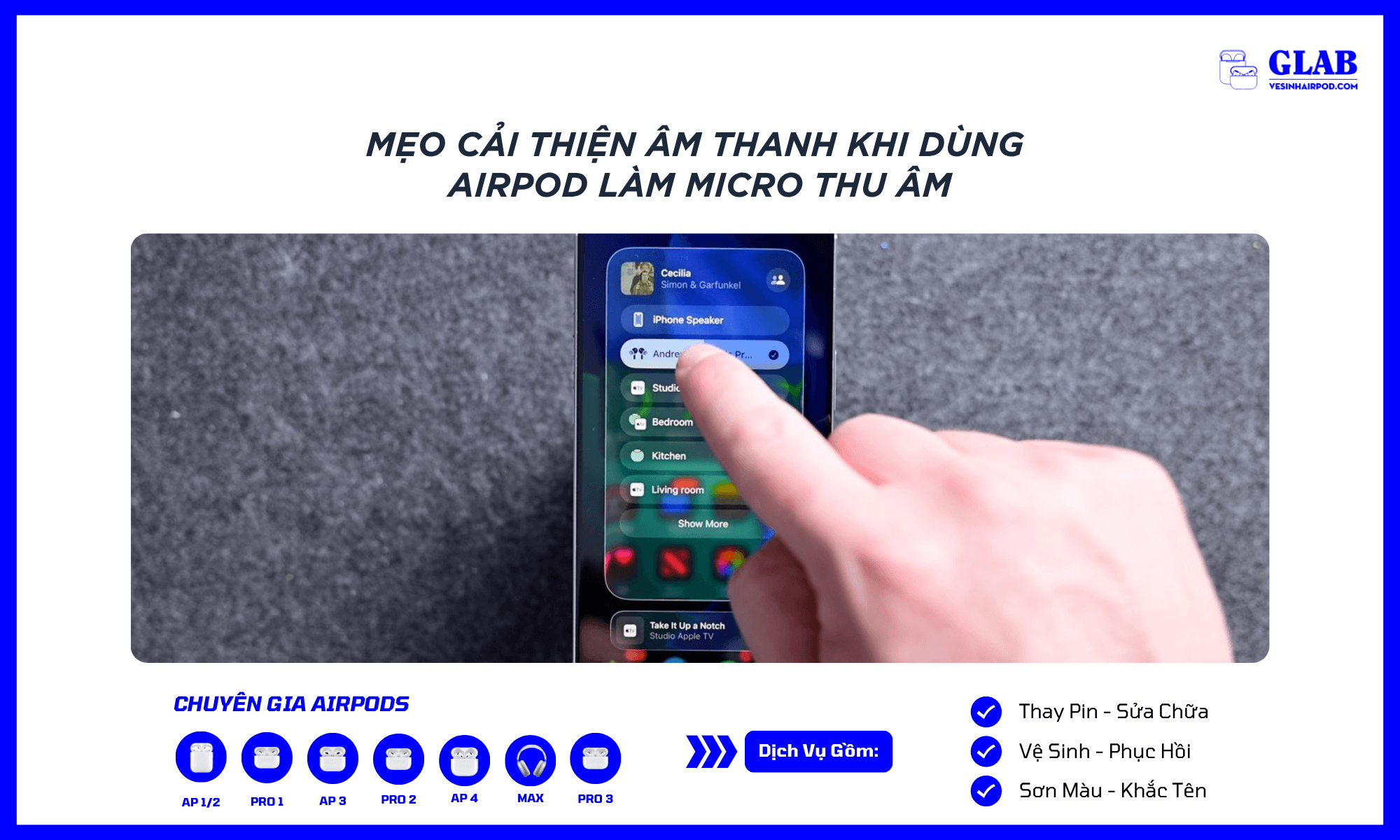
4. Mẹo Cải Thiện Âm Thanh Khi Dùng Airpod Làm Micro Thu Âm
Muốn thu âm rõ và tự nhiên hơn bằng Airpods ? Hãy thử ngay những mẹo nhỏ sau:
1. Chọn Chế Độ Micro Phù Hợp:
- Tự động (Automatic): iOS tự cân chỉnh âm thanh, phù hợp khi quay thông thường.
- Tiêu chuẩn (Standard): Giữ âm thanh trung tính, lý tưởng cho phỏng vấn hoặc ghi giọng nói.
- Tách lời nói (Voice Isolation): Giảm tạp âm, làm nổi bật giọng, thích hợp quay vlog ở nơi ồn.
- Âm phổ rộng (Wide Spectrum): Thu cả không gian xung quanh, tốt cho quay ngoài trời hoặc thu nhạc.
2. Giữ Khoảng Cách Lý Tưởng:
Đặt Airpods cách miệng 5–10 cm, tránh quá gần gây “xịt”, hoặc quá xa khiến âm nhỏ. Ngoài ra, hạn chế quay đầu hay chuyển động mạnh để âm thanh ổn định hơn.
Đọc Thêm:
- Apple Đã Bắt Đầu Nghiên Cứu Chip H3 Và Airpods Thế Hệ Tiếp Theo
- Làm Thế Nào Để Dùng Airpods Như Một AirTag ?
- Cách Tải Và Chơi RidePods: Trò Chơi iOS Đầu Tiên Bạn Chơi Bằng Airpods
Giải Đáp Thắc Mắc Thường Gặp
1. Chất Lượng Âm Thanh Thu Từ Airpods Có Tốt Hơn Micro iPhone Không?
Airpods thường cho chất lượng âm thanh tốt hơn micro tích hợp của iPhone trong các tình huống:
- Khi có tiếng ồn: Nhờ khả năng lọc tạp âm tiên tiến.
- Khi đứng xa máy: Vì micro Airpods hướng trực tiếp vào miệng người nói.
Tuy nhiên, trong một môi trường studio hoặc phòng yên tĩnh. Micro iPhone vẫn có thể cho chất lượng tương đương. Hoặc nhỉnh hơn về độ chi tiết âm thanh dải rộng.
2. Airpods Có Thay Thế Được Micro Thu Âm Chuyên Nghiệp Không?
Airpods là giải pháp tuyệt vời và tiện lợi cho các nhu cầu bán chuyên nghiệp. Ví dụ như vlog, video review, họp trực tuyến. Tuy nhiên, đối với các dự án đòi hỏi âm thanh độ nét cao, dải tần rộng (như sản xuất phim, podcast chuyên nghiệp). Micro rời chuyên dụng vẫn là lựa chọn không thể thay thế.
Kết Luận:
Tính năng dùng Airpods làm micro thu âm trên iOS 26 mang đến bước tiến lớn trong hệ sinh thái Apple. Người dùng có thể thu âm rõ nét, tiện lợi hơn bao giờ hết ! Đặc biệt hữu ích cho blogger, nhà sáng tạo nội dung hay bất kỳ ai quay video bằng iPhone.
Với những bước đơn giản, Airpods không chỉ là thiết bị nghe nhạc mà còn trở thành công cụ thu âm hiệu quả. Đừng quên ghé thăm BLOG của GLAB để cập nhật thêm nhiều kiến thức và thủ thuật iOS mới nhất nhé!