
Hướng Dẫn Cách Kết Nối Lại Airpods Pro 3 Chuẩn Nhất – Khắc Phục Mọi Lỗi Mất Kết Nối
Cách kết nối lại Airpods Pro 3 là thao tác rất quan trọng khi tai nghe đột ngột không nhận thiết bị, bị ngắt kết nối giữa chừng hoặc chỉ hoạt động một bên. Những sự cố này khá phổ biến, nhưng bạn hoàn toàn có thể tự khắc phục tại nhà nếu thực hiện đúng quy trình dưới đây. Hãy cùng GLAB tìm hiểu chi tiết trong bài viết dưới đây.
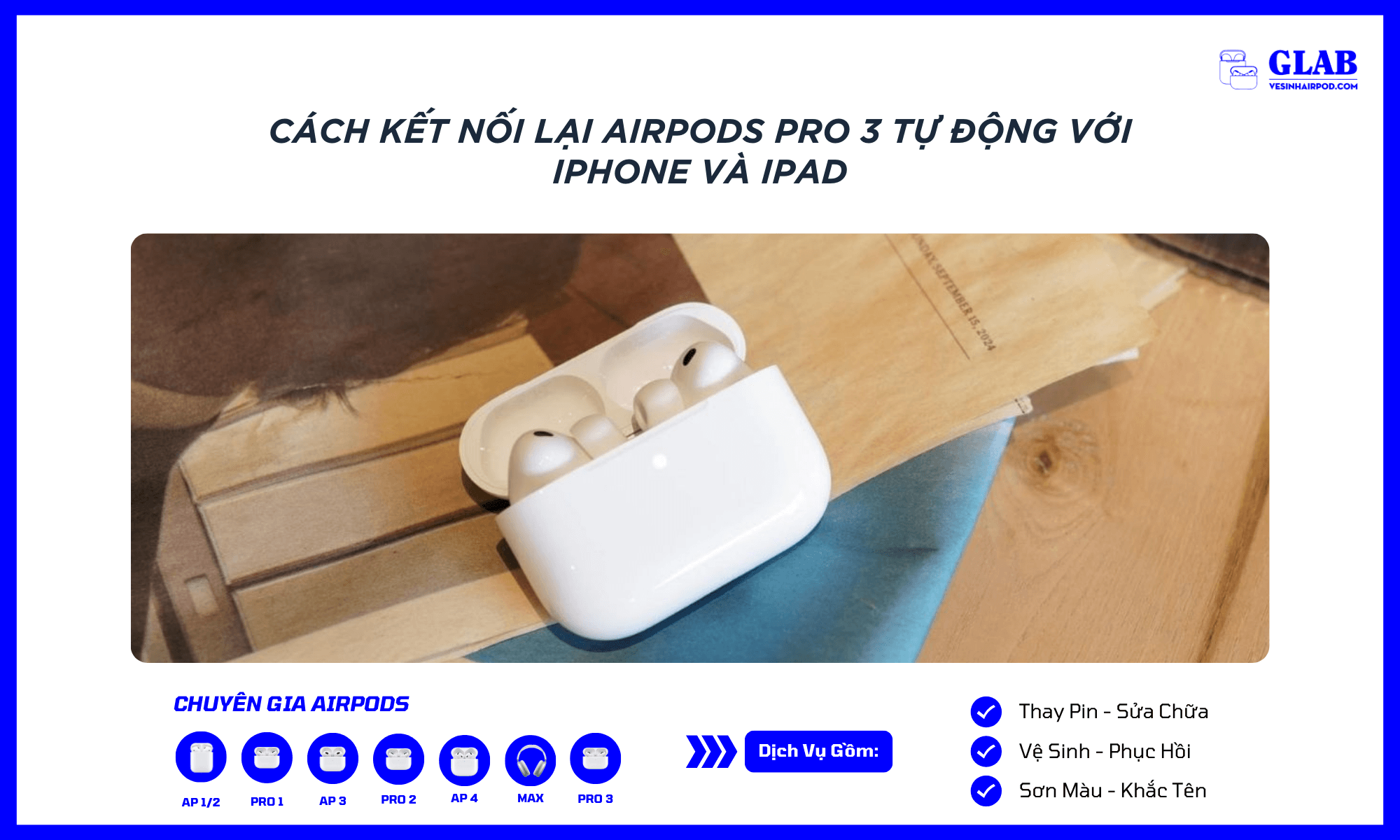
Cách Kết Nối Lại Airpods Pro 3 Tự Động Với iPhone Và iPad
Đối với người dùng Apple, việc kết nối lại Airpods Pro 3 rất nhanh nhờ khả năng đồng bộ hóa qua iCloud và Bluetooth LE. Dưới đây là quy trình chuẩn:
- Bước 1: Đảm bảo bạn đang ở màn hình chính và Bluetooth đã được bật.
- Bước 2: Để cả hai tai nghe trong hộp sạc, giữ nắp mở để thiết bị nhận diện.
- Bước 3: Để Airpods Pro 3 cách iPhone dưới 5 cm.
- Bước 4: Một pop-up tự động xuất hiện. Nhấn Kết nối (Connect) và làm theo hướng dẫn hiển thị.
Phương pháp này là nhanh nhất và thường hoạt động ngay nếu tai nghe không có lỗi hệ thống.
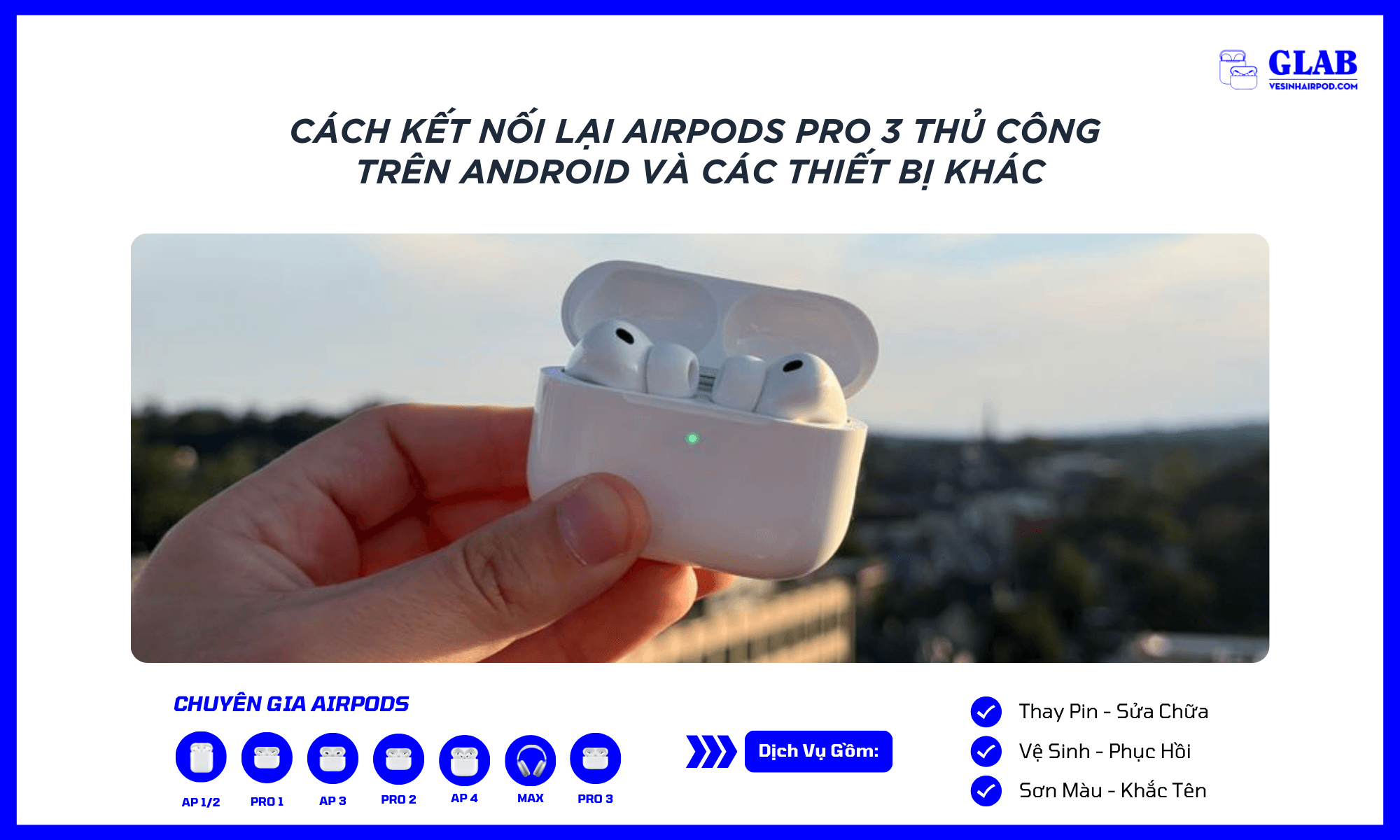
Cách Kết Nối Lại AirPods Pro 3 Thủ Công Trên Android Và Các Thiết Bị Khác
Nếu bạn sử dụng Android, Windows laptop hoặc kết nối tự động không hiển thị, hãy dùng cách thủ công.
Lưu ý: một số phiên bản AirPods Pro 3 (tuỳ thị trường) dùng cảm biến chạm mặt trước để kích hoạt Pairing Mode, nhưng hầu hết bản chuẩn Apple vẫn sử dụng nút setup phía sau hộp sạc.
Dưới đây là hướng dẫn chuẩn xác nhất:
- Bước 1: Đặt tai nghe vào hộp > Đóng nắp vài giây để tai nghe ổn định.
- Bước 2: Mở nắp hộp trong suốt quá trình ghép nối.
- Bước 3: Nhấn giữ nút phía sau hộp (hoặc cảm biến mặt trước nếu thiết bị bạn thuộc phiên bản này).
- Bước 4: Giữ cho đến khi đèn nháy trắng liên tục.
- Bước 5: Mở cài đặt Bluetooth trên điện thoại/laptop.
- Bước 6: Chọn Airpods Pro 3 trong danh sách thiết bị tìm thấy.
Đây là cách kết nối lại Airpods Pro 3 hiệu quả nhất nếu bạn không dùng hệ sinh thái Apple.
Quy Trình Reset Và Kết Nối Lại Airpods Pro 3 Khi Gặp Lỗi Nghiêm Trọng
Nếu Airpods Pro 3 bị mất kết nối liên tục, chỉ nghe một bên, không hiện trong danh sách Bluetooth hoặc có lỗi phần mềm, bạn nên reset hoàn toàn trước khi kết nối lại.
Bước 1: Xóa Kết Nối Cũ Trên Điện Thoại
Trên iPhone hoặc Android:
- Vào Cài đặt > Bluetooth.
- Chọn Airpods Pro 3.
- Nhấn Quên thiết bị này (Forget This Device)
Bước 2: Reset Lại Airpods Pro 3
- Đặt tai nghe vào hộp, đóng nắp 30 giây > Mở nắp hộp.
- Nhấn giữ nút setup sau hộp (hoặc cảm biến tuỳ phiên bản) khoảng 12–15 giây.
- Quan sát đèn: Nháy vàng > đang reset, Nháy trắng > reset hoàn tất
Lưu ý: Đèn trắng sáng ổn định nghĩa là Airpods đã về trạng thái mới hoàn toàn.
Bước 3: Kết Nối Lại Như Thiết Bị Mới
Lúc này, bạn chỉ cần đưa AirPods gần iPhone hoặc mở Bluetooth trên Android và kết nối lại từ đầu.
Một Số Lỗi Thường Gặp Khi Kết Nối Lại Airpods Pro 3
- Tai nghe chỉ kết nối một bên
- Không xuất hiện tên Airpods trong Bluetooth
- Pop-up không hiện trên iPhone
- Đèn không nháy trắng khi vào Pairing Mode
- Kết nối bị chập chờn do pin yếu hoặc hộp sạc bẩn
Hầu hết các lỗi trên đều được khắc phục sau khi reset và kết nối lại đúng quy trình.
Đọc Thêm:
- Cách Khôi Phục Cài Đặt Gốc Cho Airpods Pro 3: Điều Bạn Cần Biết
- Cách Bật Tính Năng Hỗ Trợ Thính Giác Trên Airpods Pro 3
- Cách Thiết Lập Âm Thanh Không Gian (Spatial Audio) Trên Airpods Pro 3
Làm Gì Khi Airpods Pro 3 Vẫn Không Kết Nối ?
Nếu bạn đã thử tất cả các bước kết nối lại Airpods Pro 3, bao gồm cả reset thiết bị nhưng tai nghe vẫn không hoạt động, rất có thể vấn đề không nằm ở phần mềm mà xuất phát từ lỗi phần cứng. Dưới đây là những nguyên nhân phổ biến nhất:
1. Pin Cell Bên Trong Tai Nghe Bị Chai Hoặc Chết Hoàn Toàn
Pin Li-ion trong mỗi bên Airpod sẽ suy giảm theo thời gian. Khi pin chai nặng hoặc hỏng, tai nghe có thể: Bật tắt liên tục, không đủ năng lượng để vào chế độ ghép nối, và không xuất hiện trong danh sách Bluetooth. Đây là lỗi khá thường gặp trên các dòng Airpods sử dụng lâu năm.
2. Lỗi Bo Mạch Hoặc IC Bluetooth Bị Hỏng
Bảng mạch điều khiển hoặc IC xử lý Bluetooth có thể gặp lỗi do: va đập, rơi nước, chập nguồn, hoặc linh kiện xuống cấp theo thời gian. Khi IC Bluetooth bị lỗi, Airpods Pro 3 sẽ không thể phát tín hiệu kết nối dù bạn đã reset nhiều lần.
3. Tai Nghe Hoặc Hộp Sạc Bị Vào Nước
Dù có khả năng chống nước nhẹ, Airpods Pro 3 không chống nước hoàn toàn. Mồ hôi, nước mưa hoặc vệ sinh tai nghe sai cách đều có thể khiến: Loa bị tắt tiếng, micro mất tín hiệu, mạch giao tiếp bị oxy hóa, và đặc biệt là lỗi không thể kết nối lại.
4. Hộp Sạc Bị Hỏng Chân Tiếp Xúc Hoặc Cảm Biến Nhận Diện
Hộp sạc đóng vai trò: cung cấp pin cho tai nghe, đảm bảo kết nối ổn định, và truyền dữ liệu khi reset. Khi chân tiếp xúc bị bẩn, oxy hóa hoặc cảm biến trong hộp sạc hỏng, tai nghe sẽ không thể sạc đầy, không vào chế độ pairing hoặc reset không thành công.
Khi Gặp Các Lỗi Trên, Bạn Nên Làm Gì ?
Nếu đã kiểm tra và thử tất cả các bước nhưng Airpods Pro 3 vẫn không kết nối, giải pháp tốt nhất là mang thiết bị đến trung tâm kiểm tra và sửa chữa Airpods uy tín, chẳng hạn như GLAB tại TP HCM. Tại đây, kỹ thuật viên có thể:
- Đo pin từng bên tai nghe.
- Kiểm tra bo mạch và IC Bluetooth.
- Vệ sinh và phục hồi Airpods chuẩn kỹ thuật.
- Test hộp sạc và cảm biến.
- Báo đúng lỗi, đúng mức chi phí.
Việc sửa chữa cần thiết bị chuyên dụng nên bạn không nên tự xử lý tại nhà, tránh làm hỏng nặng hơn.
Đó là toàn bộ hướng dẫn chi tiết giúp bạn kết nối lại Airpods Pro 3 và xử lý các lỗi thường gặp. Nếu bạn quan tâm thêm các mẹo sử dụng Airpods, cách tối ưu âm thanh và khắc phục lỗi. Hãy ghé thăm BLOG của GLAB để cập nhật nhiều bài viết hữu ích mỗi ngày.