
Cách Xoay Màn Hình Trên iPhone Với Trung Tâm Điều Khiển Và Cài Đặt Nhanh
Xoay màn hình trên iPhone là một tính năng hữu ích giúp bạn thay đổi hướng hiển thị từ dọc sang ngang và ngược lại. Khi cầm điện thoại theo chiều dọc sẽ tiện cho việc gọi điện hay nhắn tin. Nhưng khi xem phim, chơi game hoặc đọc tài liệu, bạn sẽ cần xoay màn hình để có trải nghiệm tốt hơn. Hướng dẫn này sẽ chỉ cho bạn cách xoay màn hình iPhone và những thông tin liên quan khác.
Hướng Dẫn Chi Tiết Cách Xoay Màn Hình Trên iPhone
Việc xoay màn hình trên iPhone là một thao tác cơ bản và rất tiện lợi khi bạn muốn xem ảnh, video hay lướt web ở chế độ ngang. Tuy nhiên, nếu màn hình của bạn không tự động xoay khi nghiêng điện thoại, rất có thể tính năng Khóa Hướng Chân dung (Portrait Orientation Lock) đang được bật.
Bạn có thể dễ dàng giải quyết vấn đề này chỉ với vài thao tác đơn giản. Dưới đây là hai cách xoay màn hình trên iPhone cực kỳ hiệu quả mà bạn nên biết.
Cách 1: Bật Tính Năng Xoay Màn Hình Trên iPhone Từ Trung Tâm Điều Khiển (Control Center)
Đây là cách nhanh nhất và phổ biến nhất để quản lý chế độ xoay màn hình. Bạn chỉ cần truy cập Trung tâm Điều khiển và tắt tính năng Khóa Hướng Chân dung là xong.
Mở Trung tâm Điều khiển:
- Đối với iPhone có Face ID (iPhone X trở lên): Vuốt xuống từ góc trên cùng bên phải màn hình.
- Đối với iPhone có nút Home: Vuốt lên từ cạnh dưới cùng của màn hình.
Tìm và tắt Khóa Hướng Chân dung:
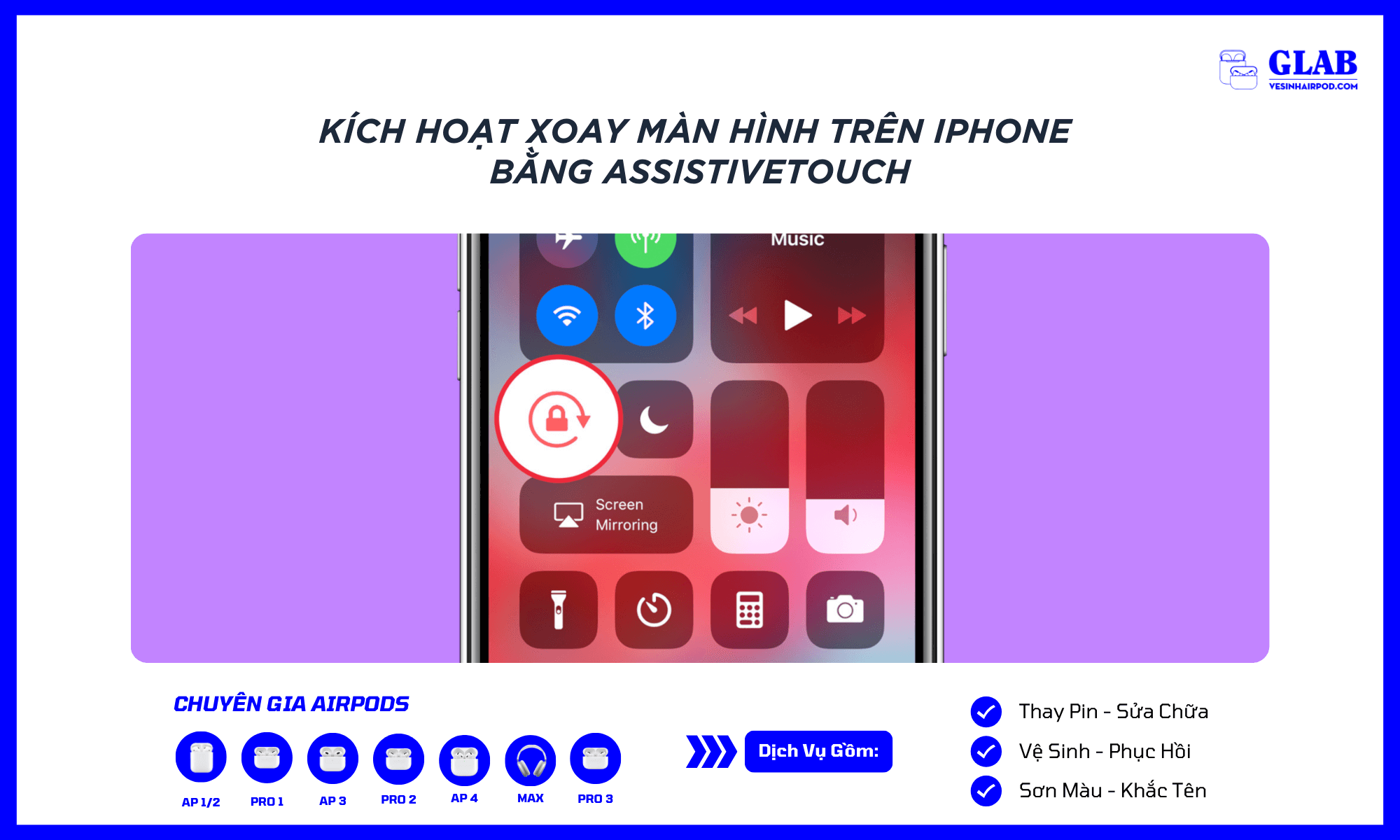
- Trong Trung tâm Điều khiển, bạn sẽ thấy biểu tượng hình ổ khóa có mũi tên tròn. Nếu biểu tượng này đang sáng (thường là màu đỏ hoặc trắng), tức là Khóa Hướng Chân dung đang được bật.
- Chỉ cần chạm vào biểu tượng này để tắt đi. Khi đó, một thông báo sẽ hiện lên xác nhận rằng “Khóa hướng dọc: Tắt”.
Sau khi hoàn thành, màn hình của bạn sẽ tự động xoay ngang khi bạn nghiêng điện thoại sang một bên. Áp dụng cho tất cả các ứng dụng có hỗ trợ chế độ ngang như YouTube, Safari hay Ghi chú. Khi bạn muốn quay lại chế độ dọc, chỉ cần chạm lại vào biểu tượng ổ khóa đó trong Trung tâm Điều khiển.
Cách 2: Kích Hoạt Xoay Màn Hình Trên iPhone Bằng AssistiveTouch
Nếu bạn gặp khó khăn khi sử dụng Trung tâm Điều khiển. Hoặc muốn một cách thức khác để bật/tắt tính năng xoay màn hình. AssistiveTouch là một lựa chọn tốt.
- Vào Cài đặt: Mở ứng dụng Cài đặt trên iPhone của bạn.
- Truy cập Trợ năng: Cuộn xuống và chọn mục Trợ năng (Accessibility).
- Trong menu Trợ năng, chọn Cảm ứng (Touch), sau đó chọn AssistiveTouch.
- Bật công tắc AssistiveTouch để hiển thị nút tròn trên màn hình.
- Cuộn xuống mục Tác vụ Tùy chỉnh (Custom Actions).
- Và chọn một thao tác bạn muốn dùng để bật/tắt xoay màn hình.
- Trong danh sách các tùy chọn, hãy chọn Khóa xoay (Rotation Lock).
Sau khi thiết lập, chỉ cần chạm hai lần vào nút AssistiveTouch trên màn hình. Tính năng xoay màn hình sẽ được bật hoặc tắt một cách nhanh chóng. Đây là một phương pháp rất tiện dụng cho những ai thường xuyên chuyển đổi giữa hai chế độ màn hình.
Lưu Ý Quan Trọng:
Không phải ứng dụng nào cũng hỗ trợ xoay ngang. Ví dụ, các ứng dụng như Cài đặt hay Twitter chỉ hoạt động ở chế độ dọc. Điều này cũng tương tự với Màn hình chính của iPhone có Face ID.
Có Thể Bạn Muốn Biết:
- Cách Restore iPhone Bằng Macbook Khi Bị Treo, Chậm, Đơ Màn Hình
- Cách Buộc Khởi Động Lại iPhone Air Khi Máy Đơ Và Không Tắt Được
- Cách Xác Định Đời Máy Và Số Model iPhone Chuẩn Nhất Cho Người Mới
Cách Khắc Phục Lỗi Xoay Màn Hình Không Hoạt Động Trên iPhone
Dưới đây là một số cách khắc phục trong trường hợp tính năng này không hoạt động:

1. Buộc Thoát Ứng Dụng (Force Quit App):
Nếu vấn đề xảy ra trong một ứng dụng cụ thể. Hãy đóng ứng dụng đó hoàn toàn và mở lại. Thao tác này có thể giúp giải quyết lỗi tạm thời.
2. Khởi Động Lại iPhone:
Một cách đơn giản nhưng hiệu quả để khắc phục nhiều sự cố là khởi động lại thiết bị. Việc này sẽ làm mới lại hệ thống và có thể giải quyết lỗi xoay màn hình.
3. Liên Hệ Hỗ Trợ Apple:
Nếu cả hai cách trên đều không hiệu quả. Bạn có thể liên hệ với bộ phận Hỗ trợ của Apple để được trợ giúp thêm về phần cứng hoặc phần mềm.
Hy vọng với hướng dẫn chi tiết này, bạn đã biết cách làm chủ tính năng xoay màn hình trên iPhone. Đừng ngần ngại khám phá thêm nhiều mẹo hữu ích khác tại GLAB để sử dụng “dế yêu” một cách hiệu quả nhất nhé !