
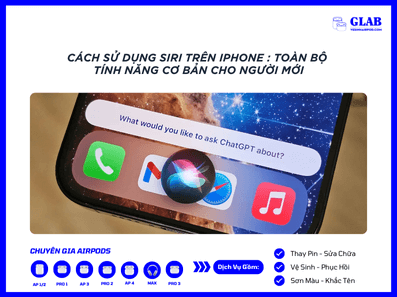
Cách Sử Dụng Siri Trên iPhone : Toàn Bộ Tính Năng Cơ Bản Cho Người Mới
Cách sử dụng Siri trên iPhone không chỉ giúp bạn thao tác nhanh hơn mà còn mở ra nhiều tiện ích mà trợ lý ảo của Apple đã phát triển trong hơn 15 năm qua. Xuất phát điểm là một ứng dụng được mua lại vào năm 2010, Siri giờ đây có khả năng hiểu ngôn ngữ tự nhiên, xử lý yêu cầu và hỗ trợ từ những việc nhỏ nhất như gửi tin nhắn tới điều khiển thiết bị nhà thông minh. Hãy cùng GLAB tìm hiểu chi tiết cách thiết lập và sử dụng Siri trong bài viết này.
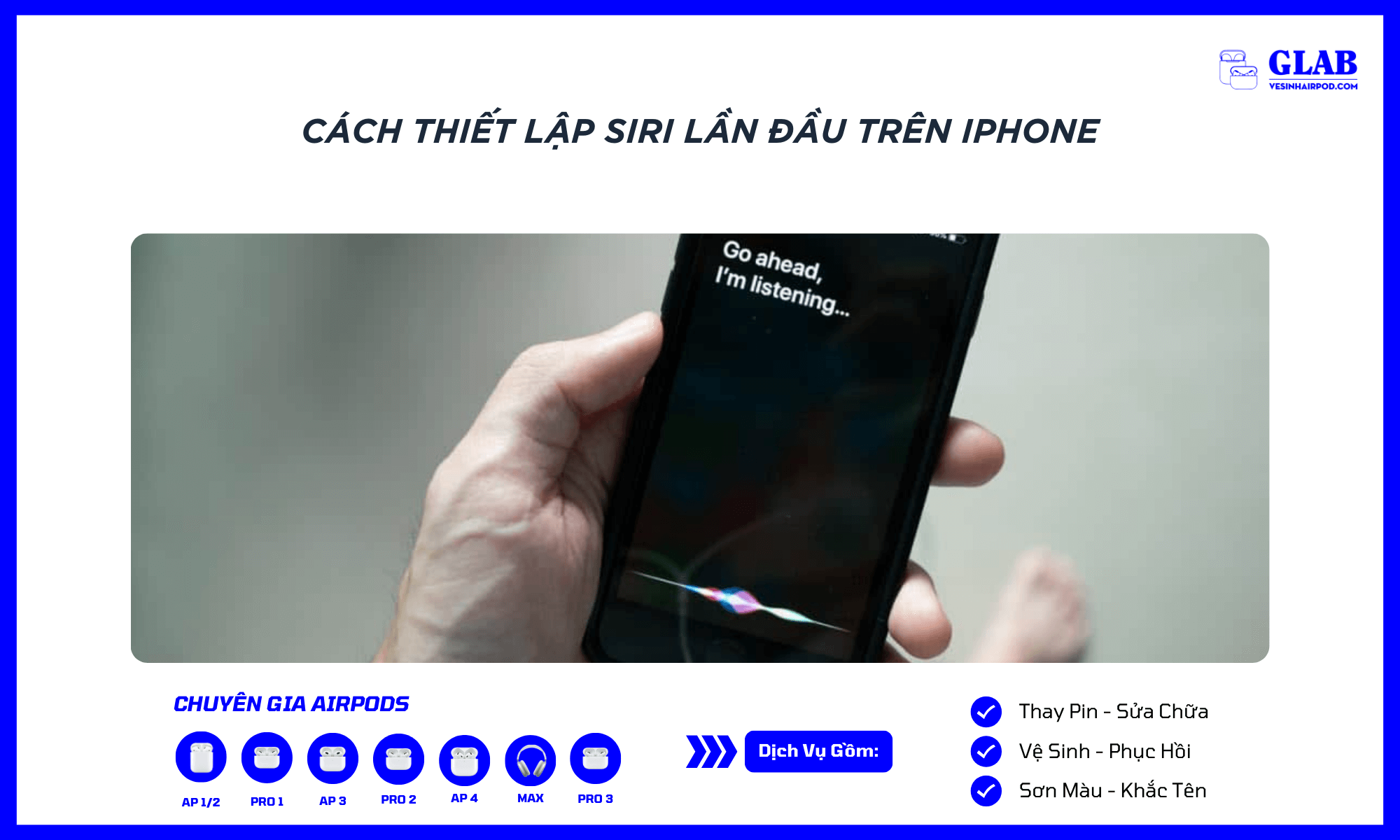
1. Cách Thiết Lập Siri Lần Đầu Trên iPhone
Nếu Siri chưa được kích hoạt hoặc bạn muốn thiết lập lại, hãy làm theo các bước chuẩn dưới đây:
- Vào Cài đặt (Settings)
- Chọn Apple Intelligence Và Siri (trên iOS mới)
- Hoặc Siri Và Tìm kiếm (Siri Và Search) trên iOS cũ hơn
- Chọn Listen for / Nói và Nhập vào Siri
- Bật tùy chọn Siri hoặc Hey Siri tùy vào phiên bản iOS
- Tiến hành luyện giọng nếu được yêu cầu để Siri nhận diện giọng nói chính xác hơn
- Bật Press Side Button for Siri / Nhấn nút bên cạnh để dùng Siri
Tùy chọn này giúp bạn nhập lệnh thay vì nói, hữu ích trong môi trường yên tĩnh.
2. 3 Cách Kích Hoạt Siri Nhanh Nhất Trên iPhone
Sau khi đã hoàn tất quá trình thiết lập, bạn có thể dễ dàng gọi Siri lên để ra lệnh bằng một trong ba phương pháp sau, tùy thuộc vào hoàn cảnh sử dụng:
2.1. Kích Hoạt Siri Bằng Giọng Nói
Đây là cách tốt nhất khi bạn muốn điều khiển Siri hoàn toàn rảnh tay.
- Đơn giản chỉ cần nói cụm từ đánh thức đã chọn: “Hey Siri” hoặc “Siri”.
- Phương pháp này hoạt động ngay cả khi bạn đang lái xe (với CarPlay) hoặc sử dụng tai nghe (AirPods), cho phép bạn tiếp tục yêu cầu mà không cần chạm vào điện thoại.
2.2. Nhấn Và Giữ Nút Side
Phương pháp này lý tưởng cho môi trường đông người hoặc ồn ào, nơi việc nói cụm từ này có thể không tiện lợi hoặc gặp khó khăn.
- Nhấn và giữ Nút Side (nút nguồn/khóa màn hình) trên iPhone.
- Siri sẽ được kích hoạt ngay lập tức, và bạn có thể bắt đầu ra lệnh bằng giọng nói.
2.3. Nhập Lệnh Cho Siri
Khi bạn ở trong môi trường yêu cầu sự im lặng tuyệt đối, tính năng nhập liệu sẽ phát huy tác dụng.
- Kích hoạt Siri bằng cách nhấn và giữ Nút Side (hoặc sử dụng biểu tượng Siri nếu có).
- Khi giao diện Siri bật lên, bạn có thể nhập lệnh thay vì nói to.
- Đảm bảo sự riêng tư và tôn trọng không gian xung quanh mà vẫn có thể giao tiếp với trợ lý ảo.
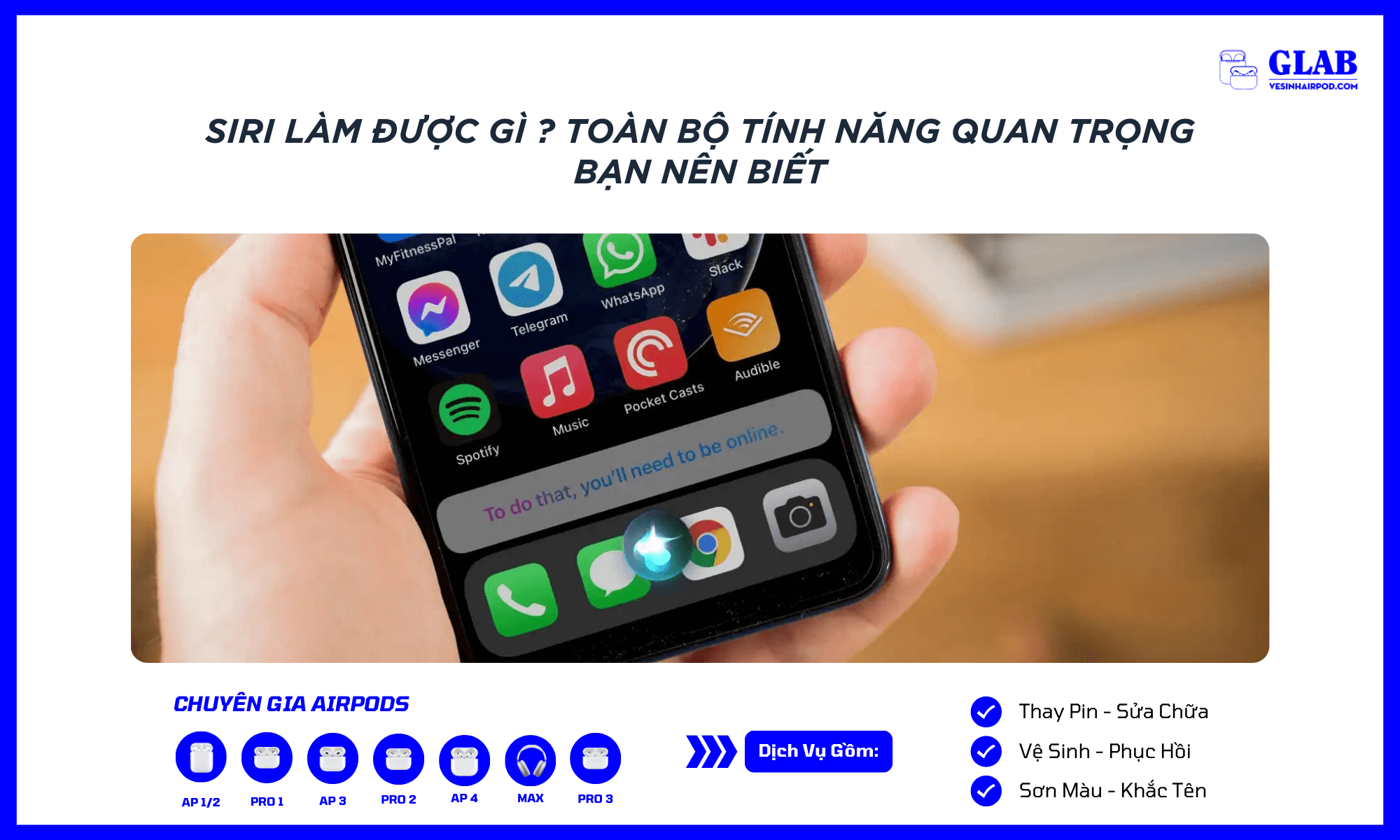
3. Siri Làm Được Gì ? Toàn Bộ Tính Năng Quan Trọng Bạn Nên Biết
Siri có thể xử lý một loạt các yêu cầu, từ các tác vụ đơn giản đến kiểm soát nhà thông minh và tích hợp ứng dụng. Dưới đây là cái nhìn tổng quan:
3.1 Tác Vụ Cơ Bản
- Nhắc nhở: “Nhắc tôi họp Zoom lúc 7 giờ tối.”
- Đặt báo thức: “Đặt báo thức 6 giờ sáng.”
- Gửi tin nhắn: “Nhắn cho An rằng tôi đang đến.”
3.2 Câu Hỏi Thông Tin
- “Thời tiết hôm nay thế nào?”
- “1 USD bằng bao nhiêu VNĐ?”
3.3 Điều Khiển Ứng Dụng
- “Mở YouTube.”
- “Bật Chế độ tối.”
- “Chụp ảnh selfie.”
3.4 Nhà Thông Minh (Homekit)
- “Tắt đèn phòng khách.”
- “Bật máy lạnh 24 độ.”
3.5 Hiểu Bối Cảnh Hội Thoại
Siri có thể hiểu cuộc trò chuyện kéo dài:
- Bạn: “Thời tiết Hà Nội hôm nay ra sao?”
- Bạn (tiếp): “Ngày mai thì thế nào?” > Siri vẫn hiểu là ở Hà Nội.
Có Thể Bạn Muốn Biết:
- Cách Quay Màn Hình iPhone 16/Plus/Pro/Pro Max/16e
- Cách Chụp Cực Quang Bằng iPhone Đẹp Như Máy Ảnh
- Cách Xoay Màn Hình Trên iPhone Với Trung Tâm Điều Khiển Và Cài Đặt Nhanh
4. Tính Năng Mới Của Siri Khi Kết Hợp Apple Intelligence
Nhờ việc tích hợp một phần công nghệ Apple Intelligence (AI), Siri đã trở nên tiên tiến hơn đáng kể trên các iPhone được hỗ trợ, mang đến trải nghiệm người dùng thông minh và tự nhiên hơn:
4.1 Siri Hiểu Nội Dung Trên Màn Hình (On-Screen Awareness)
Siri giờ đây có thể truy cập và hiểu nội dung đang hiển thị trên màn hình của bạn, cho phép bạn yêu cầu Siri thực hiện hành động dựa trên bối cảnh hiện tại.
- Ví dụ: Nếu bạn đang xem một tin nhắn quan trọng, bạn có thể nói “Nhắc tôi về điều này”, và Siri sẽ tạo lời nhắc liên kết trực tiếp đến tin nhắn hoặc email đó.
4.2 Giao Diện Siri Mới
- Viền màn hình phát sáng thay vì popup lớn
- Có thể nhập trực tiếp ngay trong giao diện Siri
4.3 Hiểu Ngữ Cảnh Hội Thoại Tốt Hơn
Siri xử lý ngữ cảnh hội thoại vượt trội hơn. Bạn có thể tự sửa lỗi giữa câu hoặc đặt câu hỏi tiếp theo mà không cần lặp lại thông tin, giúp cuộc trò chuyện trở nên liền mạch và tự nhiên hơn.
4.4 Kiểm Soát Ứng Dụng Sâu Hơn
Siri hiện có khả năng quản lý và kiểm soát nhiều ứng dụng của bên thứ ba hơn. Đặc biệt, nó cung cấp khả năng kiểm soát chính xác đối với các ứng dụng của Apple, bao gồm chỉnh sửa và chia sẻ ảnh trực tiếp thông qua lệnh thoại hoặc văn bản.
5. Sử Dụng Siri + ChatGPT: Tính Năng Mạnh Nhất Trên iPhone Hiện Nay
Với iPhone 15 Pro trở lên, sự kết hợp giữa Siri và ChatGPT mang lại sức mạnh xử lý ngôn ngữ và sáng tạo không giới hạn.
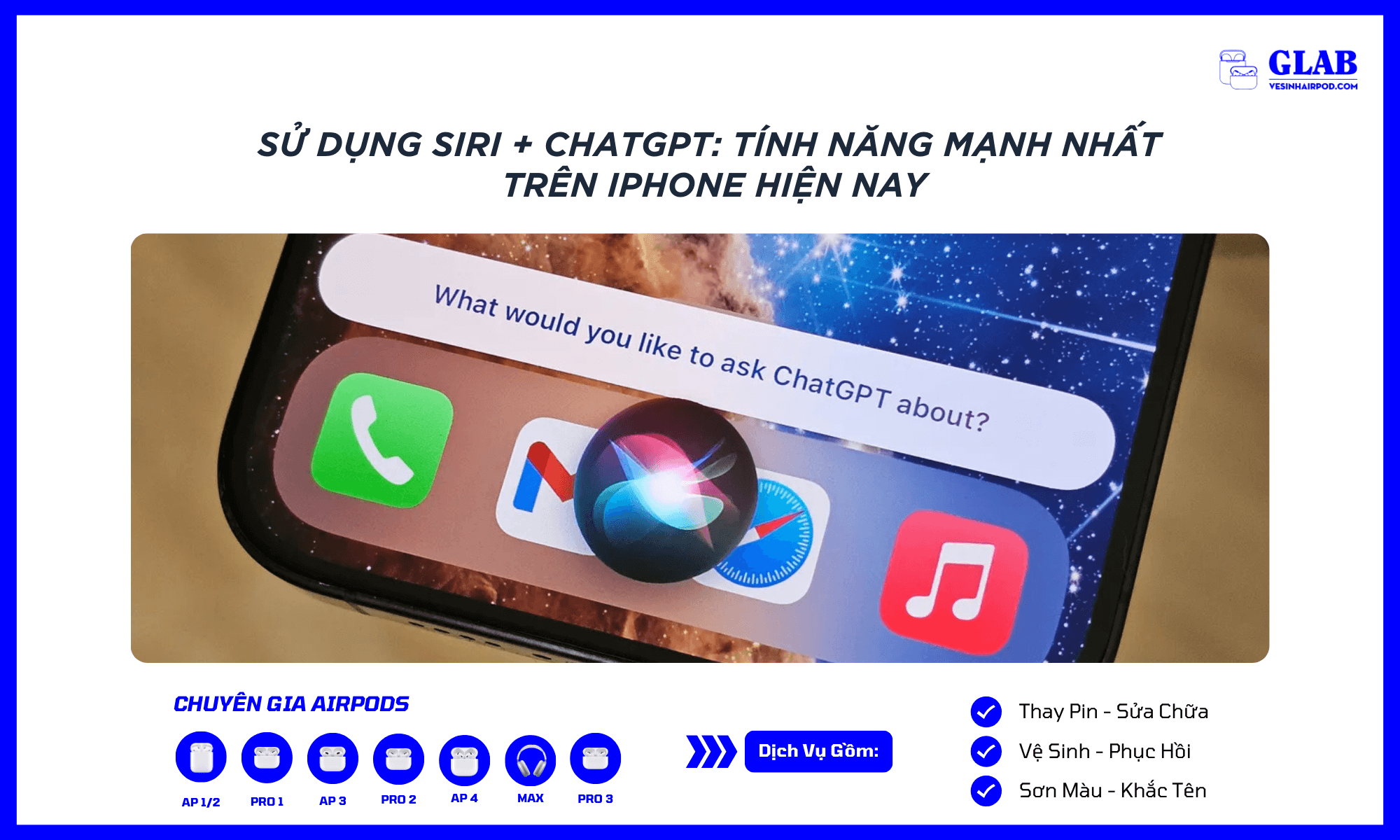
5.1 Thiết Lập Tiện Ích Mở Rộng ChatGPT:
Để sử dụng tính năng này, bạn cần thiết lập tiện ích mở rộng ChatGPT:
- Vào Cài đặt (Settings) > Apple Intelligence Và Siri.
- Chọn ChatGPT > Bật Sử dụng ChatGPT.
- Đăng nhập vào tài khoản ChatGPT của bạn theo hướng dẫn.
5.2 Sử Dụng Siri + ChatGPT:
Sau khi thiết lập, bạn có thể yêu cầu Siri cho các tác vụ phức tạp:
- Nhận giải thích chi tiết về một chủ đề phức tạp.
- Lên ý tưởng nội dung sáng tạo.
- Đặt các câu hỏi sáng tạo hoặc kỹ thuật.
Ví dụ: Yêu cầu Siri viết một bài đăng trên blog, Siri sẽ xác nhận trước khi sử dụng ChatGPT để tạo ra phản hồi chi tiết và chất lượng hơn.
6. Cách Tùy Chỉnh Siri Trên iPhone Theo Sở Thích Cá Nhân
Apple cho phép người dùng cá nhân hóa sâu sắc cách Siri hoạt động để phù hợp với sở thích và nhu cầu cá nhân. Tất cả các tùy chỉnh này đều nằm trong mục Cài đặt → Apple Intelligence Và Siri (hoặc Siri Và Tìm kiếm).
6.1 Cho Phép Siri Khi iPhone Bị Khóa
Apple cung cấp nhiều biến thể và tùy chọn giọng nói để bạn cá nhân hóa. Chạm vào mục Giọng nói (Siri Voice), sau đó chọn một trong các biến thể (Variety) và tùy chọn giọng nói (Voice) mong muốn.
6.2 Thay Đổi Giọng Nói Siri
Apple cung cấp nhiều biến thể và tùy chọn giọng nói để bạn cá nhân hóa. Chạm vào mục Giọng nói (Siri Voice), sau đó chọn một trong các biến thể (Variety) và tùy chọn giọng nói (Voice) mong muốn.
6.3 Thay Đổi Ngôn Ngữ Siri
Bạn có thể thay đổi ngôn ngữ mà bạn ra lệnh và Siri phản hồi. Nhấn vào mục Ngôn ngữ (Language), sau đó chọn một trong các ngôn ngữ có sẵn (ví dụ: Tiếng Việt, Tiếng Anh,…).
6.4 Siri Thông Báo Cuộc Gọi Và Tin Nhắn
Tùy chỉnh xem bạn có muốn Siri thông báo cuộc gọi đến hay không và khi nào, cũng như đọc to thông báo qua AirPods hoặc CarPlay.
- Thông báo Cuộc gọi: Chạm vào Thông báo cuộc gọi (Announce Calls) và chọn tùy chọn phù hợp (Luôn luôn, Chỉ với Tai nghe/Car,..).
- Thông báo Chung: Chạm vào Thông báo (Announcements), bật Thông báo thông báo (Announce Notifications), và tùy chỉnh ứng dụng nào được phép thông báo.
6.5 Gác Máy Cuộc Gọi Bằng Siri
Đây là tính năng hữu ích khi bạn không thể với tới iPhone để ngắt cuộc gọi thủ công. Nhấn vào Gác máy (Hang up), và bật chế độ này lên. Sau đó, bạn có thể nói “Hey Siri, gác máy” để kết thúc cuộc gọi.
6.6 Tùy Chỉnh Phản Hồi Siri
Kiểm soát thời điểm Siri nói to phản hồi, rất hữu ích trong môi trường yên tĩnh. Chạm vào Phản hồi của Siri (Siri Responses) và chọn tùy chọn thích hợp (Ví dụ: Ưu tiên Phản hồi bằng giọng nói, Chỉ Phản hồi bằng giọng nói khi rảnh tay,..).
Khi đã nắm rõ cách sử dụng Siri trên iPhone, bạn sẽ thấy mọi thao tác trở nên nhanh, gọn và thông minh hơn bao giờ hết. Đừng quên theo dõi thường xuyên BLOG của GLAB để cập nhật thêm nhiều hướng dẫn, mẹo hay và thủ thuật tối ưu iPhone mỗi ngày bạn nhé !