
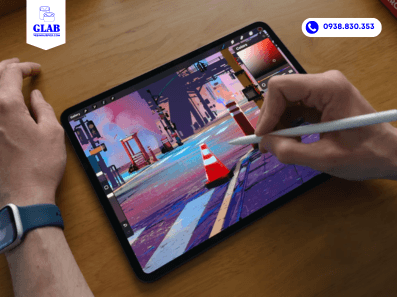
Pencil Pro Bị Trễ (Lag/Chậm) – Nguyên Nhân & Cách Khắc Phục Hiệu Quả Nhất
Pencil Pro bị trễ (lag/Chậm) là lỗi khiến trải nghiệm viết vẽ trên iPad bị gián đoạn, đặc biệt khó chịu với người dùng thường xuyên ghi chú hoặc thiết kế. Trong bài viết này, hãy cùng GLAB tìm hiểu nguyên nhân cụ thể và cách xử lý triệt để tình trạng này một cách nhanh chóng và hiệu quả nhất.
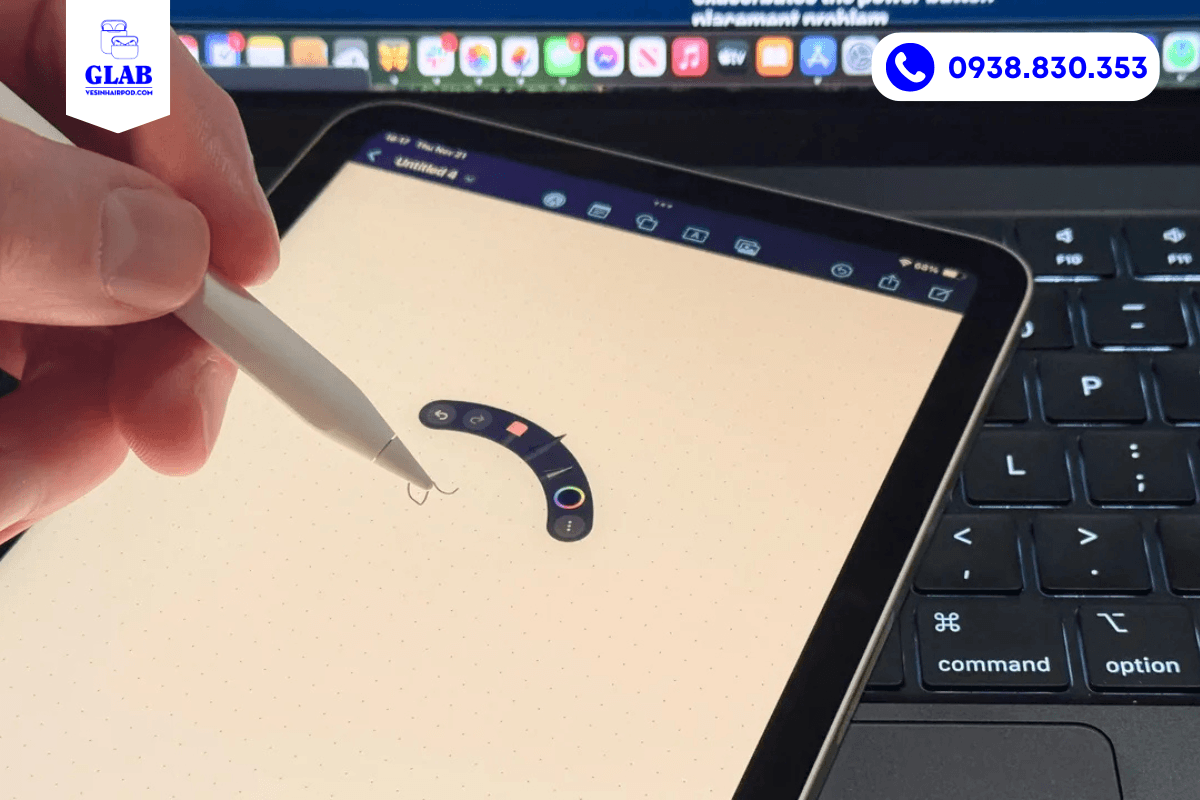
1. Nguyên Nhân Khiến Pencil Pro Bị Lag, Chậm Phản Hồi
Để khắc phục lỗi, bạn cần xác định đúng nguyên nhân gây ra tình trạng Pencil Pro bị trễ.
- Ngòi bút lỏng làm tín hiệu truyền không ổn định và gây lag khi sử dụng.
- Ngòi bút bị mòn khiến tiếp xúc kém với cảm biến và giảm độ chính xác.
- Sử dụng lâu ngày không thay ngòi làm giảm độ nhạy của bút.
- Pin yếu làm kết nối Bluetooth không ổn định và dễ bị trễ.
- Pin chai khiến bút hoạt động chập chờn và kém hiệu quả.
- Thời gian sử dụng pin giảm cho thấy pin đã xuống cấp rõ rệt.
- iPadOS chưa cập nhật có thể gây lỗi tương thích với bút.
- Ứng dụng vẽ hoặc ghi chú bị lỗi không thao tác bị lag.
- Xung đột ứng dụng nền làm giảm hiệu suất hoạt động của bút.
- Kính cường lực quá dày làm giảm độ nhạy cảm ứng.
- Miếng dán kém chất lượng gây sai lệch lực nhấn khi viết vẽ.
- Bút bị rơi hoặc va đập có thể gây hỏng cảm biến hoặc lỗi phần cứng.
2. Dấu Hiệu Nhận Biết Pencil Pro Bị Lag, Chậm
Bạn có thể dễ dàng nhận ra tình trạng này qua những biểu hiện sau.
- Nét vẽ bị đứt đoạn, có khoảng trắng giữa các nét.
- Nét xuất hiện chậm hơn so với chuyển động tay.
- Lỗi lực nhấn (nét đậm nhạt sai) khi sử dụng bút.
- Kết nối Bluetooth không ổn định, báo kết nối rồi lại mất kết nối.
- iPad không nhận bút, bút không phản hồi dù đã kết nối
3. Cách Khắc Phục Pencil Pro Bị Trễ Chi Tiết, Hiệu Quả
Dưới đây là các bước xử lý từ cơ bản đến nâng cao mà bạn có thể tự thực hiện.
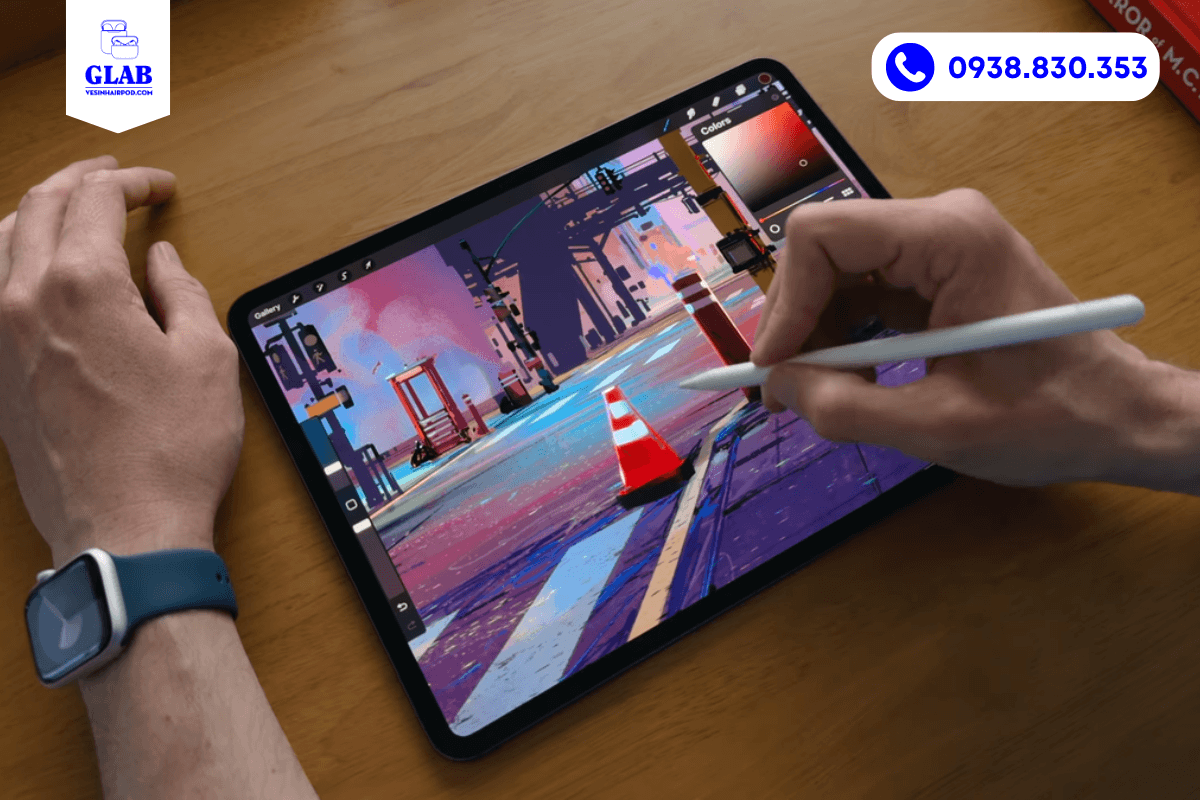
3.1 Kiểm Tra Và Siết Chặt Ngòi Bút
Đây là lỗi phổ biến nhất và cũng là bước cần làm đầu tiên.
- Dùng tay vặn đầu bút theo chiều kim đồng hồ đến khi cảm thấy chắc tay, không lỏng.
- Nếu vẫn còn hiện tượng lag, tháo ngòi ra kiểm tra phần ren và lắp lại đúng khớp.
- Quan sát nếu đầu bút bị mòn, tròn hoặc không đều thì nên thay ngòi mới để đảm bảo độ nhạy.
3.2 Sạc Đầy Pin Cho Pencil Pro
Nguồn pin yếu là nguyên nhân trực tiếp gây trễ tín hiệu.
- Gắn Pencil Pro vào iPad và sạc đến mức pin cao trước khi sử dụng.
- Không nên để bút cạn pin hoàn toàn trong thời gian dài vì dễ gây chai pin.
- Kiểm tra mức pin thường xuyên trong widget hoặc phần cài đặt để đảm bảo luôn ổn định.
3.3 Quên Và Kết Nối Lại Bluetooth
Đây là cách reset kết nối giúp xử lý lỗi chập chờn.
- Vào Cài đặt > Bluetooth trên iPad và tìm thiết bị Pencil Pro.
- Nhấn “Quên thiết bị này” để xóa kết nối cũ khỏi hệ thống.
- Đặt lại bút lên iPad và tiến hành kết nối lại từ đầu.
3.4 Khởi Động Lại iPad
Khởi động lại giúp làm sạch bộ nhớ tạm và loại bỏ lỗi xung đột.
- Nhấn giữ nút nguồn và tắt hoàn toàn iPad.
- Chờ khoảng vài giây rồi bật lại thiết bị.
- Sau khi khởi động, thử sử dụng lại bút để kiểm tra độ mượt.
3.5 Cập Nhật iPadOS Mới Nhất
Phiên bản hệ điều hành cũ có thể gây lỗi tương thích.
- Vào Cài đặt > Cài đặt chung > Cập nhật phần mềm.
- Nếu có phiên bản mới, tiến hành tải và cài đặt ngay.
- Sau khi cập nhật, khởi động lại máy và kiểm tra lại bút.
3.6 Tháo Ốp Lưng Hoặc Kính Cường Lực
Phụ kiện không phù hợp có thể gây nhiễu tín hiệu.
- Tháo ốp lưng, đặc biệt là loại có nam châm mạnh gần khu vực gắn bút.
- Thử sử dụng trực tiếp trên màn hình không có kính cường lực.
- Nếu thấy cải thiện, nên thay miếng dán chất lượng cao, tương thích tốt hơn.
3.7 Vệ Sinh Đầu Bút Pencil Pro
Bụi bẩn lâu ngày có thể làm giảm khả năng tiếp xúc.
- Tháo nhẹ đầu bút ra khỏi thân bút.
- Dùng khăn khô hoặc tăm bông lau sạch phần kim loại bên trong.
- Lắp lại đúng khớp và kiểm tra lại độ ổn định khi sử dụng.
Sửa Chữa Pencil Pro Uy Tín Tại GLAB
Khi cần sửa chữa nhanh chóng và chính xác, GLAB là địa chỉ đáng cân nhắc với quy trình rõ ràng và minh bạch. Hãy cùng tìm hiểu những lý do nên chọn dịch vụ tại đây:
- Kiểm tra lỗi miễn phí trước khi sửa.
- Tư vấn đúng tình trạng, không phát sinh chi phí không cần thiết.
- Kỹ thuật viên giàu kinh nghiệm, xử lý được nhiều lỗi phức tạp.
- Linh kiện sử dụng đảm bảo chất lượng và độ bền cao.
- Chính sách bảo hành rõ ràng, an tâm sau sửa chữa.
Pencil Pro bị trễ hoàn toàn có thể xử lý nhanh nếu bạn xác định đúng nguyên nhân. Đừng để lỗi nhỏ ảnh hưởng đến trải nghiệm học tập và làm việc của bạn ! Liên hệ GLAB qua hotline 0938 83 03 53 để được kiểm tra miễn phí và sửa đúng lỗi ngay hôm nay.