Apple Pencil Pro Không Hiện Bluetooth ? Cách Sửa Nhanh
Apple Pencil Pro không hiện trong Bluetooth là tình trạng khiến iPad không nhận diện được bút, dù bạn đã gắn đúng vị trí. Điều này ảnh hưởng trực tiếp đến việc ghi chú, vẽ hoặc làm việc. Hãy cùng GLAB kiểm tra và khắc phục theo các bước dưới đây nhé !
1. Apple Pencil Pro Không Hiện Trong Bluetooth Là Gì?
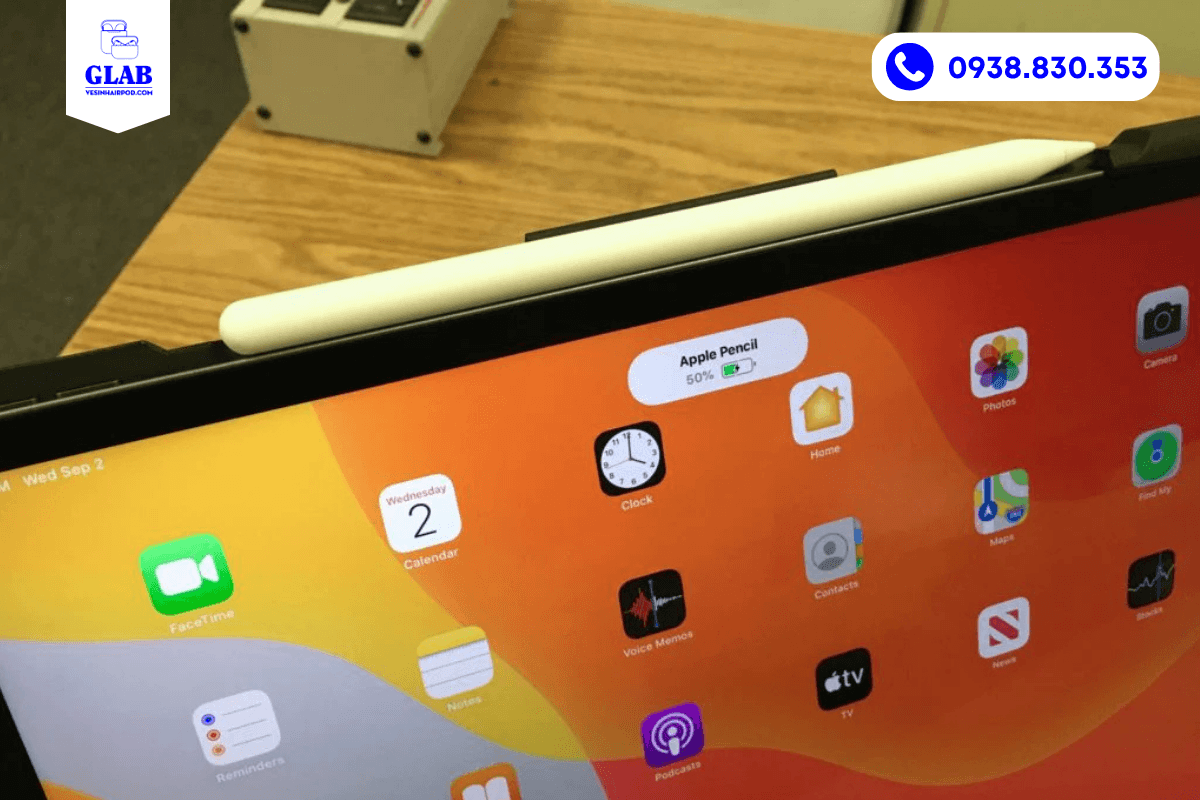
Apple Pencil Pro không hiện trong Bluetooth là khi iPad không hiển thị tên bút trong danh sách thiết bị, khiến bạn không thể kết nối hoặc sử dụng. Bình thường, khi gắn bút vào cạnh iPad, thiết bị sẽ tự nhận và hiển thị trạng thái pin. Nếu không có phản hồi, tức là kết nối đang gặp vấn đề.
2. Tại Sao Apple Pencil Pro Không Hiện Trong Bluetooth ?
Dưới đây là những lý do phổ biến khiến Pencil Pro không hiện trong Bluetooth:
- Bút hết pin trong thời gian dài khiến không thể phát tín hiệu kết nối.
- Gắn bút sai vị trí hoặc bị cản trở bởi ốp lưng quá dày.
- Bluetooth trên iPad đang tắt hoặc hoạt động không ổn định.
- Lỗi phần mềm iPadOS khiến thiết bị không nhận diện phụ kiện.
- Kết nối trước đó bị lỗi nhưng chưa được làm mới.
- Đầu bút hoặc phần tiếp xúc bị lỏng hoặc bám bụi.
- iPad không tương thích với Apple Pencil Pro.
- Bút hoặc iPad gặp vấn đề sau va chạm hoặc dính nước.
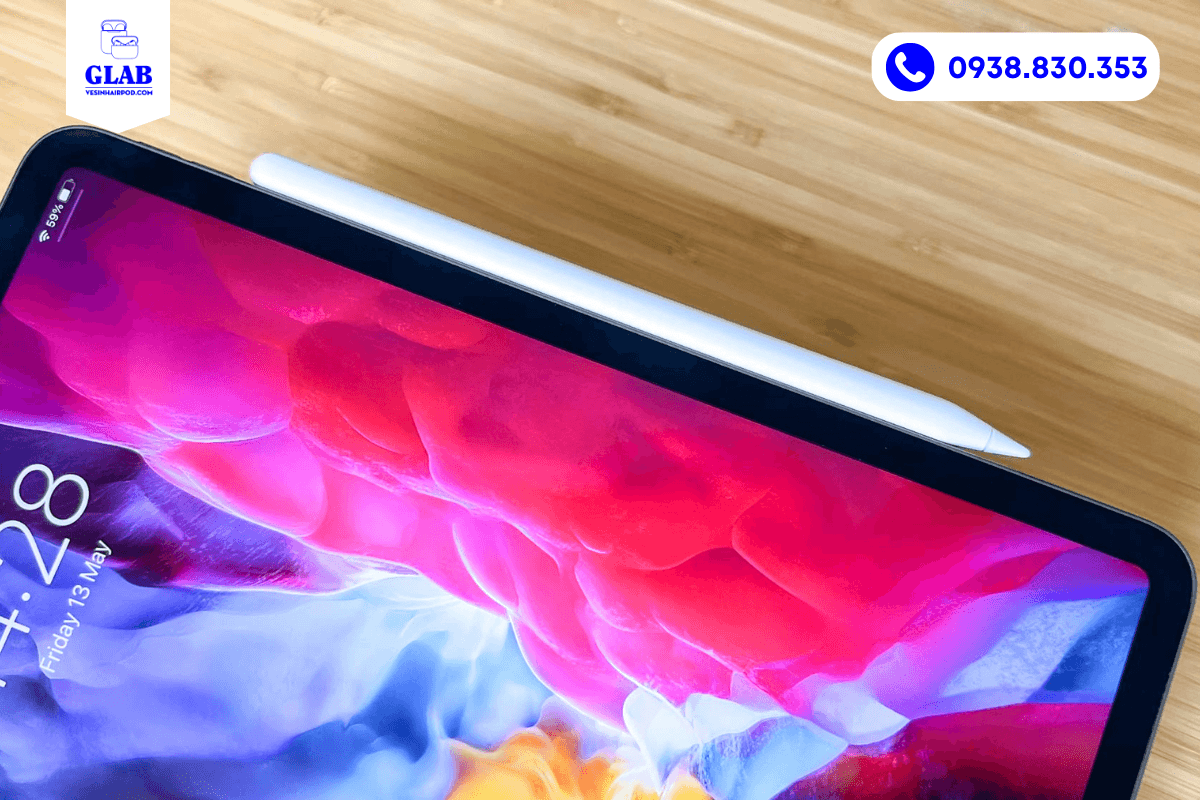
3. Dấu Hiệu Nhận Biết Apple Pencil Pro Không Hiện Bluetooth
Bạn có thể nhận biết lỗi này qua những biểu hiện sau:
- Không thấy Apple Pencil Pro trong danh sách Bluetooth.
- Gắn bút vào iPad nhưng không hiện thông báo pin.
- Đang sử dụng thì bút bị ngắt kết nối đột ngột.
- iPad báo “Not Connected” dù bút đang gắn trên máy.
- Chạm bút vào màn hình nhưng không có phản hồi.
- Kết nối chập chờn, lúc nhận lúc không.
4. Cách Khắc Phục Apple Pencil Pro Không Hiện Trong Bluetooth
Bạn có thể thử các cách dưới đây tại nhà trước khi mang Apple Pencil Pro đi sửa:
4.1 Kiểm Tra Vị Trí Gắn Và Ốp Lưng
Trước tiên, hãy tháo ốp lưng nếu bạn đang sử dụng. Một số loại ốp dày có thể cản trở kết nối từ tính giữa bút và iPad. Sau đó gắn lại Apple Pencil Pro vào đúng cạnh phải của iPad và đảm bảo bút khớp chắc chắn.
4.2 Sạc Lại Apple Pencil Pro
Nếu bút hết pin hoàn toàn, nó sẽ không xuất hiện trong Bluetooth.
- Gắn bút vào iPad và để sạc ít nhất 10–15 phút.
- Quan sát xem có hiển thị trạng thái sạc hay không.
- Sau đó kiểm tra lại trong Bluetooth.
4.3 Khởi Động Lại iPad
Đây là cách đơn giản giúp xử lý các lỗi tạm thời.
- Tắt nguồn iPad, chờ vài giây rồi bật lại.
- Gắn lại Apple Pencil Pro và kiểm tra kết nối.
>> Có Thể Bạn Quan Tâm:
- Apple Pencil Pro Bị Lỗi Double Tap / Squeeze – Xử Lý Thế Nào ?
- Pencil Pro Bị Trễ (Lag/Chậm): Nguyên Nhân Và Cách Khắc Phục
- Apple Pencil Pro Viết Bị Đứt Nét, Nét Không Liền Khắc Phục Như Thế Nào ?
4.4 Quên Và Kết Nối Lại Thiết Bị
Nếu trước đó đã từng kết nối nhưng bị lỗi, bạn nên làm mới lại.
- Vào Cài đặt > Bluetooth.
- Nếu thấy Apple Pencil, chọn “Quên thiết bị”.
- Gắn lại bút để iPad nhận và kết nối lại từ đầu.
4.5 Kiểm Tra Cập Nhật iPadOS
Phần mềm cũ có thể gây lỗi nhận diện thiết bị.
- Vào Cài đặt > Cài đặt chung > Cập nhật phần mềm.
- Cập nhật lên phiên bản mới nhất nếu có.
- Sau đó thử kết nối lại Apple Pencil.
4.6 Kiểm Tra Nhanh Tình Trạng Thiết Bị
Bạn có thể thử một số cách kiểm tra đơn giản:
- Tháo ốp lưng và lau sạch khu vực nam châm.
- Gắn lại bút và quan sát phản hồi từ iPad.
- Nếu có hiện sạc nhưng không dùng được, có thể liên quan đến phần mềm hoặc đầu bút.
- Nếu hoàn toàn không có phản hồi, có thể bút đã hết pin sâu hoặc gặp lỗi bên trong.
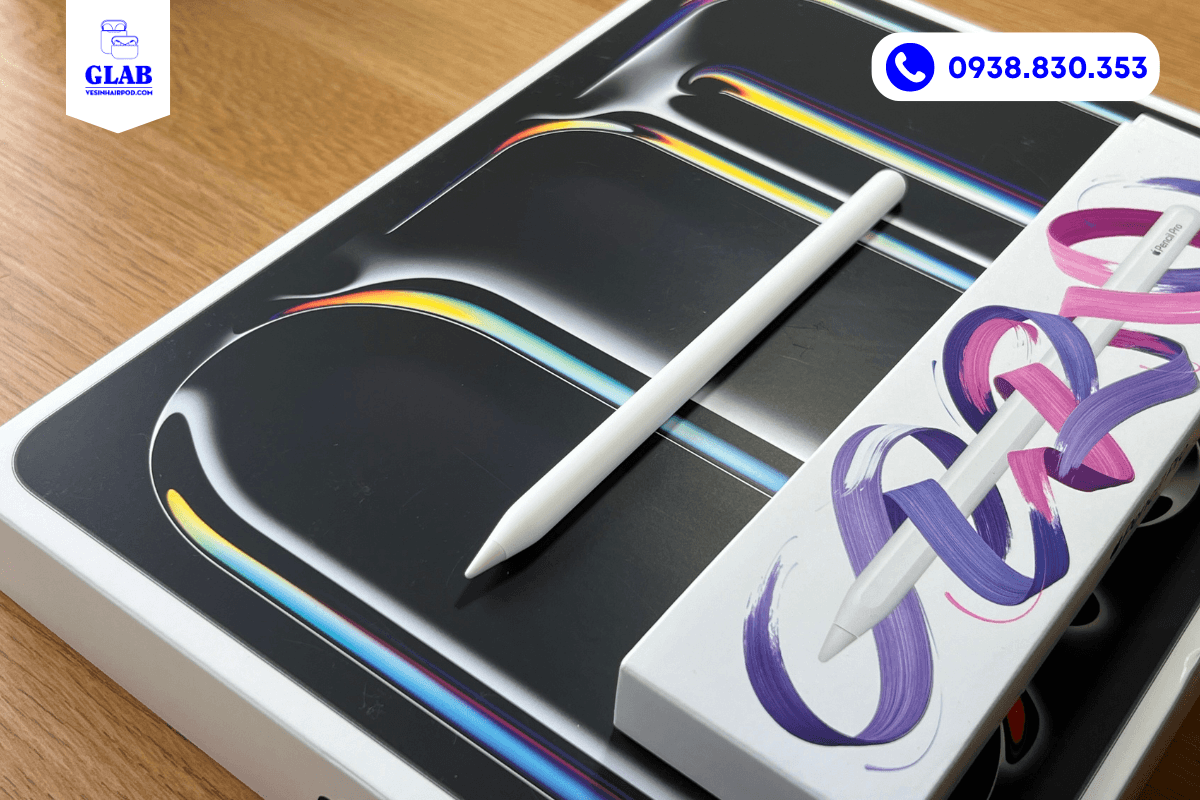
5. Sửa Apple Pencil Pro Không Hiện Bluetooth Ở Đâu Uy Tín?
GLAB là một trong những cửa hàng chuyên sửa chữa Apple Pencil, bao gồm Apple Pencil Pro với quy trình rõ ràng và hỗ trợ minh bạch.
Tham khảo dịch vụ tại đây: https://vesinhairpod.com/sua-chua-apple-pencil/
Khi kiểm tra tại đây, bạn sẽ được:
- Kiểm tra miễn phí để xác định đúng tình trạng.
- Tư vấn hướng xử lý phù hợp, dễ hiểu.
- Xử lý các lỗi liên quan đến kết nối, sạc hoặc nhận diện.
- Kiểm tra lại trước khi bàn giao để đảm bảo hoạt động ổn định.
Apple Pencil Pro không hiện trong Bluetooth có thể đến từ nhiều nguyên nhân khác nhau, nhưng phần lớn đều có thể kiểm tra và xử lý theo các bước cơ bản. Nếu bạn cần hỗ trợ nhanh, liên hệ GLAB qua 0938 83 03 53 để được kiểm tra miễn phí và xử lý đúng lỗi.