
Hộp Sạc Airpods 3 Nhấp Nháy Đèn Cam Là Bị Gì? Cách Khắc Phục Nhanh
Hộp sạc Airpods 3 nhấp nháy đèn cam là tình trạng khá nhiều người dùng gặp phải trong quá trình sử dụng. Đèn màu cam (hổ phách) thường xuất hiện khi Airpods gặp lỗi ghép nối, pin yếu hoặc phát sinh sự cố giữa tai nghe và hộp sạc. Trước khi lo lắng thiết bị bị hư hỏng, bạn hãy cùng GLAB tìm hiểu nguyên nhân và những cách xử lý đơn giản có thể thực hiện ngay tại nhà nhé.
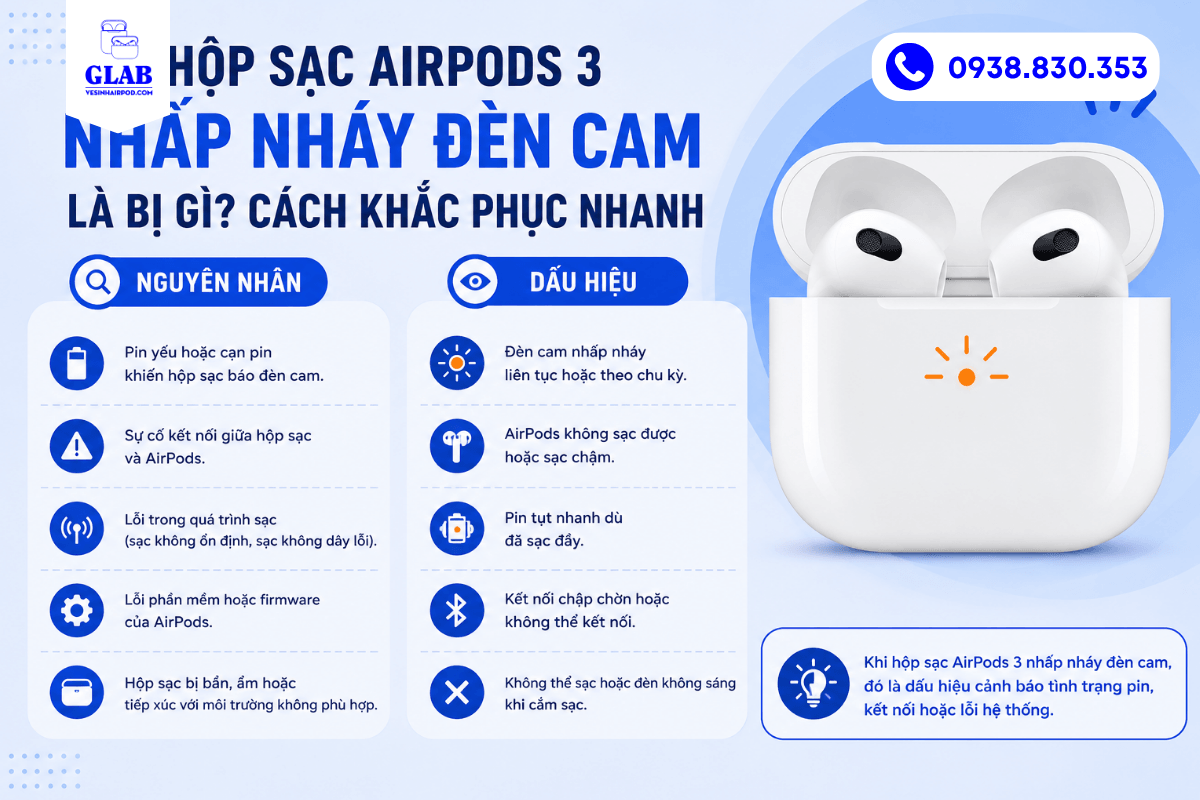
Dấu Hiệu Nhận Biết Hộp Sạc Airpods 3 Đang Báo Lỗi Đèn Cam
Đèn cam trên hộp sạc không phải lúc nào cũng đồng nghĩa với hư hỏng. Tuy nhiên nếu xuất hiện các biểu hiện dưới đây, bạn nên kiểm tra sớm:
- Đèn cam nhấp nháy liên tục dù tai nghe vẫn đang đặt trong hộp sạc.
- Airpods 3 không hiện cửa sổ kết nối khi mở nắp hộp gần iPhone.
- Tai nghe không ghép nối được hoặc thường xuyên bị ngắt kết nối.
- Một bên tai nghe nhận sạc, bên còn lại không nhận sạc.
- Hộp sạc báo đèn cam dù đã cắm sạc trong thời gian dài.
- Mức pin hiển thị bất thường hoặc không hiển thị trên iPhone.
- Airpods 3 không thể reset thành công dù đã thao tác nhiều lần.
Những Nguyên Nhân Khiến Hộp Sạc Airpods 3 Nhấp Nháy Đèn Cam
Để xử lý đúng lỗi, trước tiên bạn cần xác định nguyên nhân khiến đèn cam xuất hiện.
- Airpods và hộp sạc xảy ra lỗi ghép nối sau thời gian dài sử dụng.
- Pin hộp sạc quá thấp nên không đủ năng lượng cấp cho tai nghe.
- Một trong hai tai nghe không nhận sạc hoặc tiếp xúc chưa tốt.
- Chân tiếp xúc bên trong hộp sạc bị bám bụi hoặc oxy hóa nhẹ.
- Dữ liệu kết nối Bluetooth bị lỗi khiến Airpods hoạt động không ổn định.
- Phiên bản iOS hoặc firmware Airpods xuất hiện xung đột tạm thời.
- Pin bên trong hộp sạc hoặc tai nghe đã suy giảm hiệu suất.
- Mạch sạc hoặc linh kiện bên trong hộp sạc gặp sự cố sau va đập hoặc vào nước.
>> Có Thể Bạn Quan Tâm:
- Airpods 3 Kết Nối Chập Chờn: Nguyên Nhân & Cách Khắc Phục Dứt Điểm Tại Nhà
- Airpods 3 Không Nhận Sạc: Nguyên Nhân Và Cách Khắc Phục Hiệu Quả
Cách Khắc Phục Hộp Sạc Airpods 3 Nhấp Nháy Đèn Cam Tại Nhà
Nếu hộp sạc Airpods 3 liên tục nhấp nháy đèn cam, bạn có thể áp dụng lần lượt các cách dưới đây trước khi nghĩ đến việc sửa chữa.
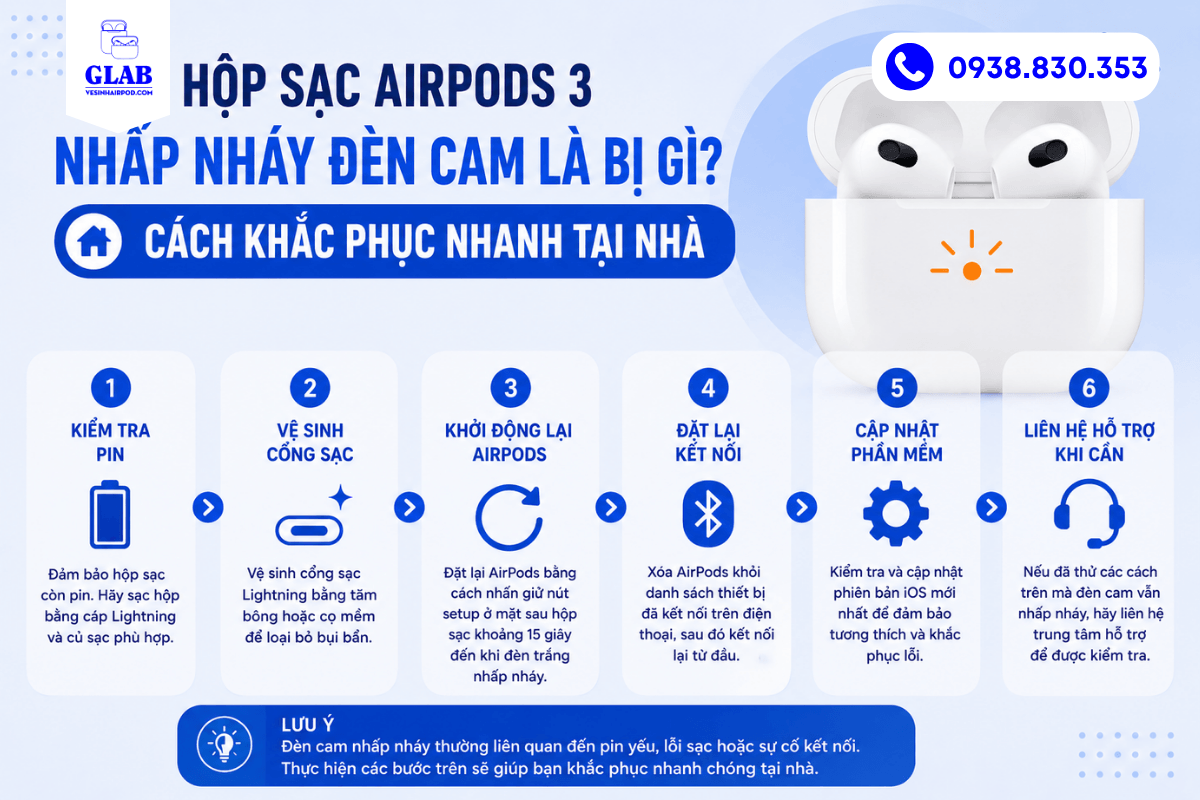
Khởi Động Lại Airpods 3
Đây là phương pháp đơn giản nhưng khá hiệu quả đối với các lỗi kết nối tạm thời.
Thực hiện như sau:
- Đặt cả hai tai nghe vào hộp sạc.
- Đóng nắp hộp và chờ khoảng 30 giây.
- Mở nắp hộp sạc.
- Nhấn giữ nút phía sau hộp khoảng 15 giây.
- Quan sát đèn LED cho đến khi chuyển sang màu trắng.
Sau khi hoàn tất, hãy thử kết nối lại Airpods với iPhone để kiểm tra tình trạng đèn cam còn xuất hiện hay không.
Sạc Đầy Hộp Sạc Và Tai Nghe
Trong nhiều trường hợp, đèn cam nhấp nháy chỉ đơn giản là cảnh báo mức pin quá thấp.
Bạn nên:
- Kết nối hộp sạc với bộ sạc phù hợp.
- Để thiết bị sạc liên tục tối thiểu 30 phút đến 1 giờ.
- Hạn chế mở nắp hộp nhiều lần trong quá trình sạc.
- Kiểm tra lại mức pin của cả tai nghe và hộp sạc sau khi sạc xong.
Nếu pin quá yếu, Airpods có thể không đủ năng lượng để hoàn tất quá trình ghép nối.
Quên Thiết Bị Và Kết Nối Lại Từ Đầu
Khi dữ liệu Bluetooth bị lỗi, việc kết nối lại thường giúp khắc phục tình trạng đèn cam nhấp nháy.
Các bước thực hiện:
- Vào Cài đặt > Bluetooth trên iPhone.
- Chọn biểu tượng (i) bên cạnh Airpods 3.
- Nhấn Quên Thiết Bị Này.
- Xác nhận xóa kết nối.
- Đưa Airpods lại gần iPhone và tiến hành ghép nối lại như thiết bị mới.
Vệ Sinh Các Điểm Tiếp Xúc Sạc
Bụi bẩn là nguyên nhân phổ biến khiến tai nghe không nhận sạc hoặc hộp sạc báo lỗi.
Bạn nên:
- Dùng tăm bông khô hoặc khăn mềm sạch.
- Lau nhẹ phần đuôi tai nghe.
- Làm sạch các chân tiếp xúc bên trong hộp sạc.
- Tránh sử dụng vật sắc nhọn hoặc chất lỏng trực tiếp lên linh kiện.
Nếu không có thời gian tự vệ sinh hoặc muốn làm sạch kỹ hơn, bạn có thể tham khảo dịch vụ vệ sinh Airpods tại GLAB nhé.
Cập Nhật iOS Và Firmware Airpods
Các bản cập nhật mới thường đi kèm khả năng sửa lỗi kết nối và tối ưu hoạt động.
Đối với iPhone:
- Vào Cài đặt > Cài đặt chung > Cập nhật phần mềm.
- Kiểm tra và cập nhật phiên bản iOS mới nhất nếu có.
Đối với Airpods:
- Đặt Airpods vào hộp sạc.
- Kết nối với nguồn điện.
- Đặt gần iPhone có Wifi ổn định.
- Hệ thống sẽ tự động cập nhật firmware khi có phiên bản mới.
Khi Nào Nên Mang Airpods 3 Đi Kiểm Tra?
Nếu đã thử toàn bộ các cách trên nhưng đèn cam vẫn nhấp nháy liên tục, rất có thể thiết bị đang gặp vấn đề liên quan đến pin hoặc linh kiện bên trong.
Bạn nên mang thiết bị đi kiểm tra khi:
- Đèn cam nhấp nháy liên tục nhiều ngày không hết.
- Airpods không thể reset thành công.
- Tai nghe không nhận sạc dù đã vệ sinh sạch sẽ.
- Hộp sạc nóng bất thường khi cắm điện.
- Thiết bị từng bị rơi mạnh hoặc vào nước.
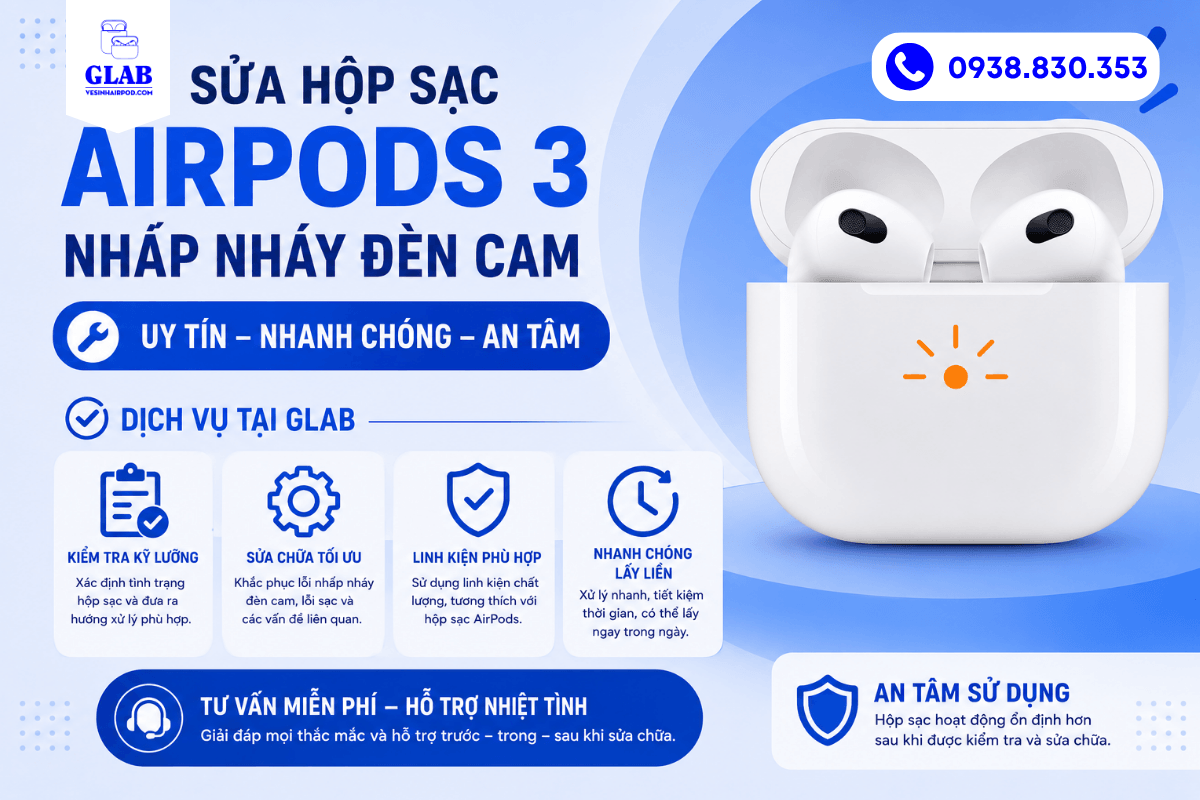
Sửa Hộp Sạc Airpods 3 Chuyên Nghiệp, Giá Tốt Tại GLAB
Khi các cách xử lý tại nhà chưa mang lại hiệu quả, việc kiểm tra đúng nguyên nhân sẽ giúp bạn tiết kiệm thời gian và tránh thay thế không cần thiết. GLAB là một trong những cửa hàng chuyên sửa chữa Airpods với quy trình kiểm tra minh bạch và hỗ trợ rõ ràng.
Tham khảo dịch vụ tại đây: https://vesinhairpod.com/sua-chua-airpods/
Khi mang Airpods 3 đến GLAB, bạn sẽ được:
- Kiểm tra tổng thể tình trạng hộp sạc và tai nghe miễn phí.
- Xác định chính xác lỗi nằm ở pin, mạch sạc hay kết nối.
- Tư vấn hướng xử lý phù hợp trước khi sửa chữa.
- Báo chi phí rõ ràng trước khi thực hiện.
- Kiểm tra đầy đủ chức năng trước khi bàn giao.
Ngoài dịch vụ sửa chữa, GLAB còn hỗ trợ vệ sinh Airpods giúp thiết bị hoạt động ổn định hơn trong quá trình sử dụng lâu dài.
Hộp sạc Airpods 3 nhấp nháy đèn cam thường liên quan đến lỗi kết nối, pin yếu hoặc vấn đề tiếp xúc sạc. Trong nhiều trường hợp, bạn hoàn toàn có thể tự xử lý bằng cách reset Airpods, vệ sinh thiết bị hoặc kết nối lại từ đầu.
Nếu tình trạng vẫn tiếp diễn sau khi đã thử các cách trên, hãy liên hệ GLAB qua Hotline 0938 83 03 53 để được kiểm tra miễn phí và hỗ trợ đúng lỗi nhé.