Airpods 4 Pin Ảo (Hiển Thị Sai %) Có Sửa Được Không? Cách Khắc Phục
Airpods 4 báo pin ảo khiến phần trăm pin hiển thị không đúng thực tế, lúc cao lúc thấp và đôi khi tắt ngang khi đang sử dụng. Điều này làm gián đoạn trải nghiệm, đặc biệt khi gọi điện hoặc nghe nhạc. Hãy cùng GLAB tìm hiểu nguyên nhân và cách xử lý phù hợp ngay sau đây.
1. Dấu Hiệu Nhận Biết Airpods 4 Bị Pin Ảo, Hiển Thị Sai %
Để biết Airpods 4 pin ảo hay không, bạn có thể dựa vào những biểu hiện dưới đây:
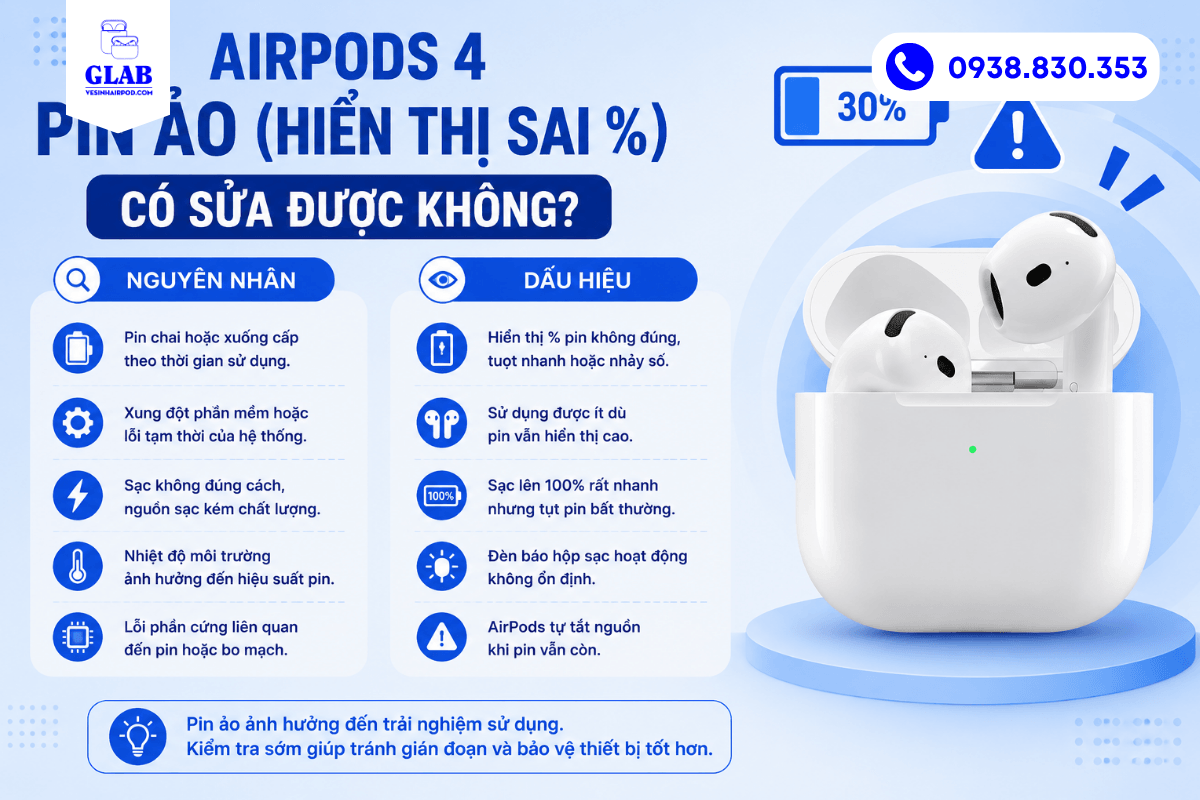
- Phần trăm pin nhảy thất thường, vừa mở thấy cao nhưng chỉ sau ít phút đã tụt mạnh
- Đang sử dụng bình thường nhưng tai nghe tắt đột ngột dù vẫn còn pin hiển thị
- Hai bên tai nghe chênh lệch pin rõ rệt dù dùng cùng lúc và vừa sạc đầy
- Sạc lên 100% rất nhanh nhưng khi sử dụng lại tụt pin nhanh bất thường
- Mức pin hiển thị trên widget và trong Bluetooth không giống nhau
- Pin thay đổi liên tục, lúc tăng lúc giảm không theo mức sử dụng thực tế
2. Nguyên Nhân Khiến Airpods 4 Bị Pin Ảo, Hiển Thị Sai %, Tụt Pin Bất Thường
Để xử lý đúng, bạn cần hiểu rõ nguyên nhân gây ra lỗi pin ảo trên Airpods 4:
- Lỗi phần mềm khiến pin hiển thị sai, thường sau khi cập nhật hệ thống.
- Bộ nhớ tạm bị lệch dữ liệu do sử dụng lâu chưa reset lại thiết bị.
- Kết nối giữa Airpods và iPhone không ổn định làm sai lệch thông tin pin.
- Chân sạc bám bụi hoặc mồ hôi khiến dòng điện vào không đều.
- Thói quen sạc qua đêm hoặc dùng sạc không phù hợp làm pin kém ổn định.
- Pin bên trong giảm khả năng giữ điện sau thời gian sử dụng.
- Hệ thống quản lý pin hoạt động chưa ổn định gây sai lệch hiển thị.
- Thiết bị không rõ nguồn gốc khiến mức pin hiển thị thiếu chính xác.
Có Thể Bạn Muốn Xem:
- Đặt Lại Airpods 4 : Khi Nào Nên Làm Và Sửa Lỗi Gì ?
- Airpods 4 Bị Lỗi Loa Rè, Nhỏ Tiếng? Cách Khắc Phục & Thay Loa Chuẩn Tại GLAB
- Airpods 4 Bị Lỗi Mic – Gọi Điện Người Khác Nghe Nhỏ Phải Làm Sao?
3. Cách Khắc Phục Airpods 4 Bị Pin Ảo Tại Nhà Hiệu Quả
Nếu Airpods 4 báo pin ảo, bạn có thể thử các cách dưới đây trước khi mang đi sửa nhé !
3.1 Vệ Sinh Các Điểm Sạc Trên Tai Nghe Và Hộp Sạc
Bạn hãy dùng tăm bông khô hoặc khăn mềm lau nhẹ phần đuôi tai nghe (chỗ chân sạc). Sau đó, lau thêm bên trong khe sạc của hộp để đảm bảo không còn bụi bẩn hoặc mồ hôi bám vào. Tránh dùng vật nhọn hoặc chất lỏng vì có thể làm ảnh hưởng đến các điểm tiếp xúc. Sau khi vệ sinh xong, đặt lại tai nghe vào hộp, đóng nắp vài giây rồi mở ra kiểm tra lại mức pin.
Nếu bạn không tự tin thao tác hoặc không có thời gian, bạn có thể tham khảo dịch vụ vệ sinh Airpods tại GLAB để được hỗ trợ nhanh và an tâm hơn.
3.2 Reset Airpods Để Làm Mới Toàn Bộ Dữ Liệu Pin
Reset giúp xoá các dữ liệu cũ bị sai lệch và đồng bộ lại thông tin pin từ đầu.
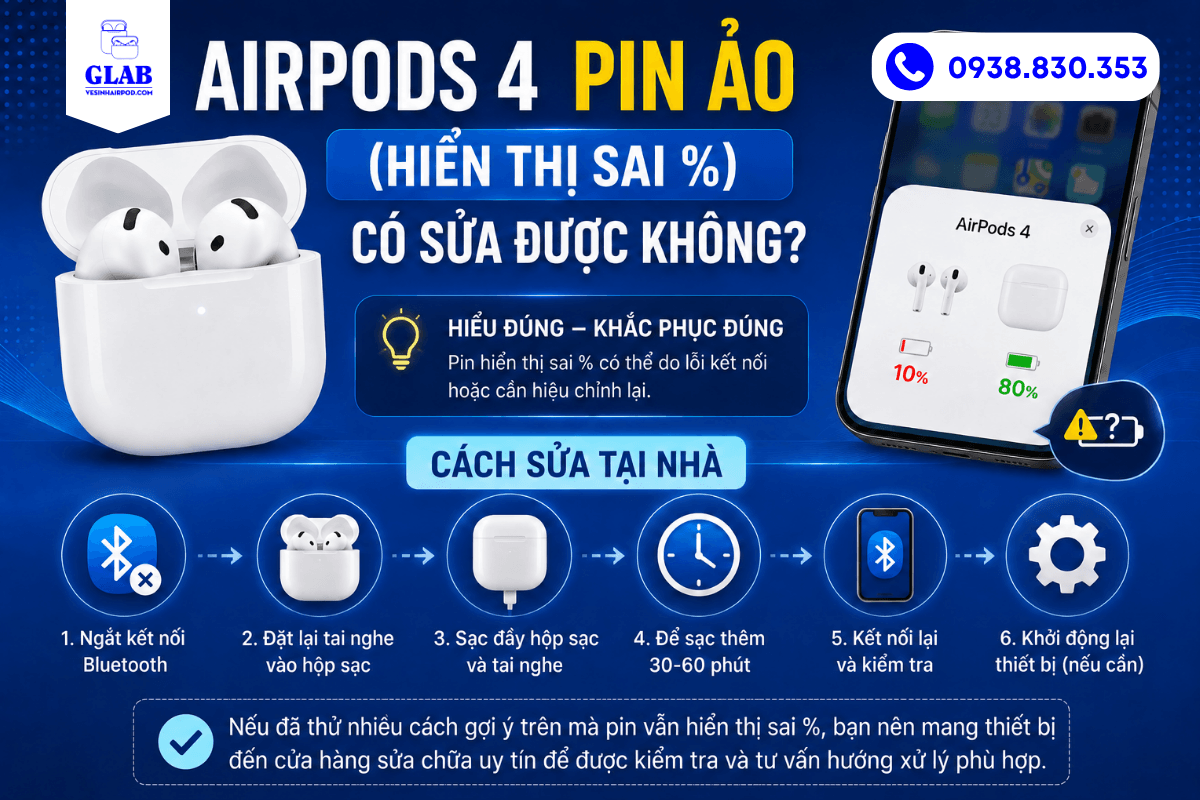
- Bước 1: Đặt cả hai tai nghe vào hộp và mở nắp
- Bước 2: Vào Cài đặt > Bluetooth > chọn (i) cạnh Airpods 4 > nhấn “Quên thiết bị này”
- Bước 3: Nhấn giữ vùng cảm ứng trên hộp khoảng 15 giây đến khi đèn LED đổi trạng thái
- Bước 4: Đưa Airpods lại gần iPhone và kết nối lại từ đầu
Sau khi hoàn tất, bạn nên kiểm tra lại mức pin khi mở nắp và trong quá trình sử dụng.
3.3 Hiệu Chỉnh Lại Pin (Giúp Hiển Thị Chính Xác Hơn)
Nếu pin vẫn hiển thị không ổn định, bạn nên thử hiệu chỉnh lại để hệ thống đọc chính xác hơn.
- Sử dụng Airpods đến khi cạn pin hoàn toàn cả tai nghe và hộp sạc.
- Cắm sạc liên tục trong khoảng 2–3 tiếng, không mở nắp giữa chừng.
- Sau khi sạc đầy, sử dụng lại bình thường và theo dõi mức pin.
Cách này giúp cải thiện tình trạng pin nhảy % hoặc tụt không đều.
3.4 Cập Nhật Phần Mềm Để Tránh Lỗi Hiển Thị Pin
Một số lỗi pin ảo có thể đến từ phiên bản phần mềm chưa tương thích.
- Kiểm tra và cập nhật iPhone lên phiên bản iOS mới nhất.
- Đặt Airpods gần thiết bị, bật Wi-Fi và cắm sạc hộp tai nghe.
- Hệ thống sẽ tự cập nhật firmware nếu có bản mới.
- Sau đó kiểm tra lại mức pin hiển thị.
3.5 Khởi Động Lại iPhone
Đôi khi lỗi hiển thị pin đến từ thiết bị kết nối chứ không phải tai nghe.
- Tắt nguồn iPhone, đợi vài giây rồi bật lại.
- Kết nối lại Airpods và kiểm tra mức pin hiển thị.
3.6 Kiểm Tra Bộ Sạc Và Cách Sạc
Nguồn điện không ổn định cũng có thể khiến pin hiển thị sai lệch.
- Thử đổi sang cáp sạc hoặc củ sạc khác để kiểm tra.
- Hạn chế dùng sạc công suất quá cao hoặc không rõ nguồn gốc.
- Tránh vừa sạc vừa mở nắp kiểm tra liên tục.
3.7 Điều Chỉnh Thói Quen Sử Dụng
Một số thói quen hằng ngày có thể khiến tình trạng pin ảo lặp lại.
- Tránh để Airpods ở nơi quá nóng như cốp xe hoặc gần nguồn nhiệt.
- Hạn chế sạc qua đêm nếu không cần thiết.
- Sử dụng và sạc pin theo chu kỳ hợp lý để giữ độ ổn định .
Nếu bạn đã thử reset, vệ sinh và hiệu chỉnh pin nhưng Airpods vẫn nhảy % hoặc tắt đột ngột, rất có thể pin bên trong đã xuống cấp. Lúc này nên kiểm tra sớm để tránh ảnh hưởng đến trải nghiệm sử dụng.
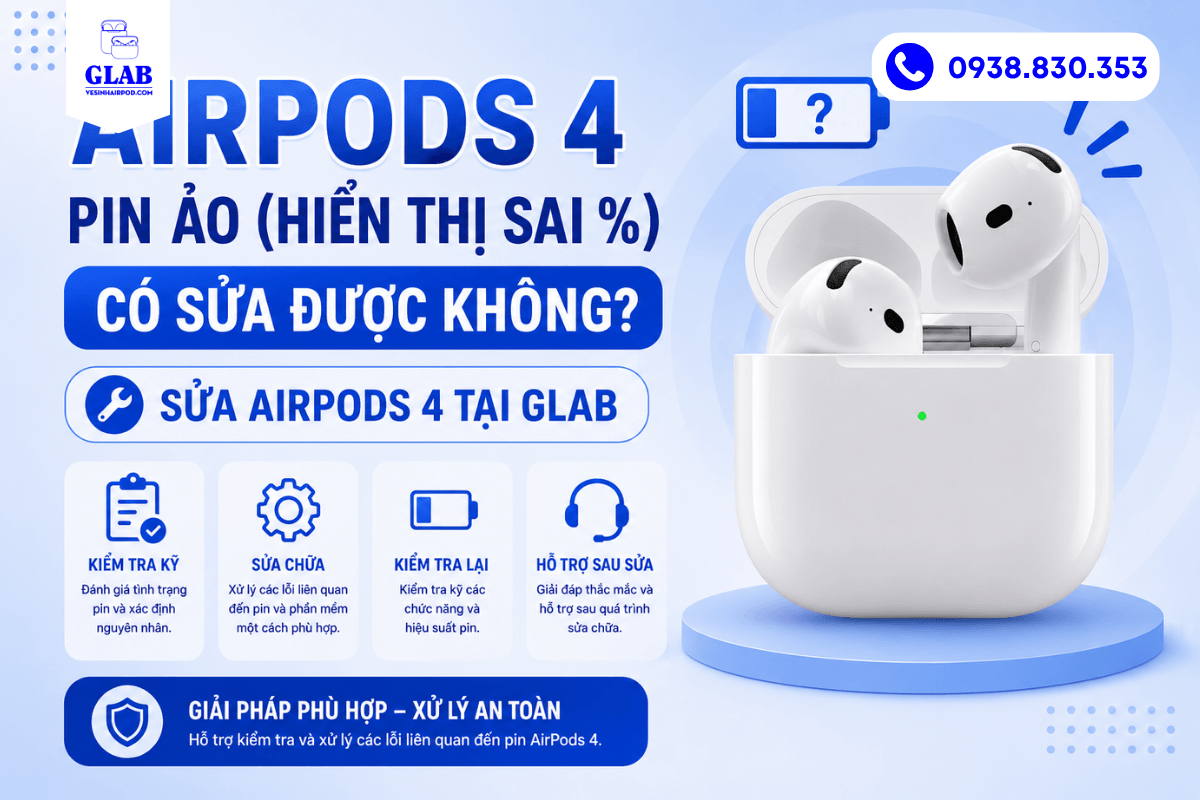
4. Sửa Airpods 4 Bị Pin Ảo Ở Đâu Uy Tín, Kiểm Tra Nhanh?
GLAB là một trong những cửa hàng chuyên sửa chữa Airpods, bao gồm lỗi pin ảo, với quy trình minh bạch và kiểm tra rõ ràng trước khi xử lý. Đến với chúng tôi, bạn sẽ nhận được:
- Kiểm tra miễn phí giúp xác định chính xác tình trạng pin trước khi xử lý.
- Tư vấn rõ ràng, dễ hiểu, không gây cảm giác khó quyết định.
- Hỗ trợ xử lý các lỗi liên quan đến pin, sạc và hiển thị nhanh chóng.
- Thời gian linh hoạt, phù hợp với người cần lấy sớm.
- Kỹ thuật viên thao tác cẩn thận, đảm bảo thiết bị hoạt động ổn định sau khi xử lý.
- Hướng dẫn sử dụng đúng cách để hạn chế lỗi lặp lại.
Airpods 4 pin ảo tuy gây khó chịu nhưng thường có thể cải thiện nếu áp dụng đúng cách. Nếu bạn cần kiểm tra nhanh và xử lý gọn gàng, liên hệ ngay GLAB – Hotline 0938 83 03 53 để được hỗ trợ sớm nhé !