Airpods Đã Kết Nối Nhưng Không Nghe Gì – Cách Khắc Phục Nhanh
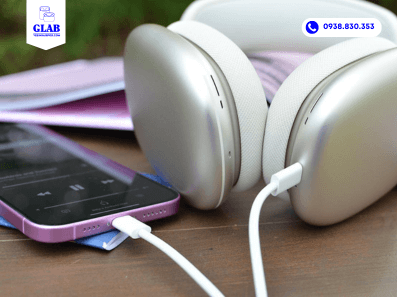
Airpods đã kết nối nhưng không nghe gì là tình trạng khiến nhiều người bối rối khi tai nghe vẫn báo “Connected” nhưng âm thanh lại không phát hoặc vẫn phát qua loa ngoài. Lỗi này có thể xuất phát từ cài đặt âm thanh, pin yếu, lỗi phần mềm iOS hoặc thậm chí là phần cứng bên trong tai nghe.
Vậy nguyên nhân chính là gì và đâu là cách xử lý hiệu quả nhất ? Cùng GLAB tìm hiểu chi tiết ngay dưới đây.
Các Bước Kiểm Tra Nhanh Khi Airpods Đã Kết Nối Nhưng Không Nghe Gì
Thực hiện các bước sau trước khi nghĩ đến việc sửa chữa để tiết kiệm thời gian và chi phí.
1. Kiểm Tra Âm Lượng Và Đúng Nguồn Phát Âm Thanh
Đây là nguyên nhân phổ biến nhất khiến Airpods đã kết nối nhưng không nghe gì.
- Đảm bảo âm lượng đa phương tiện trên iPhone không bị tắt hoặc để quá thấp
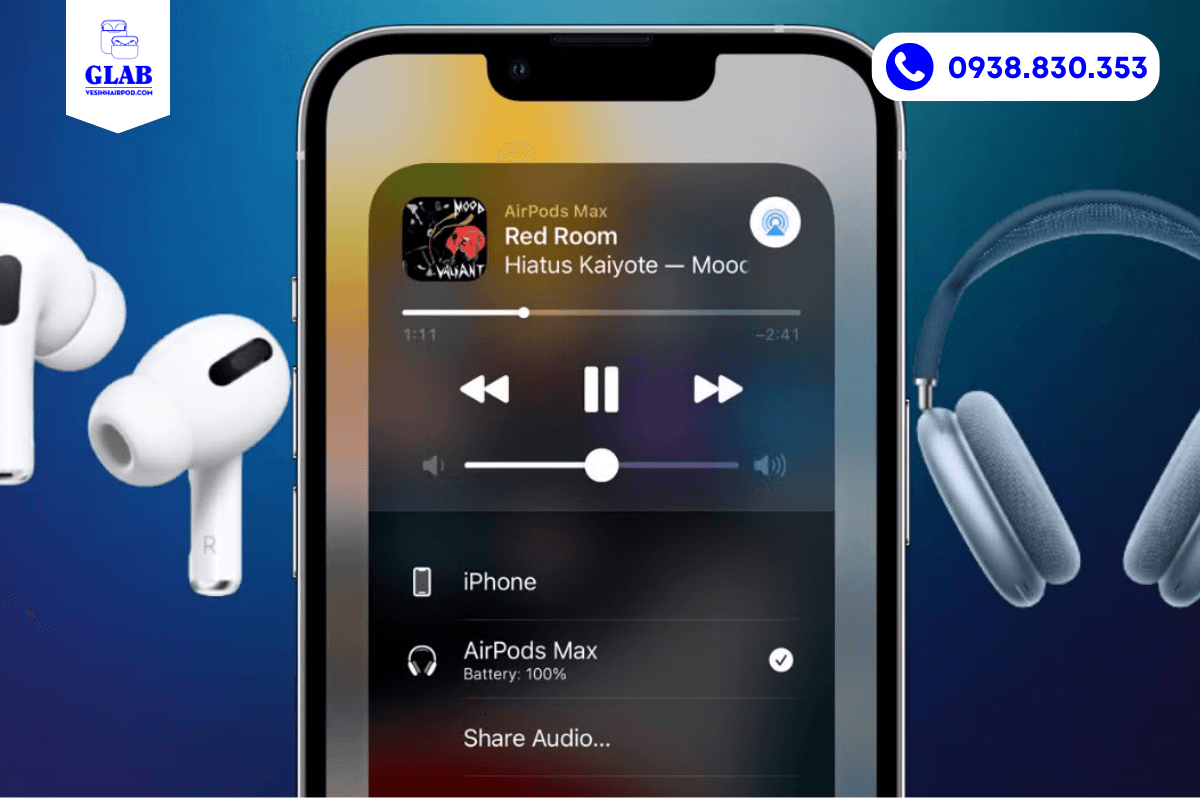
- Mở Control Center > AirPlay, kiểm tra thiết bị phát đã chuyển sang Airpods hay vẫn là iPhone
2. Kiểm Tra Pin Airpods Và Tình Trạng Pin Ảo
Airpods pin yếu hoặc pin ảo vẫn có thể giữ kết nối Bluetooth nhưng không đủ năng lượng để phát âm thanh.
- Kiểm tra pin bằng Widget pin trên iPhone
- Nếu pin dưới 10%, hãy sạc tối thiểu 15–20 phút trước khi dùng lại
3. Kiểm Tra Lệch Kênh Âm Thanh (Đặc Biệt Khi Gọi Điện)
Nhiều trường hợp Airpods chỉ nghe được cuộc gọi nhưng không nghe nhạc, hoặc ngược lại.
- Vào Cài đặt > Trợ năng > Âm thanh/Hình ảnh
- Đảm bảo thanh Cân bằng trái – phải đang ở chính giữa
Lệch kênh có thể khiến bạn tưởng rằng Airpods đã “mất tiếng”.
4. Ngắt Kết Nối Và Reset Lại Airpods Nhưng Không Nghe
Nếu pin và cài đặt đều ổn nhưng Airpods vẫn không có âm thanh, khả năng cao là xung đột phần mềm.
Cách reset đúng:
- Vào Cài đặt > Bluetooth > chọn “i” > Quên thiết bị này
- Đặt Airpods vào hộp, mở nắp
- Nhấn giữ nút sau hộp sạc đến khi đèn nhấp nháy trắng
- Kết nối lại từ đầu
Reset giúp loại bỏ lỗi firmware và kết nối không ổn định.
5. Cập nhật iOS Và firmware Airpods
iOS cũ hoặc lỗi firmware có thể khiến Airpods kết nối nhưng không phát âm thanh.
- Cập nhật iPhone lên phiên bản iOS mới nhất
- Đặt Airpods trong hộp, kết nối iPhone và sạc để firmware tự cập nhật
Bản cập nhật thường sửa các lỗi âm thanh bạn không ngờ tới.
Xem Thêm:
- Thay Pin Airpods 2 Chính Hãng, Lấy Ngay Tại TPHCM
- Bảng Giá Thay Pin Hộp Sạc Airpods 3 Giá Rẻ, Lấy Nhanh Tại TP.HCM
- Thay Pin Airpods Pro Chính Hãng Với Quy Trình Chuyên Nghiệp
Khi Nào Lỗi Airpods Đã Kết Nối Nhưng Không Nghe Gì Là Do Phần Cứng?
Nếu đã thử tất cả cách trên nhưng vẫn không hiệu quả, rất có thể Airpods đang gặp lỗi nặng hơn.
Một số lỗi phần cứng thường gặp:
- Hỏng loa trong Airpods.
- Lỗi main tai nghe.
- Cảm biến tiệm cận hoặc mic lỗi.
- Airpods chỉ mất tiếng 1 bên.
Lúc này, việc tự sửa tại nhà không còn hiệu quả, bạn nên mang tai nghe đến trung tâm sửa chữa uy tín.
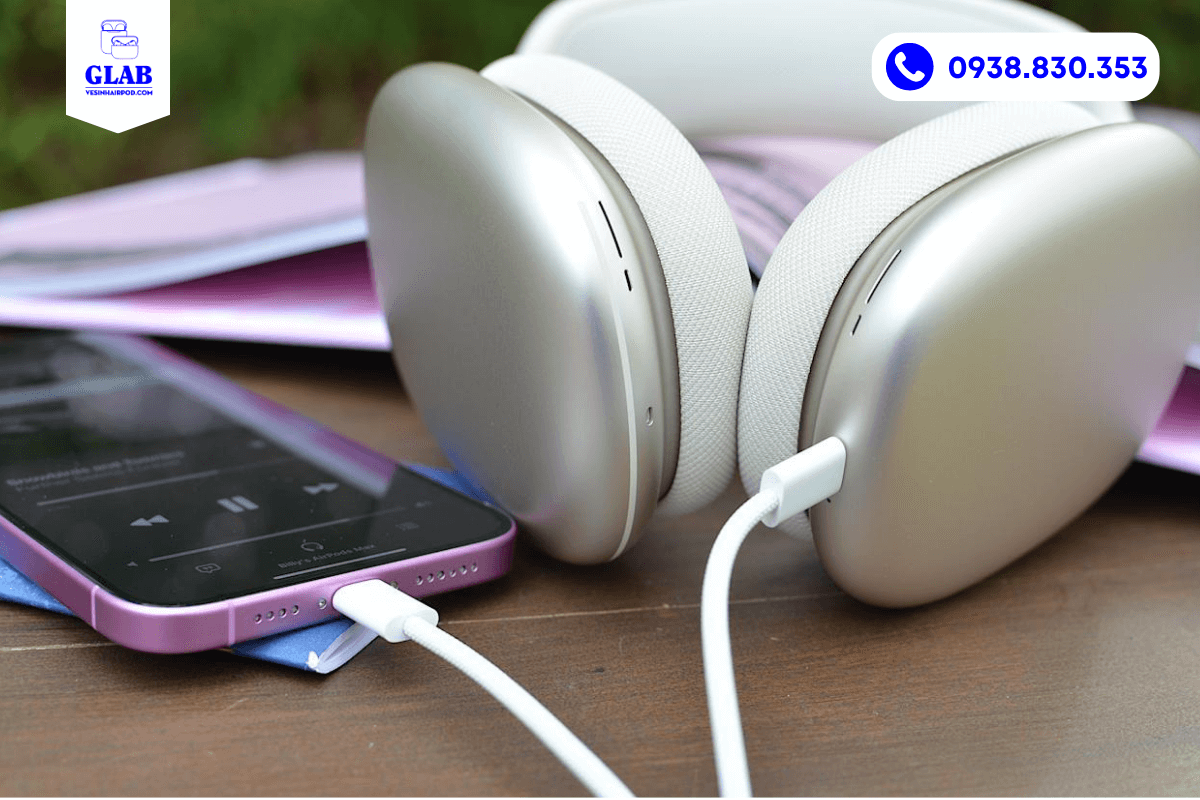
Dịch Vụ Sửa Lỗi Airpods Mất Tiếng Uy Tín Tại GLAB
GLAB là một trong những địa chỉ uy tín và quen thuộc tại TP.HCM chuyên sửa chữa và khắc phục các lỗi thường gặp trên Airpods. Khi đến với GLAB, bạn sẽ nhận được:
- Sử dụng linh kiện chất lượng cao, tương thích tốt với thiết bị.
- Chính sách bảo hành rõ ràng, dài hạn cho các dịch vụ sửa chữa và thay thế.
- Đội ngũ kỹ thuật viên tay nghề cao, giàu kinh nghiệm trong việc sửa Airpods.
- Chi phí sửa chữa hợp lý, cạnh tranh và luôn được báo giá trước khi thực hiện.
Thông Tin Liên Hệ
- Hotline hỗ trợ: 0938 83 03 53
- Chi nhánh Quận 10: 814/20C Sư Vạn Hạnh, Phường 12
- Chi nhánh Bình Thạnh: 217/13 Xô Viết Nghệ Tĩnh, Phường 17
- Chi nhánh TP. Thủ Đức: 191/1 Lê Văn Việt, Phường Hiệp Phú
Đừng quên theo dõi BLOG của GLAB để cập nhật thường xuyên các mẹo hay, thủ thuật hữu ích và hướng dẫn sử dụng Airpods chi tiết mỗi ngày. Hãy đặt hẹn với GLAB ngay hôm nay để khôi phục trải nghiệm âm thanh tuyệt vời cho chiếc tai nghe của bạn !