Airpods Pro 3 Bị Lỗi Transparency Mode Khắc Phục Ra Sao ?
Airpods Pro 3 bị lỗi Transparency Mode có thể khiến bạn cảm thấy như đang bị “bịt tai” dù đã bật chế độ xuyên âm. Hãy cùng GLAB tìm hiểu chi tiết nguyên nhân và giải pháp hiệu quả trong bài viết dưới đây.
Dấu Hiệu Nhận Biết Airpods Pro 3 Bị Lỗi Transparency Mode
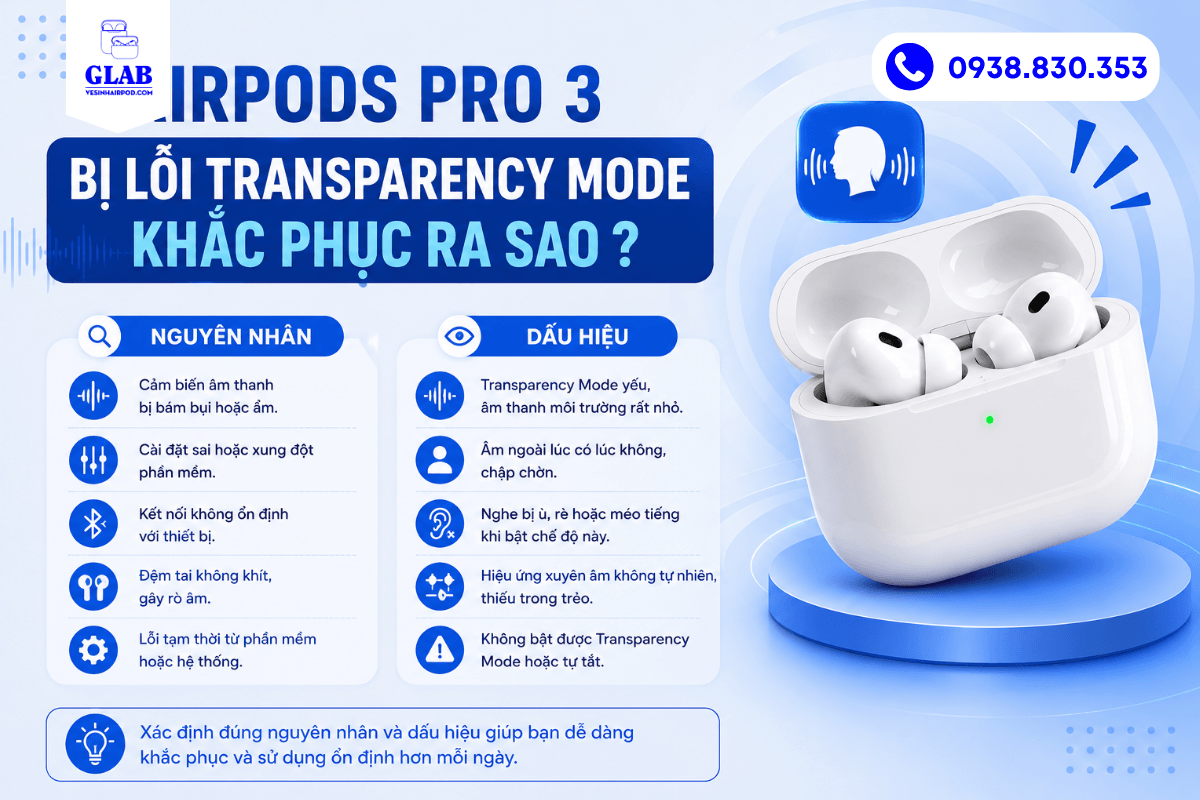
Để xác định chính xác tình trạng lỗi, bạn hãy kiểm tra các dấu hiệu phổ biến dưới đây:
- Âm thanh môi trường bị nghẹt, không tự nhiên như bình thường.
- Xuất hiện tiếng rè, tiếng rít hoặc âm thanh lạ khi di chuyển.
- Không thể bật hoặc chuyển đổi chế độ xuyên âm.
- Âm thanh giữa hai bên tai bị lệch hoặc mất cân bằng.
- Âm thanh môi trường bị méo hoặc khuếch đại bất thường.
Nguyên Nhân Khiến Airpods Pro 3 Bị Lỗi Transparency Mode
Việc hiểu rõ nguyên nhân sẽ giúp bạn xử lý nhanh và chính xác hơn:
- Micro bị bám bụi, mồ hôi hoặc dị vật làm cản trở thu âm
- Xung đột phần mềm giữa firmware và hệ điều hành
- Hư hỏng phần cứng do va đập hoặc dính nước
- Nút tai không phù hợp làm sai lệch thuật toán âm thanh
- Cài đặt trợ năng bị thay đổi không đúng
Cách Kiểm Tra Nhanh Lỗi Transparency Mode
Để xác định lỗi do phần mềm hay phần cứng, bạn có thể thử reset nhanh:
- Đặt Airpods vào hộp và đóng nắp trong 30 giây
- Mở nắp và thực hiện thao tác reset theo hướng dẫn
- Quan sát đèn LED chuyển từ cam sang trắng
Nếu sau khi reset mà lỗi vẫn còn, khả năng cao là do phần cứng.

Hướng Dẫn Vệ Sinh Airpods Pro 3 Đúng Cách
Trước khi thử các cách phức tạp, hãy bắt đầu từ bước đơn giản nhất là vệ sinh:
- Dùng tăm bông khô làm sạch lưới micro nhẹ nhàng
- Sử dụng băng dính để loại bỏ bụi mịn trong khe
- Thổi nhẹ vào lưới micro để làm thông thoáng
Việc vệ sinh đúng cách có thể giúp khắc phục đến 70% trường hợp lỗi. Hoặc tham khảo dịch vụ vệ sinh Airpods chuyên nghiệp tại GLAB nhé !
Cách Sửa Lỗi Phần Mềm Và Cập Nhật Firmware
Nếu vấn đề không nằm ở bụi bẩn, bạn cần kiểm tra phần mềm:
- Truy cập cài đặt và kiểm tra mục Trợ năng > Âm thanh.
- Bật/tắt lại chế độ Transparency Mode để reset hệ thống.
- Đảm bảo Airpods được cập nhật firmware mới nhất.
- Reset toàn bộ kết nối và ghép đôi lại từ đầu.
Kiểm Tra Độ Vừa Vặn Của Ear Tips
Một yếu tố ít ai để ý nhưng rất quan trọng:
- Thực hiện Ear Tip Fit Test trong cài đặt Bluetooth.
- Chọn kích thước nút tai phù hợp với tai.
- Đảm bảo tai nghe kín nhưng vẫn thoải mái.
Điều này giúp tối ưu cả chống ồn lẫn xuyên âm.
Có Thể Bạn Quan Tâm:
- Cách Khắc Phục Tình Trạng Âm Trầm Quá Mức Trên Airpods Pro 3
- Tại Sao Airpods Pro 3 Phát Ra Tiếng Kêu “Chirping” ?
Khi Nào Cần Mang Airpods Pro Đi Sửa ?
Nếu bạn đã thử tất cả các cách trên nhưng vẫn không hiệu quả:
- Tai nghe vẫn rè hoặc mất hoàn toàn xuyên âm
- Một bên tai không hoạt động ổn định
- Âm thanh bị méo nặng hoặc mất tín hiệu
Đây là dấu hiệu cho thấy thiết bị đã gặp lỗi bên trong.

Sửa Airpods Pro 3 Bị Lỗi Transparency Mode Tại GLAB
Khi cần sửa chữa, lựa chọn đúng nơi uy tín là rất quan trọng. GLAB là một trong những cửa hàng chuyên Sửa chữa Airpods với cam kết:
- Kiểm tra lỗi miễn phí và tư vấn rõ ràng.
- Sửa đúng lỗi, không phát sinh chi phí không cần thiết.
- Linh kiện chất lượng giúp tiết kiệm hơn so với mua mới.
- Bảo hành minh bạch, an tâm sử dụng lâu dài.
Tham khảo dịch vụ: https://vesinhairpod.com/sua-chua-airpods/
Mẹo Hạn Chế Lỗi Transparency Mode Trong Tương Lai
Để tránh gặp lại tình trạng này, bạn nên:
- Vệ sinh tai nghe định kỳ mỗi tuần.
- Tránh sử dụng khi tai hoặc tay ướt.
- Bảo quản trong hộp khi không sử dụng.
- Cập nhật firmware thường xuyên.
Airpods Pro 3 bị lỗi Transparency Mode hoàn toàn có thể xử lý nếu bạn xác định đúng nguyên nhân và áp dụng đúng cách. Đừng vội thay mới khi vẫn còn nhiều giải pháp tiết kiệm hơn.
Nếu cần hỗ trợ nhanh chóng và chính xác, liên hệ ngay GLAB qua hotline 0938 83 03 53 để được kiểm tra miễn phí và sửa chữa chuyên nghiệp!