Kết Nối Airpods Với Macbook Pro: Hướng Dẫn Đơn Giản Và Nhanh Chóng
Làm thế nào để kết nối Airpods với Macbook Pro của bạn ? Với nhiều ưu điểm vượt trội và nhiều tính năng hữu ích, Airpods đã trở thành một trong những phụ kiện âm thanh mà nhiều người dùng yêu thích. Trong bài viết này, GLAB sẽ hướng dẫn bạn từng bước chi tiết để kết nối hai thiết bị này một cách nhanh chóng và hiệu quả. Hãy cùng đón xem ngay sau đây nhé !

Cách Kết Nối Airpods Với Macbook Pro
Dưới đây là hướng dẫn chi tiết, từng bước để bạn có thể thực hiện:
Bước 1: Kiểm Tra Và Chuẩn Bị
Trước tiên, hãy kiểm tra xem Bluetooth trên Macbook Pro của bạn đã được bật hay chưa. Nhấp vào biểu tượng Bluetooth ở góc trên bên phải màn hình và nếu nó chưa được bật, hãy nhấp vào để bật lên. Tiếp theo, chuẩn bị Airpods của bạn bằng cách đặt cả hai tai nghe vào trong hộp sạc và mở nắp hộp ra.
Bước 2: Kết Nối Airpods Với Macbook Pro
- B1: Nhấn giữ nút ở mặt sau hộp sạc cho đến khi đèn nhấp nháy màu trắng.
- B2: Trên Macbook Pro, nhấp vào biểu tượng Bluetooth ở góc trên bên phải màn hình.
- B3: Trong danh sách các thiết bị Bluetooth, bạn sẽ thấy tên Airpods của bạn xuất hiện.
- B4: Nhấp vào tên Airpods và chọn Kết nối.
Bước 3: Hoàn Tất
Sau khi kết nối thành công, bạn sẽ thấy thông báo “Đã kết nối” bên cạnh tên Airpods trên Macbook Pro.
Nếu bạn đã đăng nhập vào cùng một tài khoản iCloud trên iPhone hoặc iPad, bạn sẽ chỉ nhận được thông báo trên màn hình MacBook Pro, hỏi xem bạn có muốn ghép nối Airpods hay không. Sau đó, bạn chỉ cần làm theo các bước hướng dẫn trên màn hình để hoàn tất quá trình kết nối.
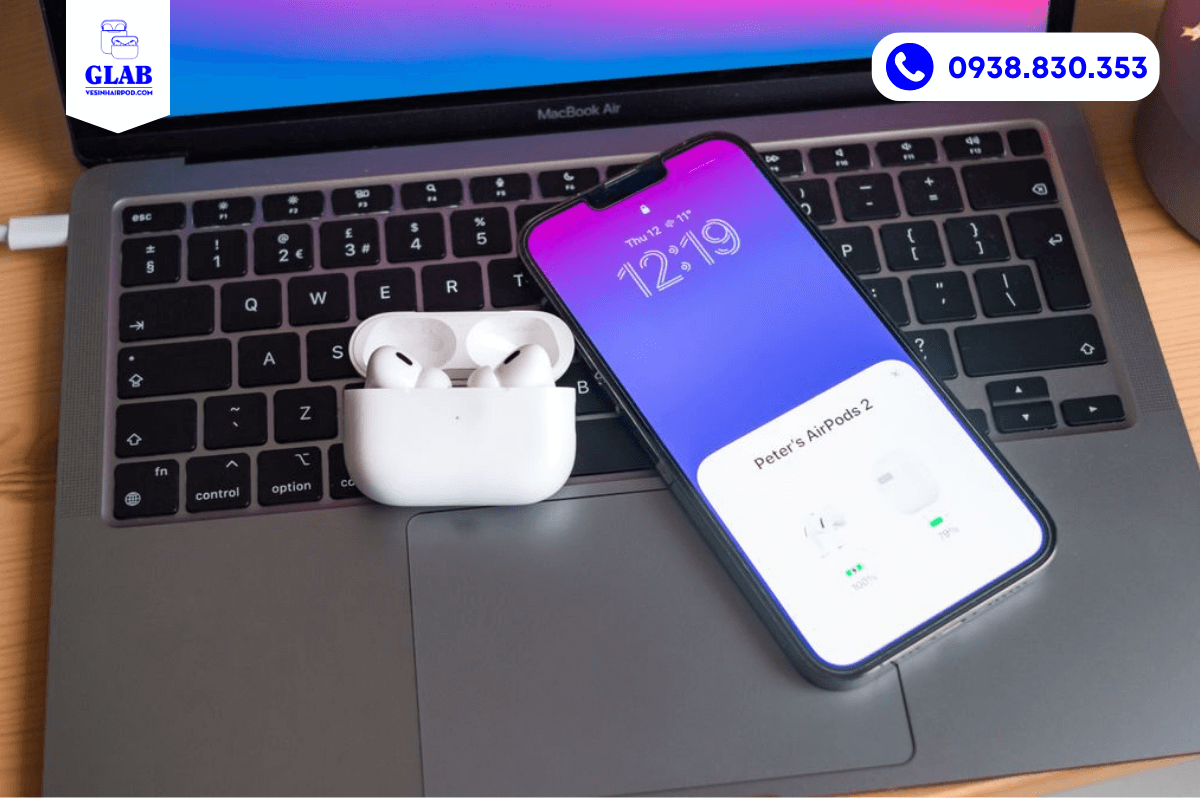
Bật Và Tắt Âm Thanh Không Gian Sau Khi Kết Nối Airpods Với Macbook Pro
Âm thanh không gian mang đến trải nghiệm âm nhạc siêu chân thực trên các thiết bị Apple TV, Airpods 3, Airpods Pro và Airpods Max. Để bật hoặc tắt tính năng này trên máy tính MacBook, bạn cần kết nối Airpods với máy tính.
Sau đó, bấm vào biểu tượng Airpods trong Menu hoặc âm thanh trong trung tâm điều khiển. Nếu không thấy biểu tượng, vào “Cài đặt hệ thống” > Âm thanh > chọn “Luôn hiển thị trong Thanh menu”. Cuối cùng, chọn một trong các tùy chọn bên dưới Âm thanh không gian, như sau:
- Tắt: để tắt hoàn toàn
- Cố định: để bật mà không theo dõi chuyển động đầu
- Theo dõi đầu: để bật cả âm thanh không gian và tính năng theo dõi chuyển động đầu.
Những Điều Cần Lưu Ý Khi Kết Nối Airpods Với Macbook Pro
Khi kết nối Airpods với Macbook Pro, có một số điểm quan trọng cần lưu ý để đảm bảo trải nghiệm tốt nhất. Đầu tiên, hãy chắc chắn rằng cả Airpods và Macbook Pro đều đã được cập nhật lên phiên bản phần mềm mới nhất. Điều này giúp tránh các lỗi kết nối không mong muốn.
Tiếp theo, sạc đầy Airpods để đảm bảo kết nối ổn định và âm thanh không bị gián đoạn. Khi kết nối lần đầu, hãy đặt Airpods gần Macbook Pro để Bluetooth nhận diện nhanh chóng. Đồng thời, kiểm tra cài đặt Bluetooth trên Macbook Pro đã được bật và Airpods đã được chọn làm thiết bị phát âm thanh.
Cách Khắc Phục Airpods Không Thể Kết Nối Với Macbook Pro
Nếu bạn gặp sự cố khi kết nối Airpods với máy Mac, bạn có thể thực hiện một số việc sau:
1. Khởi Động Lại (Restart) Cả Macbook Và Airpods:
- Khởi động lại Macbook: Vào menu Apple > Chọn Khởi động lại (Restart).
- Khởi động lại Airpods: Đặt Airpods vào hộp sạc, đóng nắp, đợi khoảng 30 giây rồi mở nắp lại.
2. “Quên Thiết Bị” Airpods Và Ghép Nối Lại:
- Vào Tùy chọn Hệ thống (System Preferences) > Bluetooth.
- Nhấn vào biểu tượng (x) bên cạnh Airpods để Quên thiết bị này (Forget This Device).
- Sau đó, nhấn và giữ nút mặt sau hộp sạc Airpods cho đến khi đèn nhấp nháy màu trắng.
- Tiếp theo, bạn thực hiện theo các bước hướng dẫn trên.
3. Cập Nhật Phần Mềm Cho Macbook Pro Và Airpods
Đối với Macbook, bạn vào Tùy chọn Hệ thống (System Preferences) > Cập nhật Phần mềm (Software Update) và cài đặt mọi bản cập nhật khả dụng. Trong khi Airpods thường tự động cập nhật khi được kết nối với thiết bị iOS. Đảm bảo iPhone hoặc iPad của bạn đã được cập nhật lên phiên bản iOS mới nhất và kết nối Airpods với thiết bị đó để kiểm tra cập nhật firmware.
4. Đặt Lại (Reset) Airpods
- Đặt cả hai tai nghe Airpods vào hộp sạc, mở nắp.
- Nhấn giữ nút mặt sau hộp sạc cho đến khi đèn nhấp nháy màu hổ phách chuyển sang màu trắng.
- Sau đó, bạn thử kết nối lại Airpods với Macbook Pro.
Nếu bạn đã thử tất cả các bước trên mà vẫn không thể kết nối Airpods với Macbook Pro. Có khả năng Airpods hoặc Macbook Pro đang bị lỗi. Trong trường hợp này, bạn nên liên hệ với bộ phận hỗ trợ của Apple ( nếu còn hiệu lực bảo hành hay đã mua gói Apple Care+ ) để được trợ giúp thêm. Hoặc đến các Cửa hàng Sửa chữa Airpods hoặc Macbook, ví dụ như Glab để kỹ thuật tại đây kiểm tra và tư vấn giải pháp cho bạn.
Với hướng dẫn đơn giản trong bài viết này, hy vọng bạn có thể dễ dàng kết nối Airpods với Macbook Pro và tận hưởng trải nghiệm âm thanh tuyệt vời. Nếu bạn có bất kỳ câu hỏi nào khác, đừng ngần ngại bình luận bên dưới bài viết nhé ! Glab luôn sẵn sàng hỗ trợ bạn giải đáp trong những bài viết tiếp theo.