
10 Cách Khắc Phục Lỗi Airpods 4 Không Kết Nối Được Các Thiết Bị Khác
Airpods 4 không kết nối được với thiết bị của bạn ? Điều này có thể gây ra nhiều phiền toái, đặc biệt khi bạn đang cần sử dụng chúng cho công việc hoặc giải trí. Tuy nhiên, bạn không cần phải quá lo lắng. Bài viết này sẽ hướng dẫn bạn 10 cách đơn giản và hiệu quả để khắc phục lỗi Airpods 4 không kết nối được, giúp bạn nhanh chóng thiết lập lại kết nối với iPhone hoặc iPad và tiếp tục sử dụng tai nghe một cách thuận tiện.
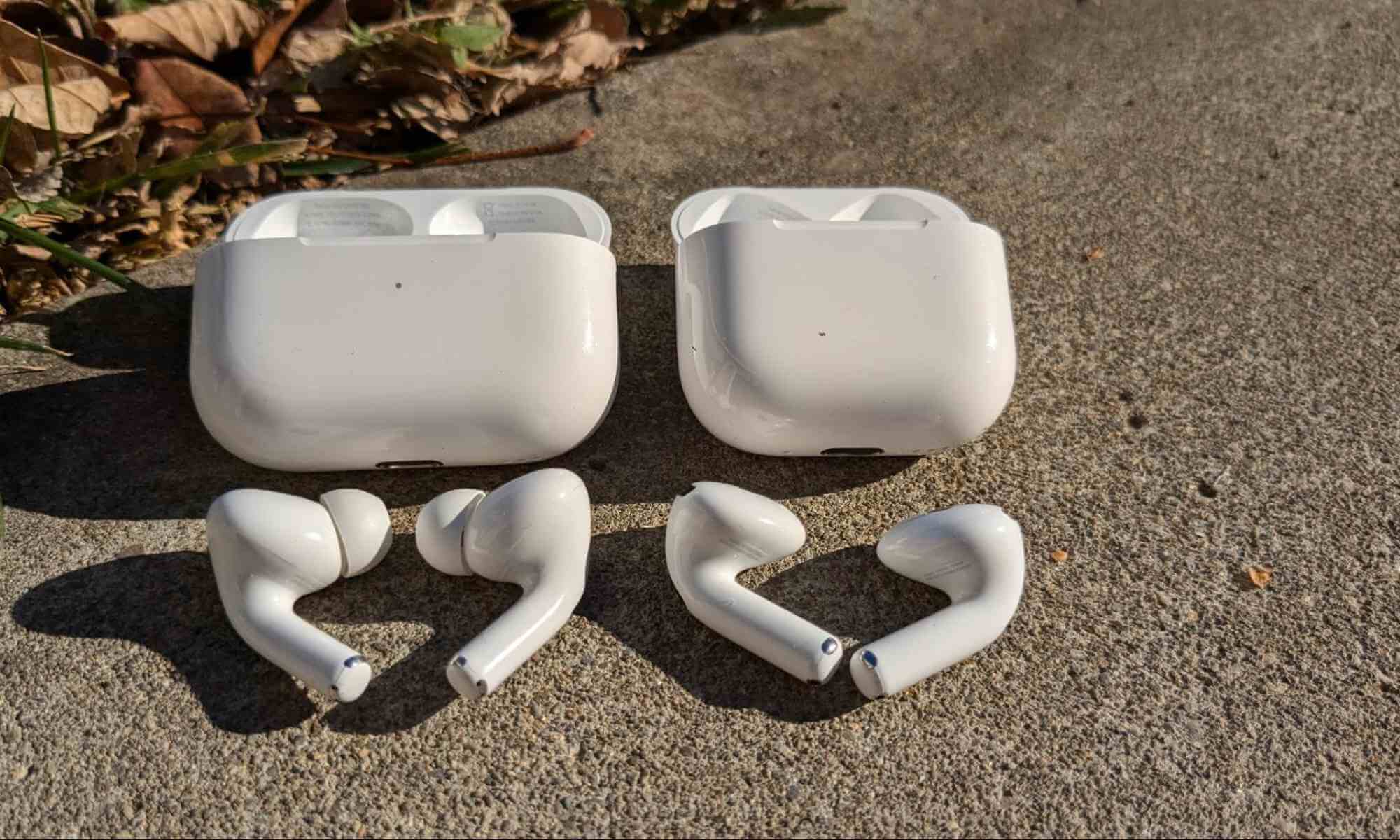
Tại Sao Airpods 4 Không Kết Nối Được ?
Có rất nhiều nguyên nhân dẫn đến việc Airpods 4 không kết nối được với các thiết bị của bạn. Dưới đây là một số “thủ phạm” phổ biến nhất:
- Pin yếu hoặc hết pin: Hãy sạc đầy cả hai tai nghe và hộp sạc trước khi kết nối.
- Kết nối Bluetooth không ổn định: Hãy thử tắt/bật Bluetooth trên thiết bị hoặc đưa Airpods đến gần.
- Lỗi phần mềm: Cập nhật phiên bản mới nhất cho thiết bị và Firmware cho Airpods 4.
- Khoảng cách kết nối: Giống như các thiết bị Bluetooth khác, Airpods có giới hạn về phạm vi kết nối.
- Bị bám bụi bẩn: Bụi bẩn, ráy tai,.. trong Airpods 4 có thể ảnh hưởng đến kết nối.
- Kết nối với nhiều thiết bị: Airpods 4 có thể gặp sự cố khi đã kết nối với một thiết bị khác trước đó.
10 Cách Khắc Phục Lỗi Airpods 4 Không Kết Nối Được Các Thiết Bị Khác
Hiểu rõ nguyên nhân là một chuyện, giờ là lúc bắt tay vào sửa chữa! Dưới đây là một số phương pháp đơn giản bạn có thể thử ngay tại nhà trước khi mang Airpods 4 của mình đến cửa hàng.
Cách 1: Kiểm Tra Kết Nối Bluetooth Của Airpods 4
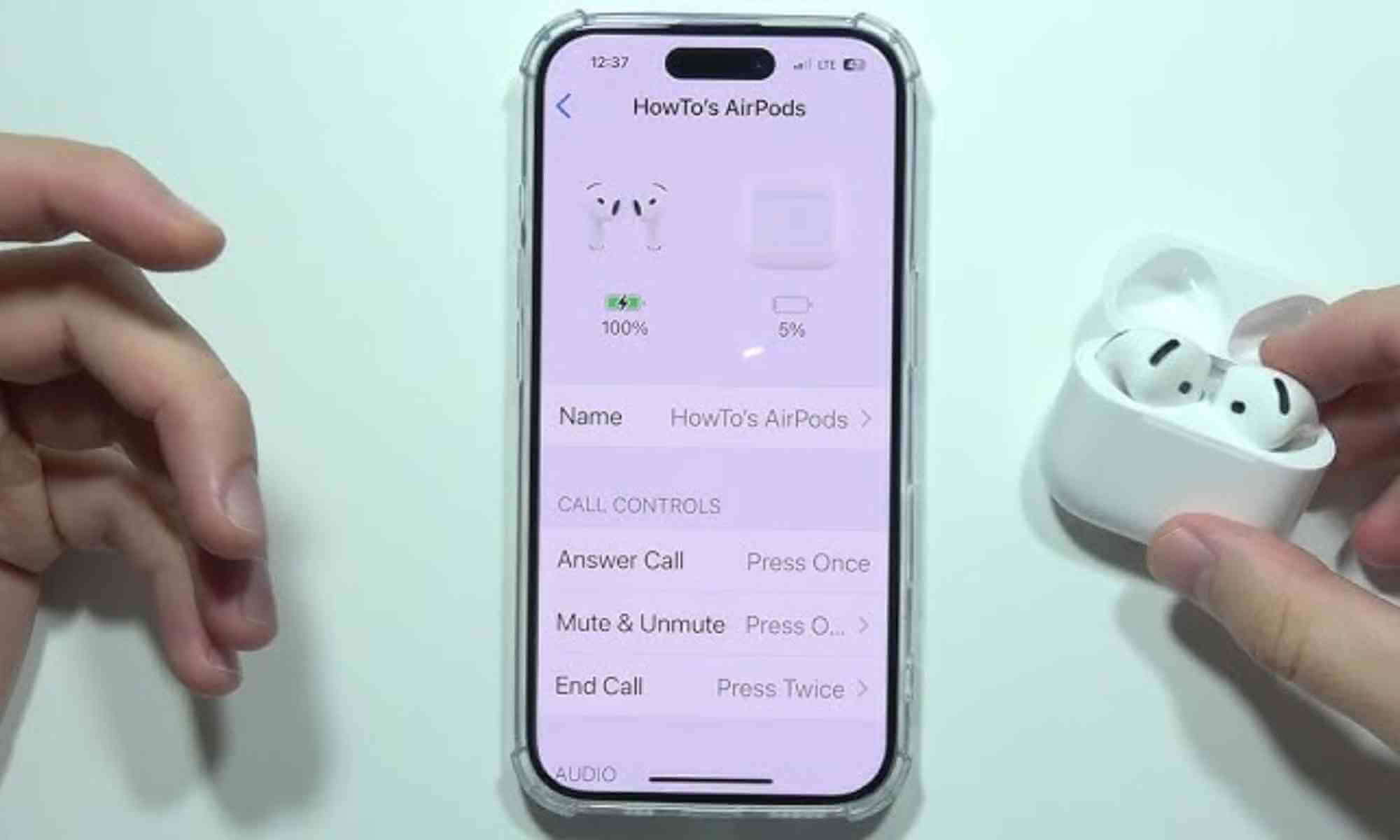
Nếu Airpods 4 không kết nối được, có thể chúng đã được ghép nối với một thiết bị khác. Để khắc phục, hãy vào Cài đặt > Bluetooth trên iPhone để kiểm tra trạng thái kết nối, sau đó hủy ghép nối với các thiết bị không cần thiết và ghép nối lại với Airpods của bạn.
Cách 2: Kiểm Tra Tình Trạng Pin Airpods 4
Trước khi bắt đầu, hãy chắc chắn rằng Airpods 4 và hộp sạc của bạn được “nạp đầy năng lượng”! Pin yếu đôi khi có thể gây ra những trục trặc không đáng có. Để sạc, chỉ cần đặt Airpods vào hộp và chờ khoảng 30 phút. Đèn hổ phách báo hiệu thiết bị đang sạc. Còn đèn xanh lá cây cho biết Airpods đã sẵn sàng hoạt động. Nếu gặp phải tình trạng sạc không vào, mất kết nối, sập nguồn đột ngột hoặc pin nhanh hết. Có thể đã đến lúc cần thay pin mới cho tai nghe hoặc hộp sạc. Trong trường hợp này. Hãy tìm đến một cửa hàng sửa Airpods uy tín để được hỗ trợ nhé!
Cách 3: Khởi Động Lại Tai Nghe Airpods 4
Để khởi động lại Airpods 4 một cách nhanh chóng, bạn chỉ cần đặt tai nghe vào hộp sạc, đóng nắp lại và chờ ít nhất 10 giây.
Cách 4: Vệ Sinh Tai Nghe Airpods 4
Bụi bẩn, ráy tai có thể là nguyên nhân gây mất kết nối giữa Airpods 4 và các thiết bị khác. Vì vậy hãy vệ sinh tai nghe thường xuyên dựa trên tần suất sử dụng và môi trường xung quanh. Bạn có thể sử dụng một miếng vải mềm để nhẹ nhàng vệ sinh Airpods, đặc biệt là cổng sạc và lưới loa. Nếu không có đủ thời gian hoặc không biết cách vệ sinh đúng cách. Hãy để đội ngũ vệ sinh Airpods chuyên nghiệp tại Glab chăm sóc tai nghe của bạn.
Cách 5: “Quên Thiết Bị” Và Kết Nối Lại Airpods 4
Để khắc phục sự cố kết nối với Airpods 4. Bạn có thể thử “Quên thiết bị” và kết nối lại.
- Vào Cài đặt > Bluetooth trên iPhone, iPad, Macbook hoặc thiết bị đang kết nối.
- Chạm vào biểu tượng “i” kế bên tên Airpods 4 > Chọn “Quên thiết bị này”.
- Thao tác này sẽ xóa Airpods 4 khỏi tất cả thiết bị liên kết với tài khoản ID Apple của bạn.
- Sau đó bạn có thể tiến hành kết nối lại AirPods 4 như bình thường.
Cách 6: Khởi Động Lại iPhone Hoặc Thiết Bị Kết Nối Khác
Trước tiên, hãy thử khởi động lại iPhone của bạn bằng cách tắt nguồn và bật lại. Nếu sự cố vẫn tiếp diễn. Hãy thử khởi động lại thiết bị kết nối khác, chẳng hạn như modem hoặc bộ định tuyến Wifi. Để làm điều này, hãy rút phích cắm của thiết bị khỏi ổ cắm điện. Đợi khoảng 30 giây rồi cắm lại. Sau khi cả hai thiết bị đã khởi động lại, hãy thử kết nối lại.
Cách 7: Đặt Lại Cài Đặt Mạng Để Sửa Lỗi Airpods 4 Không Kết Nối Được
Một cách khác để khắc phục sự cố kết nối mạng là đặt lại cài đặt mạng trên iPhone của bạn. Bạn có thể thực hiện việc này bằng cách vào Cài đặt, chọn Chung, sau đó chọn Đặt lại và cuối cùng là “Đặt lại Cài đặt Mạng”. Xác nhận lựa chọn của bạn và iPhone sẽ xóa tất cả mật khẩu Wifi đã lưu cùng các cài đặt mạng khác. Hãy đảm bảo bạn đã chuẩn bị sẵn sàng để nhập lại thông tin này sau khi quá trình đặt lại hoàn tất.
Cách 8: Cập Nhật iOS Cho iPhone Và Firmware Cho Airpods
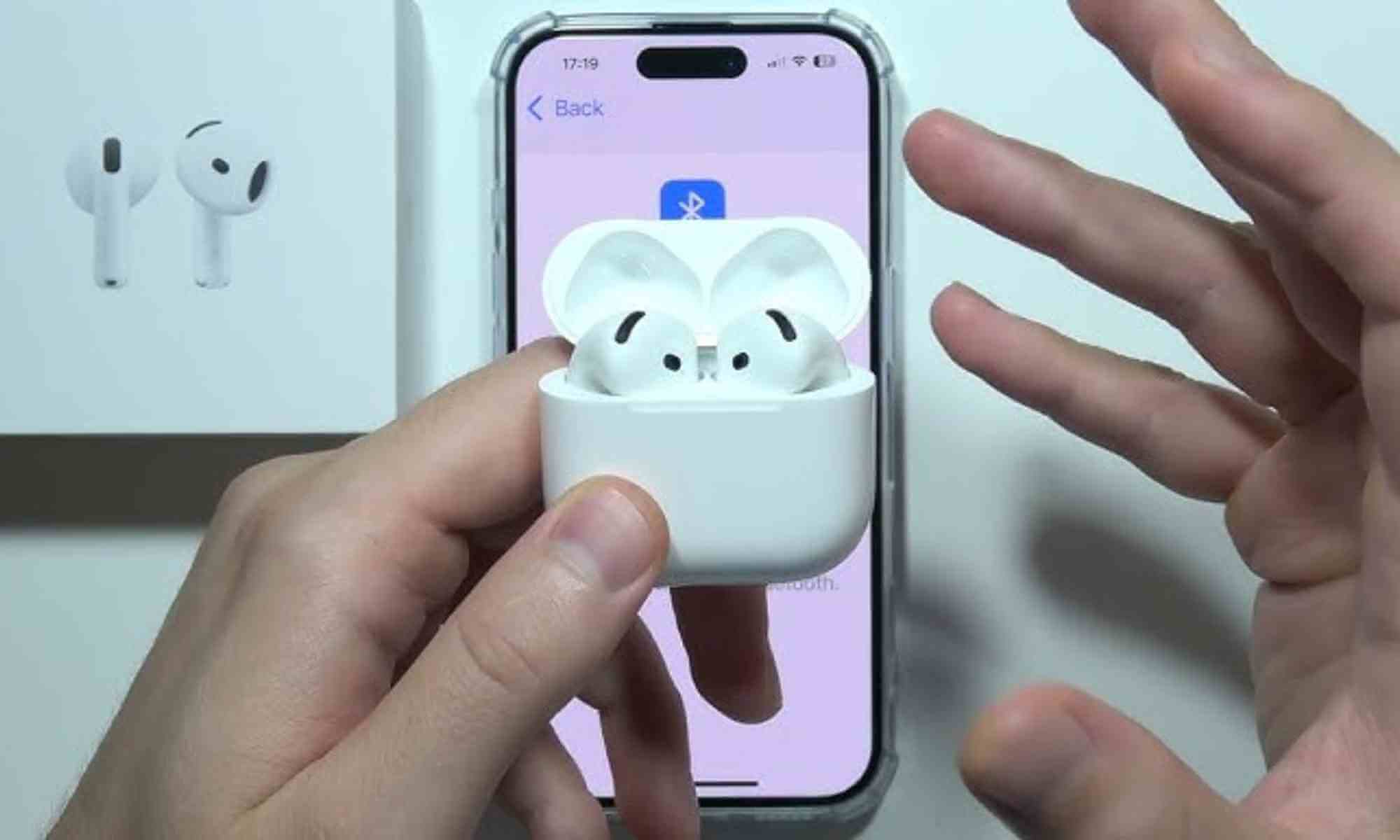
Để đảm bảo kết nối ổn định và hiệu năng tối ưu cho iPhone và Airpods. Việc cập nhật phần mềm thường xuyên là vô cùng quan trọng. Phiên bản iOS mới nhất trên iPhone và firmware cập nhật cho Airpods không chỉ sửa lỗi mà còn cải thiện hiệu suất. Và khả năng tương thích với các thiết bị và mạng khác, mang đến trải nghiệm người dùng mượt mà và liền mạch.
Cách 9: Đặt Lại Airpods 4 Khi Không Kết Nối Được
- Để đặt lại Airpods 4 về cài đặt gốc, bạn chỉ cần đặt tai nghe vào hộp sạc.
- Đóng nắp lại và chờ 30 giây.
- Sau đó, mở nắp và chạm hai lần liên tiếp vào mặt trước của hộp ba lần.
Cách 10: Tìm Kiếm Sự Giúp Đỡ Chuyên Nghiệp
Nếu bạn đã thử mọi cách mà Airpods 4 vẫn không kết nối được, hãy liên hệ với Bộ phận Hỗ trợ của Apple (nếu thiết bị còn bảo hành hoặc có Apple Care+) hoặc đến Cửa hàng Glab – hệ thống sửa chữa Airpods chuyên nghiệp và uy tín tại TP.HCM, nơi có đội ngũ chuyên gia được đào tạo bài bản, sẵn sàng hỗ trợ và đưa ra giải pháp tốt nhất cho bạn.
Đón xem:
- Hướng Dẫn Sửa Lỗi Airpods 4 Không Có Tiếng Trong 5 Phút
- Sửa Ngay Lỗi Airpods 4 Không Reset Được Chỉ Trong Vài Phút !
Hy vọng 10 cách khắc phục trên sẽ giúp bạn xử lý nhanh chóng lỗi Airpods 4 không kết nối được. Nếu bạn có bất kỳ thắc mắc nào khác, hãy để lại bình luận bên dưới để được giải đáp nhé!