

11 Cách Sửa Lỗi iMessage Không Kích Hoạt Trên iPhone Hiệu Quả
Việc sửa lỗi iMessage trên iPhone thường gây khó chịu, nhất là khi máy liên tục báo Không thể kích hoạt hoặc Đang chờ kích hoạt dù bạn đã bật đúng các tính năng. Nguyên nhân thực tế thường đến từ lỗi mạng, thời gian hệ thống không chính xác hoặc sự cố xác thực từ nhà mạng.
Trong bài viết, GLAB sẽ hướng dẫn bạn 11 cách khắc phục iMessage lỗi đơn giản, dễ làm, áp dụng được cho mọi dòng iPhone. Hãy cùng bắt đầu!
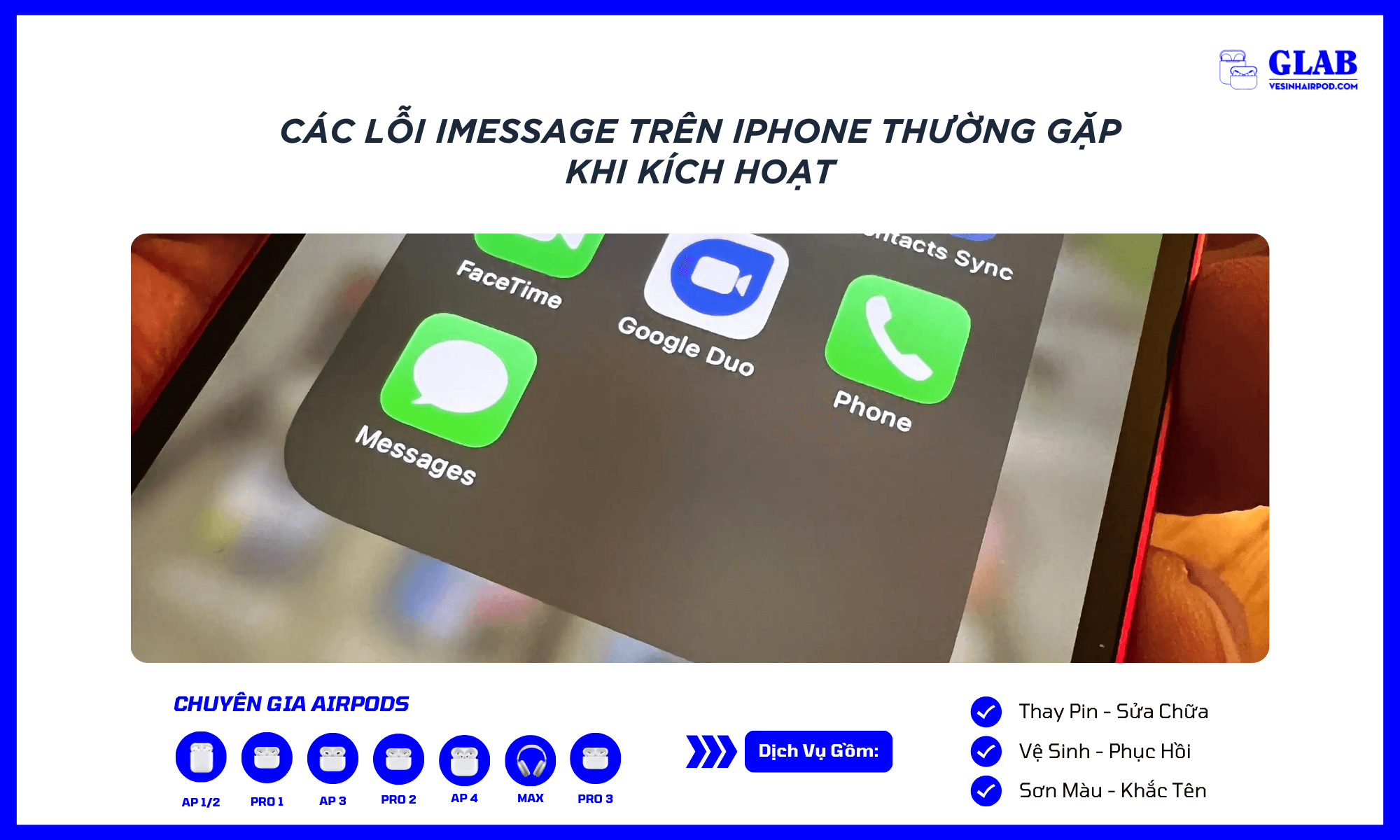
Các Lỗi iMessage Trên iPhone Thường Gặp Khi Kích Hoạt
Khi iMessage gặp sự cố, bạn sẽ bắt gặp một số thông báo sau:
- Đang chờ kích hoạt (Waiting for activation)
- Kích hoạt không thành công (Activation unsuccessful)
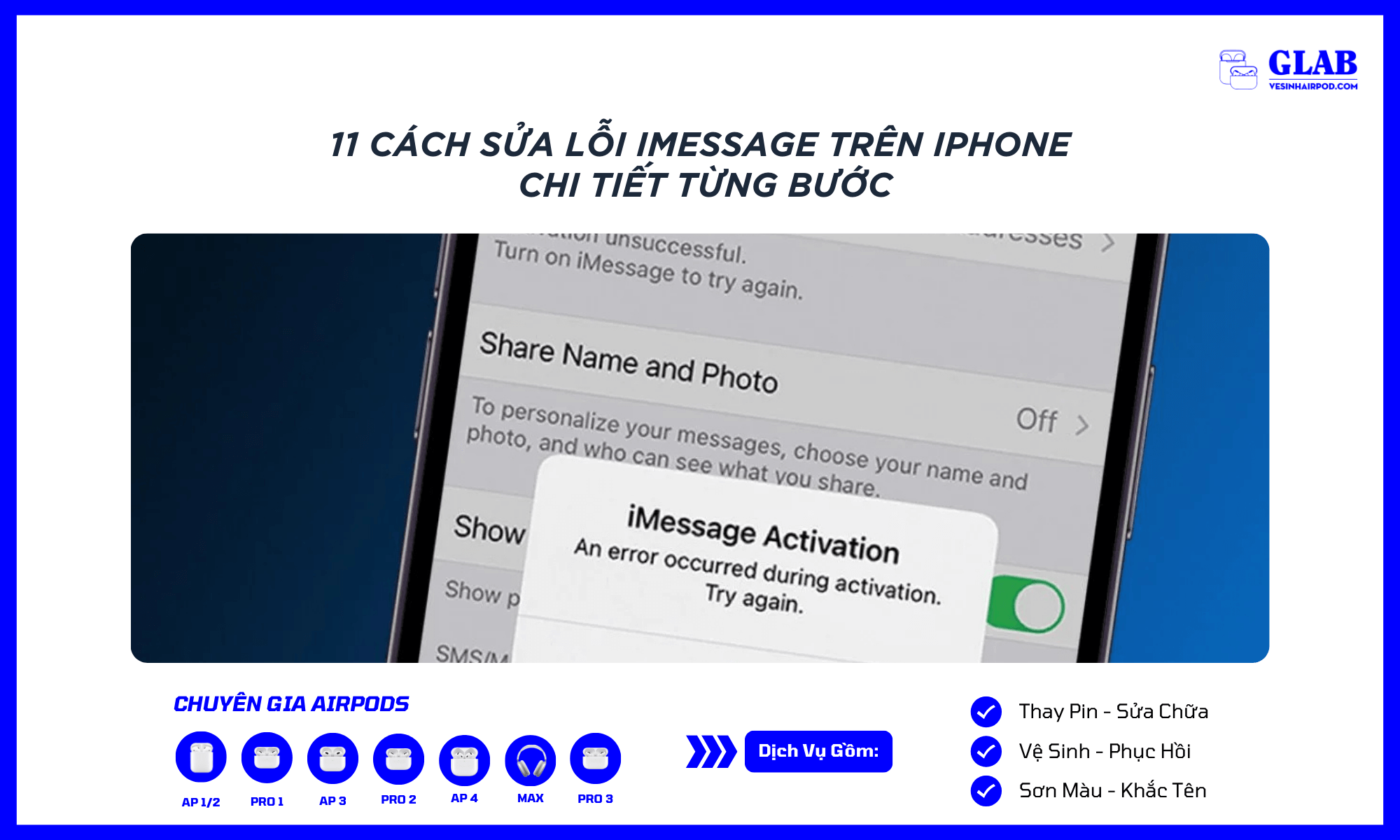
- Đã xảy ra lỗi trong quá trình kích hoạt (An error occurred during activation)
- Không thể đăng nhập, vui lòng kiểm tra kết nối mạng
- Unable to contact the iMessage server. Try again
Nhận diện đúng lỗi sẽ giúp bạn chọn đúng hướng xử lý ở phần bên dưới.
Tại Sao iMessage Báo “Đang Chờ Kích Hoạt”?
Dưới đây là các nguyên nhân phổ biến nhất:
- Kết nối 3G/4G/5G hoặc Wifi yếu, chập chờn
- Tin nhắn SMS quốc tế bị chặn hoặc thiếu tiền trong tài khoản (đối với SIM trả trước)
- Nhà mạng bị lỗi khiến SMS xác thực không gửi đi
- Sai múi giờ hoặc thời gian thiết bị
- Hệ thống Apple đang bảo trì hoặc gián đoạn
- Bạn dùng VPN gây xung đột đường truyền
Apple cho phép quá trình kích hoạt mất tối đa 24 giờ. Nếu vượt quá thời gian này, hãy chuyển sang các bước sửa lỗi bên dưới.
11 Cách Sửa Lỗi iMessage Trên iPhone Chi Tiết Từng Bước
Bạn hoàn toàn có thể giải quyết vấn đề kích hoạt iMessage nhanh chóng bằng cách thử lần lượt những giải pháp dưới đây:
1. Kiểm Tra Khả Năng Gửi Sms Thông Thường
iMessage cần gửi một tin nhắn SMS ẩn đến Apple. Nếu SMS bị chặn > iMessage không kích hoạt.
Cách kiểm tra: Mở Tin nhắn > gửi SMS cho người dùng Android > xem tin nhắn có gửi được không.
Nếu không gửi được:
- Kiểm tra sóng
- Nạp thêm tiền (nên có 2.000 – 5.000đ)
- Tắt ứng dụng chặn SMS nếu có
2. Đảm Bảo Kết Nối Mạng Ổn Định
Một kết nối internet mạnh và liên tục là yếu tố bắt buộc để sửa lỗi iMessage trên iPhone.
- Kiểm tra: Hãy thử mở trình duyệt Safari và truy cập một trang web bất kỳ hoặc xem video trên YouTube. Nếu nội dung không tải được, Wifi hoặc dữ liệu di động của bạn đang gặp vấn đề.
- Cài đặt dữ liệu di động: Nếu bạn đang dùng 4G/5G, hãy vào Cài đặt > Di động. Tại đây, cuộn xuống danh sách ứng dụng. Và đảm bảo rằng nút gạt bên cạnh mục Cài đặt và FaceTime đều đang bật (màu xanh lá cây).
Lưu ý: Hãy tắt VPN vì VPN có thể khiến Apple không xác thực được.
3. Thiết Lập Thời Gian Chính Xác
Hệ thống bảo mật của Apple yêu cầu thời gian trên thiết bị phải trùng khớp hoàn toàn với thời gian thực tế của máy chủ để cấp chứng chỉ xác thực. Sai lệch thời gian là nguyên nhân phổ biến khiến việc kích hoạt thất bại.
- Cách thực hiện: Vào Cài đặt > Cài đặt chung > chọn Ngày & Giờ.
- Hãy bật tính năng Đặt tự động.
- Nếu mục này đang bật, hãy thử tắt đi và bật lại để hệ thống cập nhật lại múi giờ chuẩn xác nhất.
4. Bật Tắt Chế Độ Máy Bay
Đây là một mẹo nhỏ nhưng cực kỳ hiệu quả để làm mới lại các kết nối mạng của iPhone mà không cần khởi động lại máy.
- Bạn có thể vuốt mở Trung tâm điều khiển (Control Center) hoặc vào Cài đặt.
- Kích hoạt Chế độ máy bay.
- Đợi khoảng 10 đến 15 giây để ngắt hoàn toàn các kết nối sóng.
- Sau đó tắt Chế độ máy bay.
Thao tác này giúp thiết bị tìm kiếm và kết nối lại với trạm phát sóng nhà mạng tốt hơn.
5. Khởi Động Lại iPhone
Việc khởi động lại thiết bị giúp giải phóng bộ nhớ đệm (RAM) và xóa bỏ các xung đột phần mềm tạm thời đang ngăn cản tiến trình hệ thống chạy ngầm.
- Tắt nguồn iPhone theo cách thông thường, đợi máy tắt hẳn rồi khởi động lại.
- Sau khi máy lên, hãy kiểm tra xem iMessage đã tự động kích hoạt hay chưa.
Đọc Thêm:
- Cách Sửa Lỗi Cảnh Báo “Đang Sạc Tạm Dừng” Trên iPhone
- iPhone Bị Vỡ Màn Hình Trong Là Sao Và Sửa Ở Đâu Uy Tín ?
- Tại Sao iPhone Bị Kẹt Ở Màn Hình Sạc Và Cách Khắc Phục ?

6. Kiểm Tra Trạng Thái Máy Chủ Apple
Đôi khi nỗ lực sửa lỗi iMessage trên iPhone của bạn không thành công không phải do lỗi từ thiết bị, mà do chính Apple đang bảo trì hệ thống.
- Truy cập vào trang web “Trạng thái Hệ thống” (System Status) của Apple.
- Tìm mục iMessage và Apple ID.
- Nếu chấm tròn bên cạnh có màu xanh lá cây, hệ thống đang hoạt động bình thường.
- Nếu có màu vàng hoặc đỏ, nghĩa là Apple đang gặp sự cố và bạn cần chờ đợi họ khắc phục.
7. Tắt Và Bật Lại iMessage
Thao tác này giống như việc “reset mềm” cho riêng ứng dụng tin nhắn, buộc hệ thống phải gửi lại yêu cầu kích hoạt từ đầu.
- Vào Cài đặt > Tin nhắn.
- Gạt nút tắt mục iMessage.
- Chờ khoảng 1 phút, sau đó gạt bật lại.
- Quan sát dòng chữ nhỏ bên dưới, nếu hiện “Đang chờ kích hoạt”, hãy kiên nhẫn chờ quá trình hoàn tất.
8. Đăng Xuất Và Đăng Nhập Lại Apple ID
Nếu sự cố liên quan đến tài khoản, việc làm mới phiên đăng nhập Apple ID có thể giải quyết vấn đề đồng bộ hóa.
- Vào Cài đặt > Chạm vào tên bạn ở trên cùng (Apple ID) > Cuộn xuống cuối cùng chọn Đăng xuất.
- Nhập mật khẩu để xác nhận.
- Sau khi đăng xuất, khởi động lại iPhone.
- Sau đó vào lại Cài đặt và tiến hành đăng nhập lại Apple ID.
- Kiểm tra lại trong mục Tin nhắn xem lỗi đã được khắc phục chưa.
9. Cập Nhật Cấu Hình Nhà Mạng
Các nhà mạng thường xuyên tung ra các bản cập nhật nhỏ để cải thiện khả năng tương thích sóng và dịch vụ nhắn tin.
- Vào Cài đặt > Cài đặt chung > Giới thiệu.
- Giữ màn hình này trong khoảng 10-15 giây.
- Nếu có bản cập nhật nhà mạng mới, một thông báo sẽ hiện lên yêu cầu bạn cập nhật.
- Hãy chọn “Cập nhật” (Update).
- Nếu không có gì hiện lên, nghĩa là bạn đang ở phiên bản mới nhất.
10. Cập Nhật iOS Mới Nhất
Lỗi phần mềm hệ thống cũ có thể là nguyên nhân gây xung đột. Việc cập nhật iOS giúp vá các lỗi bảo mật và lỗi tính năng tồn đọng.
- Vào Cài đặt > Cài đặt chung > Cập nhật phần mềm.
- Tải về và cài đặt nếu có phiên bản iOS mới.
11. Đặt Lại Cài Đặt Mạng
Nếu tất cả các cách trên đều không hiệu quả, đây là giải pháp mạnh mẽ nhất để xử lý các vấn đề liên quan đến kết nối. Lưu ý rằng thao tác này sẽ xóa các mật khẩu Wifi đã lưu, các thiết bị Bluetooth đã ghép đôi và cài đặt VPN, nhưng không làm mất dữ liệu cá nhân của bạn.
- Vào Cài đặt > Cài đặt chung > Chuyển hoặc đặt lại iPhone > Đặt lại.
- Chọn Đặt lại cài đặt mạng. Nhập mật mã mở khóa máy và xác nhận.
- iPhone sẽ tự khởi động lại và thiết lập lại toàn bộ thông số mạng về mặc định.
Sau khi thử các phương pháp sửa lỗi iMessage trên iPhone kể trên, thông thường dịch vụ iMessage sẽ được kích hoạt trở lại và hoạt động bình thường. Hầu hết các sự cố đều bắt nguồn từ lỗi mạng tạm thời hoặc xung đột phần mềm nhỏ mà việc đặt lại cài đặt có thể giải quyết vấn đề.
Nếu đã thử toàn bộ hướng dẫn nhưng iMessage vẫn không kích hoạt, thiết bị có thể gặp lỗi phần cứng, SIM hoặc xung đột sâu trong hệ thống. Hãy mang máy đến GLAB để được kiểm tra miễn phí và tư vấn giải pháp phù hợp. Theo dõi Blog của GLAB thường xuyên để cập nhật thêm nhiều thủ thuật và mẹo sử dụng iPhone hữu ích mỗi ngày.