

5 Cách Chụp Màn Hình iPhone Air Mà Người Dùng Nên Biết
Cách chụp màn hình iPhone Air không chỉ dừng lại ở việc bấm vài nút đơn giản, mà còn có nhiều cách tiện lợi hơn giúp bạn lưu lại khoảnh khắc ngay tức thì. Dù là người mới hay đã quen dùng iPhone, bạn vẫn có thể nắm vững những mẹo nhỏ này. Hãy cùng khám phá 5 cách chụp nhanh, dễ thao tác trong bài viết sau nhé.
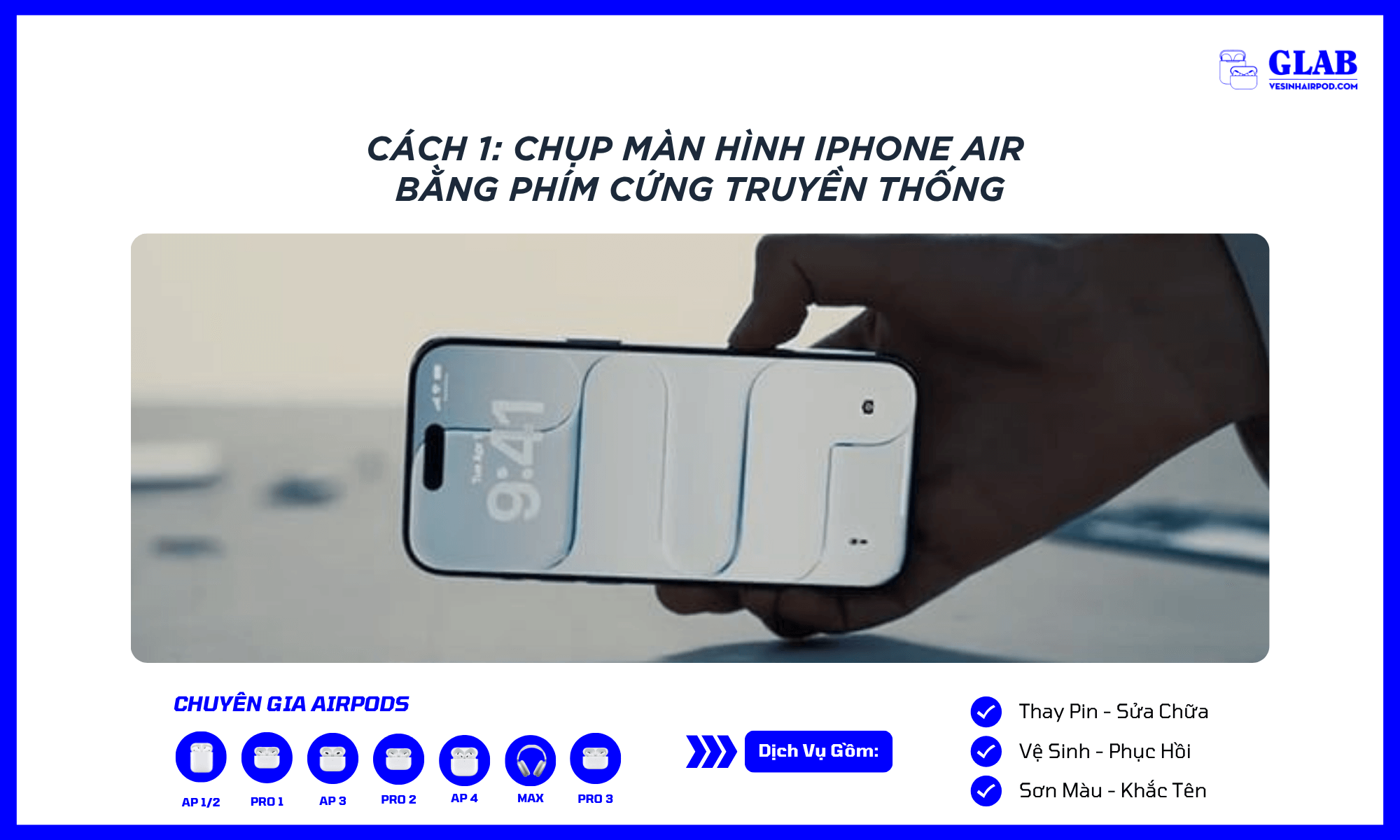
Cách 1: Chụp Màn Hình iPhone Air Bằng Phím Cứng Truyền Thống
Nếu bạn đang tìm cách chụp màn hình iPhone Air đơn giản mà không cần cài thêm ứng dụng, thì thao tác bằng phím cứng chính là lựa chọn tiện lợi nhất. Phương pháp này hoạt động ổn định trên hầu hết các dòng iPhone, kể cả iPhone Air.
Các bước thực hiện:
- Bước 1: Nhấn đồng thời nút Nguồn (Side Button) và nút Tăng âm lượng (Volume Up).
- Bước 2: Thả tay ngay khi màn hình chớp sáng, đây là dấu hiệu ảnh chụp đã được lưu thành công.
Mẹo xử lý nhanh ảnh chụp:
Sau khi chụp, một hình thu nhỏ sẽ hiển thị ở góc dưới bên trái màn hình. Bạn có thể nhấn vào để chỉnh sửa, cắt khung, thêm ghi chú hoặc chia sẻ ngay qua Tin nhắn, Email, hoặc AirDrop.
Cách 2: Chụp Màn Hình iPhone Air Nhanh Với Lệnh Giọng Nói Siri
Không cần chạm tay hay bấm nút, bạn hoàn toàn có thể chụp lại màn hình iPhone Air chỉ với một câu lệnh đơn giản. Đây là cách giúp bạn thao tác nhanh hơn trong những lúc bận rộn.
Cách thực hiện:
- Mở trợ lý ảo Siri bằng cách nói “Hey Siri” hoặc nhấn giữ nút nguồn.
- Sau đó ra lệnh: “Hey Siri, chụp màn hình”.
- Hoặc “Take a screenshot” nếu bạn đang dùng tiếng Anh.
- Siri sẽ tự động chụp lại màn hình ngay lập tức.
Lưu ý: Hãy đảm bảo bạn đã bật và thiết lập ngôn ngữ tiếng Việt cho Siri trong phần Cài đặt > Siri & Tìm kiếm để lệnh được nhận diện chính xác.
Cách 3: Chụp Màn Hình iPhone Air Bằng Nút Home Ảo AssistiveTouch
Nếu bạn không muốn dùng phím cứng hoặc lo ngại chúng nhanh hỏng. Thì nút Home ảo AssistiveTouch chính là lựa chọn tốt nhất để chụp màn hình iPhone Air nhanh chóng và tiện lợi.
Cách thiết lập và sử dụng:
- Bước 1: Vào Cài đặt > Trợ năng > Cảm ứng, sau đó bật AssistiveTouch để hiển thị nút Home ảo.
- Bước 2: Chọn Tùy chỉnh menu điều khiển (Customize Top Level Menu).
- Bước 3: Nhấn vào biểu tượng bạn muốn thay đổi.
- Bước 4: Chọn Chụp ảnh màn hình (Screenshot) rồi bấm Xong để lưu.
Giờ đây, khi cần chụp màn hình iPhone Air, bạn chỉ việc mở nút Home ảo và chạm vào chức năng Chụp ảnh màn hình. Thao tác nhẹ nhàng, không cần dùng phím cứng.
Cách 4: Chụp Màn Hình iPhone Air Bằng Chạm Hai/Ba Lần Vào Mặt Sau
Bạn có biết rằng chỉ cần chạm nhẹ vào mặt lưng iPhone Air là đã có thể lưu ngay ảnh màn hình ? Đây là một mẹo nhỏ cực hữu ích mà nhiều người dùng chưa tận dụng.
Cách bật tính năng Back Tap:
- Truy cập Cài đặt > Trợ năng > Cảm ứng > Chạm vào mặt sau.
- Chọn Chạm hai lần hoặc Chạm ba lần.
- Gán hành động Chụp ảnh màn hình cho thao tác đó.
Từ nay, việc chụp màn hình trở nên cực kỳ tự nhiên, không cần bấm tổ hợp phím, không lo bị trượt tay.
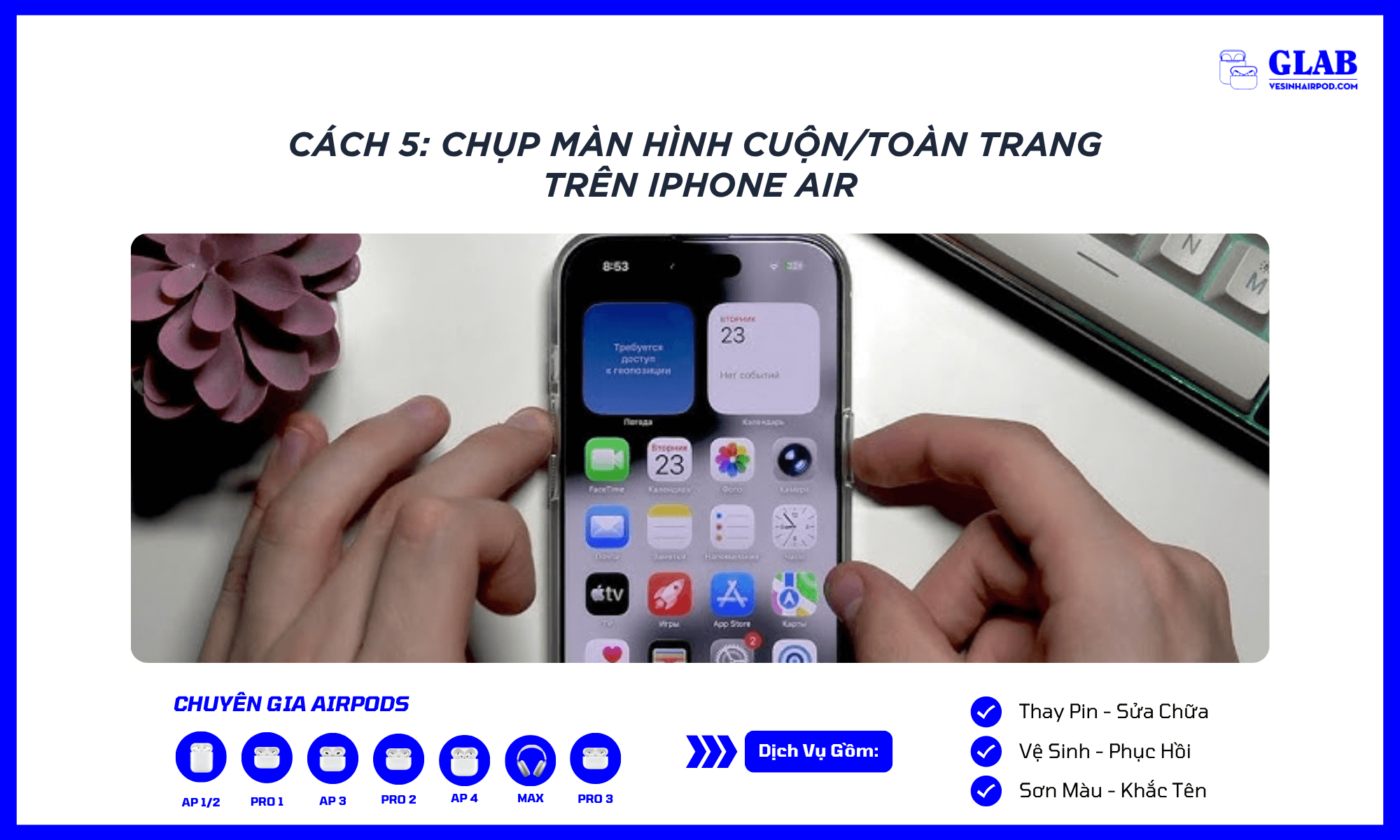
Cách 5: Chụp Màn Hình Cuộn/Toàn Trang Trên iPhone Air
Khi cần lưu lại toàn bộ nội dung của một trang web, email hay tài liệu dài trên iPhone Air. Tính năng chụp màn hình toàn trang (Full Page) sẽ giúp bạn thực hiện chỉ trong vài bước đơn giản.
Cách thực hiện:
- Chụp màn hình iPhone Air bằng một trong các cách thông thường (phím vật lý, cử chỉ hoặc Siri).
- Khi ảnh thu nhỏ hiện ở góc dưới bên trái, nhấn vào đó để mở giao diện chỉnh sửa.
- Chọn thẻ Toàn trang (Full Page) ở phần trên cùng.
- Cuộn để xem toàn bộ nội dung, sau đó chọn Xong để lưu dưới dạng ảnh hoặc tệp PDF.
Đọc Thêm:
- iPhone Air So Với iPhone 16 Plus : Lựa Chọn Mới Này Có Gì Nổi Bật ?
- iPhone Air So Với Samsung Galaxy S25 Edge: Flagship Siêu Mỏng Nào Sẽ Chiến Thắng ?
Giải Đáp Một Số Câu Hỏi Thường Gặp
Bạn đang tìm hiểu cách chụp màn hình iPhone Air và thắc mắc liệu thao tác có khác với các dòng iPhone khác không? Dưới đây là những câu hỏi thường gặp giúp bạn hiểu rõ hơn về tính năng này.
1. iPhone Air Có Khác Gì So Với Các Dòng iPhone Khác Khi Chụp Màn Hình Không?
Không. Dòng iPhone Air vẫn hỗ trợ các thao tác quen thuộc như nhấn Nguồn + Tăng âm lượng, sử dụng AssistiveTouch, hoặc bật tính năng Chạm vào mặt sau để chụp ảnh màn hình, tương tự như các dòng iPhone 14, 15 hay 16 hiện nay.
2. Có Thể Chỉnh Sửa Hoặc Thêm Chú Thích Ngay Sau Khi Chụp Màn Hình iPhone Air Không?
Hoàn toàn được. Ngay khi ảnh thu nhỏ xuất hiện ở góc dưới màn hình, hãy chạm vào đó để mở công cụ chỉnh sửa. Tại đây bạn có thể vẽ, viết ghi chú, thêm văn bản, sử dụng kính lúp để phóng to chi tiết hoặc cắt ảnh (crop) dễ dàng.
Với 5 hướng dẫn chụp màn hình iPhone Air đơn giản trên, bạn có thể dễ dàng lưu lại khoảnh khắc yêu thích hay thông tin cần thiết chỉ trong vài giây. Đừng quên theo dõi thường xuyên BLOG của GLAB để cập nhật thêm nhiều mẹo hay, thủ thuật hữu ích và hướng dẫn sử dụng iPhone mới nhất nhé!