Cách Sửa Lỗi Airpods Max Nhấp Nháy Màu Trắng Nhưng Không Kết Nối
Airpods Max nhấp nháy màu trắng nhưng không kết nối ? Là lỗi phổ biến thường gặp ở người dùng. Thông thường, đèn trạng thái nhấp nháy màu trắng báo hiệu thiết bị đang sẵn sàng để kết nối, tuy nhiên, đôi khi Airpods Max vẫn không thể kết nối với iPhone, iPad hay Macbook của bạn. Vậy nguyên nhân do đâu và cách sửa lỗi như thế nào ? Cùng Glab tìm hiểu trong bài viết dưới đây.

Nguyên Nhân Gây Ra Lỗi Airpods Max Nhấp Nháy Màu Trắng Nhưng Không Kết Nối
Tình trạng đèn Airpods Max nhấp nháy màu trắng nhưng không kết nối được với thiết bị có thể do nhiều nguyên nhân khác nhau, bao gồm:
- Tín hiệu kết nối Bluetooth chưa được bật hoặc có thiết bị gây nhiễu sóng gần đó.
- Airpods Max nằm ngoài phạm vi kết nối với các thiết bị (iPhone/iPad..) của bạn.
- Pin yếu cũng là nguyên nhân gây ra lỗi nhấp nháy màu trắng nhưng không kết nối được.
Một số nguyên nhân khác có thể kể đến như xung đột phần mềm, lỗi kết nối Bluetooth hoặc thậm chí là do lỗi phần cứng trên Airpods Max. Trong trường hợp đã thử mọi cách mà vẫn không khắc phục được. Bạn nên liên hệ với hệ thống Sửa chữa Airpods Max, Glab để được kiểm tra và hỗ trợ.
Cách Sửa Lỗi Airpods Max Nhấp Nháy Màu Trắng Nhưng Không Kết Nối Được
Trước khi mang Airpods Max đi sửa chữa, bạn có thể thử một cách sửa lỗi dưới đây ngay tại nhà:

1. Sạc Pin Airpods Max Bị Lỗi Nhấp Nháy Màu Trắng
Một trong những nguyên nhân phổ biến gây ra lỗi kết nối trên Airpods Max chính là do pin yếu. Mặc dù Apple khuyến nghị sạc nhanh 30 giây trước khi kết nối. Nhưng để đảm bảo hiệu quả, bạn nên sạc đầy Airpods Max trong ít nhất 15 phút. Đạt mức pin từ 50% trở lên. Việc này sẽ giúp ổn định kết nối và mang lại trải nghiệm âm thanh liền mạch.
2. Kiểm Tra Bluetooth Đã Bật Trên Thiết Bị Trước Khi Kết Nối Airpods Max
Trước khi kết nối Airpods Max với iPhone, hãy đảm bảo Bluetooth đã được bật. Bạn có thể kiểm tra bằng cách vào ứng dụng Cài đặt. Chọn mục Bluetooth và xác nhận công tắc đang ở vị trí “Bật”. Nếu gặp lỗi kết nối, hãy thử tắt Bluetooth và bật lại. Thao tác đơn giản này sẽ khởi động lại quá trình kết nối Airpods Max với iPhone dễ dàng hơn.
3. Vệ Sinh Tai Nghe Airpods Max Bị Lỗi Nhấp Nháy Màu Trắng
Đôi khi, chỉ cần vệ sinh tai nghe Airpods Max là có thể khắc phục nhanh chóng lỗi mất kết nối. Bụi bẩn, ráy tai hoặc các mảnh vụn nhỏ tích tụ theo thời gian có thể cản trở các điểm tiếp xúc sạc và kết nối. Hãy vệ sinh Airpods Max và hộp đựng thường xuyên bằng vải mềm thấm cồn isopropyl 70% và tăm bông. Lau sạch bề mặt tai nghe. Chú ý làm sạch lưới loa và các vị trí nhỏ trên tai nghe, như nút Digital Crown.
Tìm hiểu thêm hướng dẫn chi tiết về vệ sinh Airpods Max tại đây . Hoặc tham khảo dịch vụ vệ sinh Airpods Max tại Glab để tiết kiệm thời gian và công sức cũng như mang lại hiệu quả tốt hơn.
4. Cách Đặt Lại Airpods Max Và Kết Nối Lại Thiết Bị
Nếu Airpods Max bị lỗi kết nối, chẳng hạn như đèn báo nhấp nháy màu trắng nhưng không thể kết nối với thiết bị, hãy thử đặt lại tai nghe. Thao tác này thường có thể khắc phục lỗi kết nối một cách hiệu quả.
Để đặt lại Airpods Max, bạn chỉ cần nhấn và giữ đồng thời nút kiểm soát tiếng ồn và Digital Crown trong khoảng 15 giây cho đến khi đèn báo chuyển từ màu hổ phách sang màu trắng. Sau đó, bạn có thể kết nối lại AirPods Max với thiết bị của mình như bình thường.
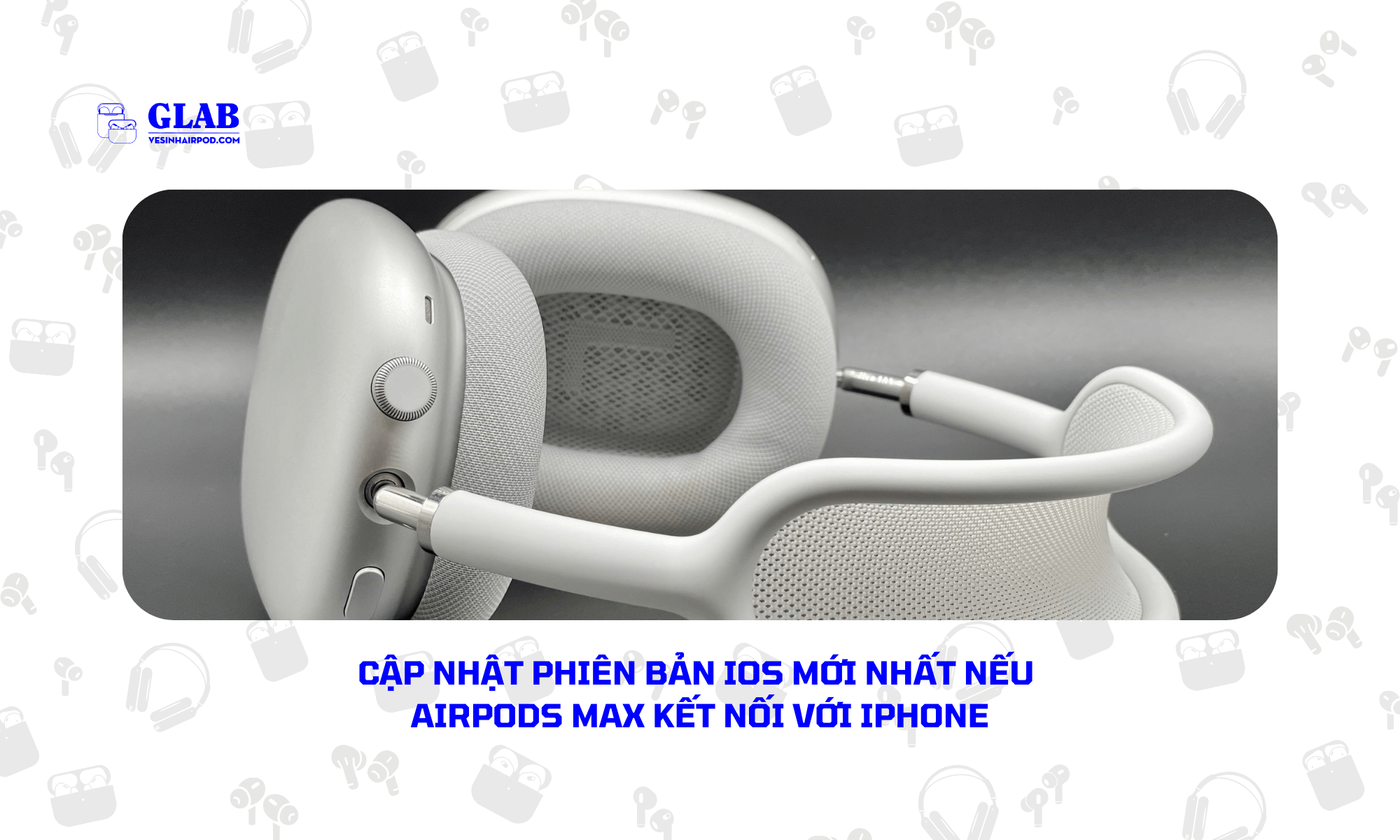
5. Cập Nhật Phiên Bản iOS Mới Nhất Nếu Airpods Max Kết Nối Với iPhone
Để đảm bảo Airpods Max hoạt động ổn định và hiệu quả nhất khi kết nối với iPhone. Việc cập nhật phiên bản iOS mới nhất là điều cần thiết. Các bản cập nhật phần mềm không chỉ mang đến tính năng mới mà còn bao gồm cải thiện hiệu suất và sửa lỗi, giúp khắc phục các sự cố như đèn nhấp nháy trắng
Cập nhật iOS cho iPhone, bạn chỉ cần vào Cài đặt > Chung > Cập nhật phần mềm và làm theo hướng dẫn. Bật tính năng “Cập nhật tự động” để iPhone luôn được cập nhật phiên bản mới nhất. Tương tự, hãy đảm bảo iPad, Apple Watch, Macbook hoặc thiết bị Android mà bạn kết nối với Airpods Max cũng được cập nhật phần mềm mới nhất.
6. Khởi Động Lại iPhone Và Airpods Max Để Sửa Lỗi Nhấp Nháy Màu Trắng
Hãy thử khởi động lại cả iPhone và tai nghe. Thao tác này giúp làm mới hệ thống, khắc phục các lỗi phần mềm nhỏ có thể gây ra sự cố. Để khởi động lại iPhone, bạn chỉ cần nhấn và giữ nút nguồn cùng với một trong hai nút âm lượng. Sau đó trượt để tắt nguồn. Chờ vài giây rồi nhấn giữ nút nguồn cho đến khi logo Apple xuất hiện. Đối với Airpods Max, hãy đặt tai nghe vào Smart Case, đợi khoảng 30 giây rồi lấy ra và kết nối lại với iPhone.
Vậy là Glab đã hướng dẫn xong cách sửa lỗi Airpods Max nhấp nháy màu trắng nhưng không kết nối được. Chúc bạn thành công ! Và nếu có cách nào hay hơn mà Glab chưa đề cập đến trong bài viết này. Hãy chia sẻ bên dưới phần bình luận nhé ! Cám ơn và hẹn gặp trong bài viết sau.