Tại Sao iPhone Bị Kẹt Ở Màn Hình Sạc Và Cách Khắc Phục ?
iPhone bị kẹt ở màn hình sạc và bạn không biết phải làm gì ? Hướng dẫn này sẽ cung cấp các bước chi tiết để giúp iPhone của bạn trở lại trạng thái hoạt động bình thường, đảm bảo bạn không bỏ lỡ bất kỳ thông báo hay cuộc gọi quan trọng nào.
Tại Sao iPhone Bị Kẹt Ở Màn Hình Sạc
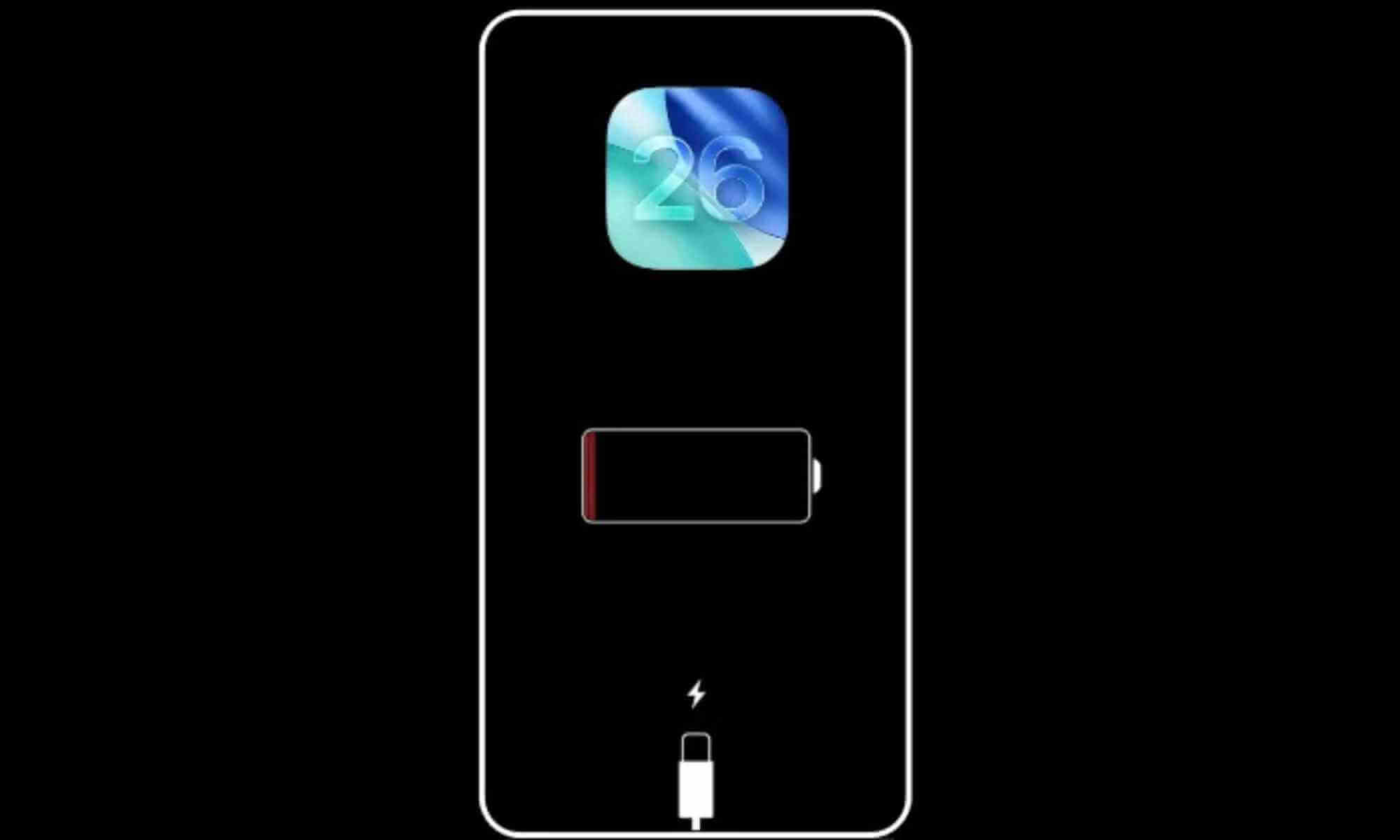
Trước khi tìm cách khắc phục, điều quan trọng là phải hiểu lý do tại sao iPhone của bạn lại bị mắc kẹt ở màn hình sạc. Mặc dù thông thường iPhone sẽ tự động bật nguồn sau vài giây được cắm sạc, nhưng nếu không, vấn đề có thể đến từ một trong các nguyên nhân sau:
- Pin cạn kiệt hoàn toàn nên mất nhiều thời gian hơn để hiển thị màn hình.
- Cáp sạc hoặc bộ chuyển đổi bị lỗi có thể không cung cấp đủ nguồn điện.
- Lỗi phần mềm trong hệ điều hành iOS có thể ngăn iPhone khởi động đúng cách.
- iPhone bị rơi, va đập hoặc dính nước dẫn đến hư hỏng cổng sạc hoặc linh kiện khác.
Cách Kiểm Tra iPhone Bị Kẹt Ở Màn Hình Sạc
Trước khi tìm hiểu các cách sửa lỗi iPhone bị kẹt ở màn hình sạc. Hãy thực hiện một vài kiểm tra đơn giản sau đây để loại trừ các nguyên nhân phổ biến:
1. Thử Một Cáp Và Bộ Chuyển Đổi Khác Được Apple Chứng Nhận
Đôi khi, vấn đề không nằm ở iPhone mà là ở phụ kiện sạc của bạn. Nếu bạn đang sử dụng cáp hoặc bộ chuyển đổi không phải MFi hoặc đã bị hao mòn. Hãy thử thay thế bằng một phụ kiện mới được chứng nhận MFi.
2. Kiểm Tra iPhone Trong Finder Hoặc iTunes
Cắm iPhone vào máy Mac hoặc PC. Nếu iPhone của bạn xuất hiện trong Finder (đối với macOS Catalina trở lên). Hoặc iTunes (đối với các phiên bản macOS hoặc Windows cũ hơn). Điều đó có nghĩa là hệ thống đang phản hồi và bạn có thể khôi phục iPhone nếu cần.
3. Kiểm Tra Cổng Sạc
Theo thời gian, bụi bẩn có thể tích tụ bên trong cổng sạc, ngăn cáp kết nối đúng cách. Sử dụng đèn pin để kiểm tra cổng sạc và nhẹ nhàng làm sạch bằng dụng cụ thích hợp (ví dụ: tăm bông, dụng cụ lấy SIM, không dùng vật kim loại).
4. Sạc ít nhất 15-30 phút
Mặc dù iPhone thường khởi động sau vài giây cắm sạc. Nhưng nếu pin đã cạn kiệt hoàn toàn. Có thể mất từ 15 đến 30 phút trước khi thiết bị hiển thị bất kỳ dấu hiệu hoạt động nào. Hãy kiên nhẫn cắm sạc trong khoảng thời gian này.
Cách Khắc Phục iPhone Bị Kẹt Ở Màn Hình Sạc
Nếu các bước kiểm tra nhanh không giải quyết được vấn đề, đã đến lúc thử các giải pháp kỹ thuật sâu hơn:
1. Buộc Khởi Động Lại Iphone của bạn
Buộc khởi động lại (hay còn gọi là Hard Reset) là một giải pháp hiệu quả để loại bỏ các lỗi phần mềm tạm thời có thể gây ra tình trạng treo màn hình sạc. Cách thực hiện như sau:
- Nhấn và thả nhanh nút Tăng âm lượng.
- Nhấn và thả nhanh nút Giảm âm lượng.
- Nhấn và giữ nút Nguồn (Side button) cho đến khi logo Apple xuất hiện trên màn hình.
2. Cập Nhật Hoặc Khôi Phục iPhone Qua Chế Độ Khôi Phục (Recovery Mode)
Nếu iPhone của bạn vẫn không bật. Hãy thử kết nối nó với Macbook (hoặc PC có iTunes) bằng cáp MFi. Nếu máy tính phát hiện iPhone nhưng thiết bị vẫn không khởi động, lỗi có thể do phần mềm. Trong trường hợp này, việc sử dụng Chế độ khôi phục để cài đặt lại iOS có thể hữu ích:
Kết nối iPhone với máy tính và đưa iPhone vào Chế độ khôi phục ( tùy thuộc vào đời máy iPhone). Khi iPhone ở Chế độ khôi phục, bạn sẽ thấy hai tùy chọn trên máy tính:
- Cập nhật (Update): Chọn tùy chọn này để cài đặt lại iOS mà không làm mất dữ liệu.
- Khôi phục (Restore): Thao tác này sẽ xóa tất cả dữ liệu trên iPhone của bạn và cài đặt lại iOS.
3. Sử Dụng Chế độ DFU (Device Firmware Update)
Nếu Chế độ khôi phục không khắc phục được sự cố. Bạn có thể thử khôi phục iPhone bằng Chế độ DFU. Chế độ DFU bỏ qua hầu hết các lớp phần mềm và cho phép khôi phục sâu hơn. Tuy nhiên, chỉ nên sử dụng chế độ này khi các phương pháp khác đã không thành công. Vì đây là một quá trình phức tạp và tiềm ẩn rủi ro nếu không được thực hiện đúng cách.
4. Thử Các Công Cụ Sửa Chữa Hệ Thống iOS Của Bên Thứ Ba
Nếu bạn lo ngại về việc mất dữ liệu khi khôi phục ở chế độ DFU. Có một số công cụ của bên thứ ba như Tenorshare ReiBoot,.. có thể giúp bạn khắc phục các sự cố hệ thống iOS mà không làm mất dữ liệu. Hãy đảm bảo tải xuống các công cụ này từ trang web chính thức của nhà phát triển và làm theo hướng dẫn cẩn thận.
Khi Nào Nên Liên Hệ Với Bộ Phận Hỗ Trợ Của Apple Hoặc Trung Tâm Sửa Chữa
Nếu bạn đã thử tất cả các giải pháp trên mà vấn đề vẫn tiếp diễn, điều này có thể cho thấy iPhone của bạn có vấn đề về phần cứng nghiêm trọng. Trong trường hợp này, bạn nên:
- Liên hệ với bộ phận Hỗ trợ của Apple thông qua ứng dụng hoặc trang web Hỗ trợ của Apple.
- Đến Nhà cung cấp Dịch vụ Ủy quyền của Apple (AASP) gần nhất.
- Hoặc tham khảo các dịch vụ Sửa chữa iPhone ( bên thứ ba) tại địa phương uy tín, ví dụ như GLAB.
Nếu iPhone của bạn vẫn còn trong thời hạn bảo hành hoặc được bảo hiểm bởi AppleCare+. bạn có thể đủ điều kiện để được sửa chữa hoặc thay thế miễn phí.
Đọc Thêm:
- Tại Sao Bạn Nên Dùng Tính Năng Ẩn Cảnh Báo (Hide Alerts) Trên iPhone ?
- iPhone Bỗng Dưng Bị Sọc Đen Ngang Màn Hình, Có Sửa Được Không ?
- iPhone Bị Rè Loa: Nguyên Nhân Do Đâu Và Làm Sao Sửa ?
Câu Hỏi Thường Gặp
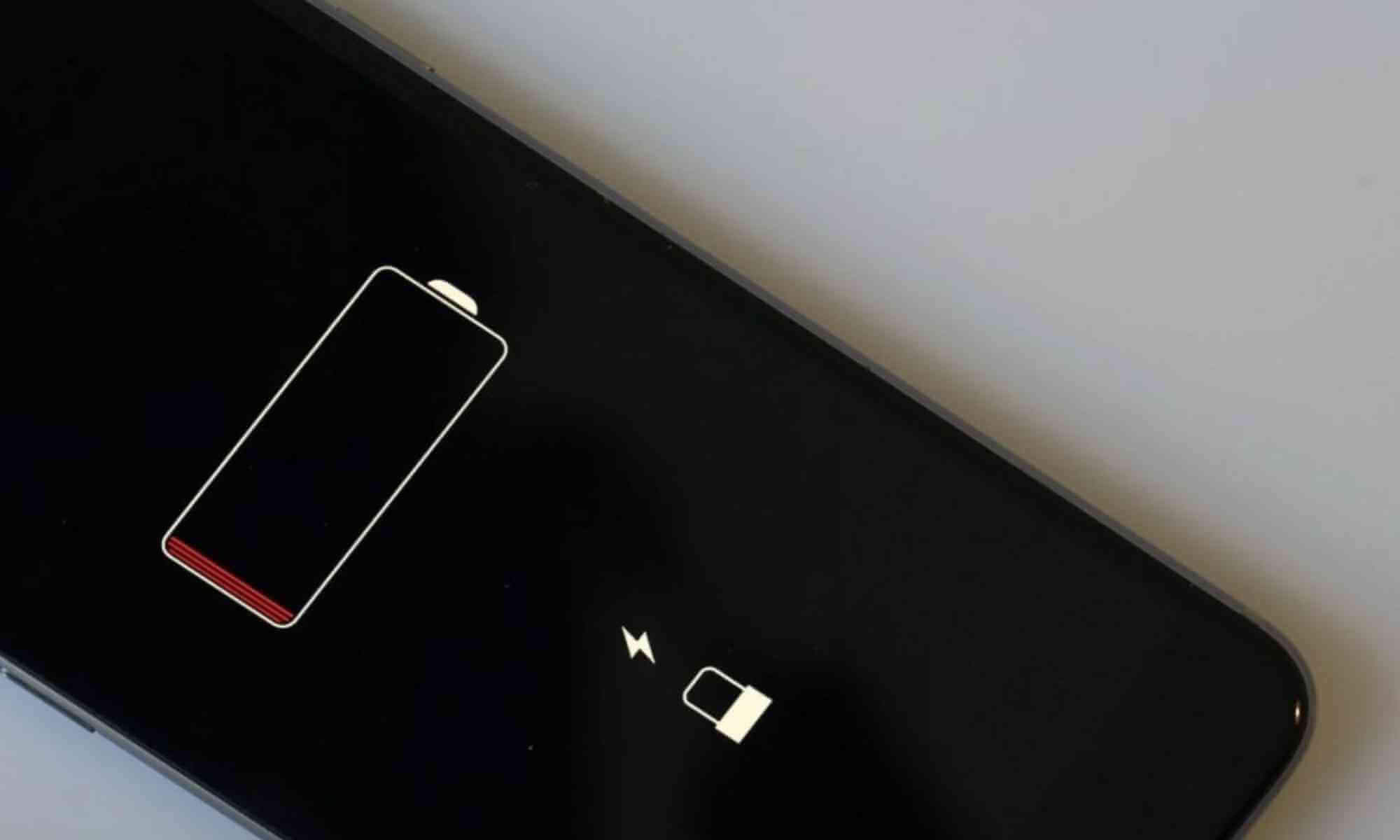
1. Tại Sao iPhone Bị Kẹt Ở Màn Hình Pin Màu Đỏ ?
Điều này thường có nghĩa là pin của bạn đã cạn kiệt hoàn toàn. Tuy nhiên, nếu pin không bật sau khi sạc 30 phút. Có thể có vấn đề nghiêm trọng hơn về pin hoặc phần cứng.
2. Phải Mất Bao Lâu Để Sạc Đầy iPhone Đã Cạn Pin ?
Một chiếc iPhone cạn pin hoàn toàn sẽ có dấu hiệu hoạt động trở lại trong vòng 15-30 phút sau khi được cắm sạc bằng cáp và bộ chuyển đổi hoạt động tốt.
3. Apple Có Đổi iPhone Nếu Không Nhận Sạc Không?
Nếu thiết bị của bạn còn trong thời hạn bảo hành hoặc được AppleCare+ bảo hiểm và không phải do hư hỏng do tai nạn. Apple có thể sửa chữa hoặc thay thế thiết bị.
4. Làm Sao Tôi Biết Được Đó Là Vấn Đề Về Phần Mềm Hay Phần Cứng?
Nếu iPhone của bạn được máy tính nhận dạng trong Finder/iTunes và phản hồi khi bạn đưa vào Chế độ khôi phục hoặc Chế độ DFU. Thì có khả năng là do sự cố phần mềm. Nếu không, có thể là do lỗi phần cứng.
Hy vọng với những thông tin và hướng dẫn trên, bạn đã có thể tự khắc phục được lỗi iPhone bị kẹt ở màn hình sạc. Đừng quên thường xuyên đón xem và theo dõi BLOG của GLAB để cập nhật thêm nhiều mẹo hữu ích khác nhé!