Tại Sao Bạn Nên Dùng Tính Năng Ẩn Cảnh Báo (Hide Alerts) Trên iPhone ?
Hide Alerts trên iPhone là một công cụ tiện lợi giúp bạn kiểm soát thông báo một cách hiệu quả. Nếu bạn thường xuyên cảm thấy bị làm phiền bởi các tin nhắn không quan trọng. Hoặc muốn tập trung vào công việc mà không bị gián đoạn, đây chính là giải pháp dành cho bạn. Tính năng này cho phép bạn ẩn các thông báo từ một cuộc trò chuyện cụ thể mà không cần chặn hoàn toàn người gửi.
Tính Năng Ẩn Cảnh Báo (Hide Alerts) Trên iPhone Là Gì ?
Ẩn cảnh báo (Hide Alerts) là một tính năng tắt tiếng tin nhắn độc đáo của Apple, được tích hợp trong ứng dụng Tin nhắn. Không giống như các chế độ làm phiền toàn diện như “Không làm phiền” (Do Not Disturb) hay “Chế độ tập trung” (Focus Mode) làm tắt tiếng toàn bộ thiết bị của bạn. “Ẩn cảnh báo” chỉ tập trung vào một cuộc trò chuyện cụ thể (cá nhân hoặc nhóm) tại một thời điểm, giữ nguyên các thông báo khác.
Khi được bật, tính năng này sẽ ngăn chặn mọi âm thanh, rung động hoặc biểu ngữ thông báo xuất hiện trên màn hình, trong khi tin nhắn vẫn được gửi đến hộp thư đến của bạn một cách lặng lẽ.
Điều Gì Xảy Ra Khi Bạn Sử Dụng Tính Năng Ẩn Cảnh Báo ?
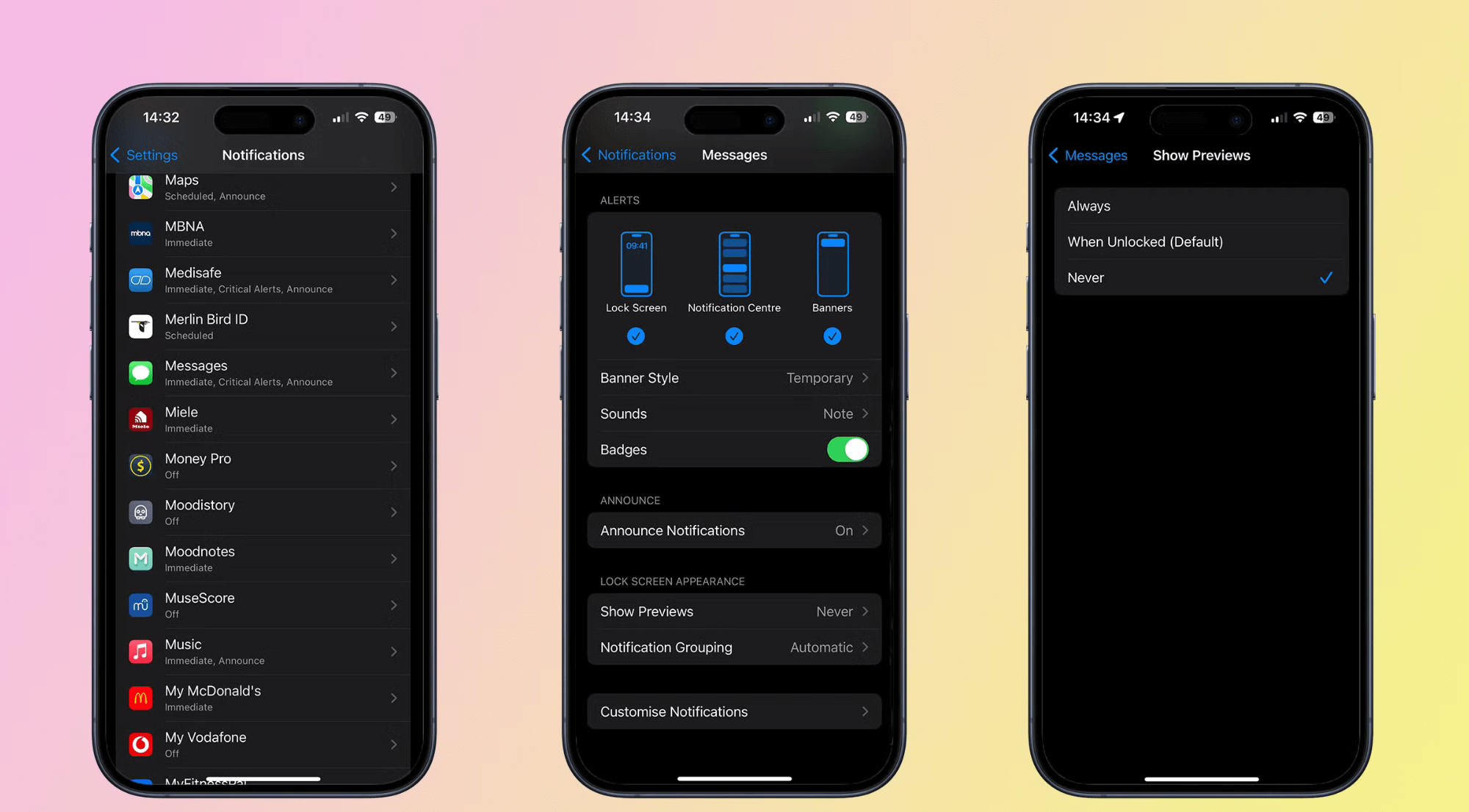
Khi bạn bật “Ẩn cảnh báo” cho một cuộc trò chuyện, iPhone của bạn sẽ điều chỉnh cách bạn nhận thông báo như sau:
- Không có âm thanh hoặc rung từ cuộc trò chuyện cụ thể đó.
- Không có thông báo dạng biểu ngữ trên màn hình khóa hoặc khi đang sử dụng điện thoại.
- Nhận tin nhắn thầm lặng cho đến khi bạn mở ứng dụng để kiểm tra.
- Chỉ báo trực quan: Ứng dụng Tin nhắn vẫn sẽ hiển thị huy hiệu màu đỏ cho tin nhắn chưa đọc và một dấu chấm màu xanh lá cây nhỏ bên cạnh các cuộc trò chuyện bị tắt tiếng để cho biết có tin nhắn mới.
Cách Bật Hoặc Tắt Tính Năng Hide Alerts Trên iPhone
Bạn có thể bật hoặc tắt Hide Alerts bằng một trong các phương pháp sau:
Phương Pháp 1: Vuốt Để Ẩn Cảnh Báo
- Mở ứng dụng Tin nhắn.
- Tìm cuộc trò chuyện bạn muốn tắt tiếng.
- Vuốt sang trái trên cuộc trò chuyện đó.
- Nhấn vào biểu tượng hình chuông có dấu gạch chéo.
Phương Pháp 2: Từ Bên Trong Cuộc Trò Chuyện
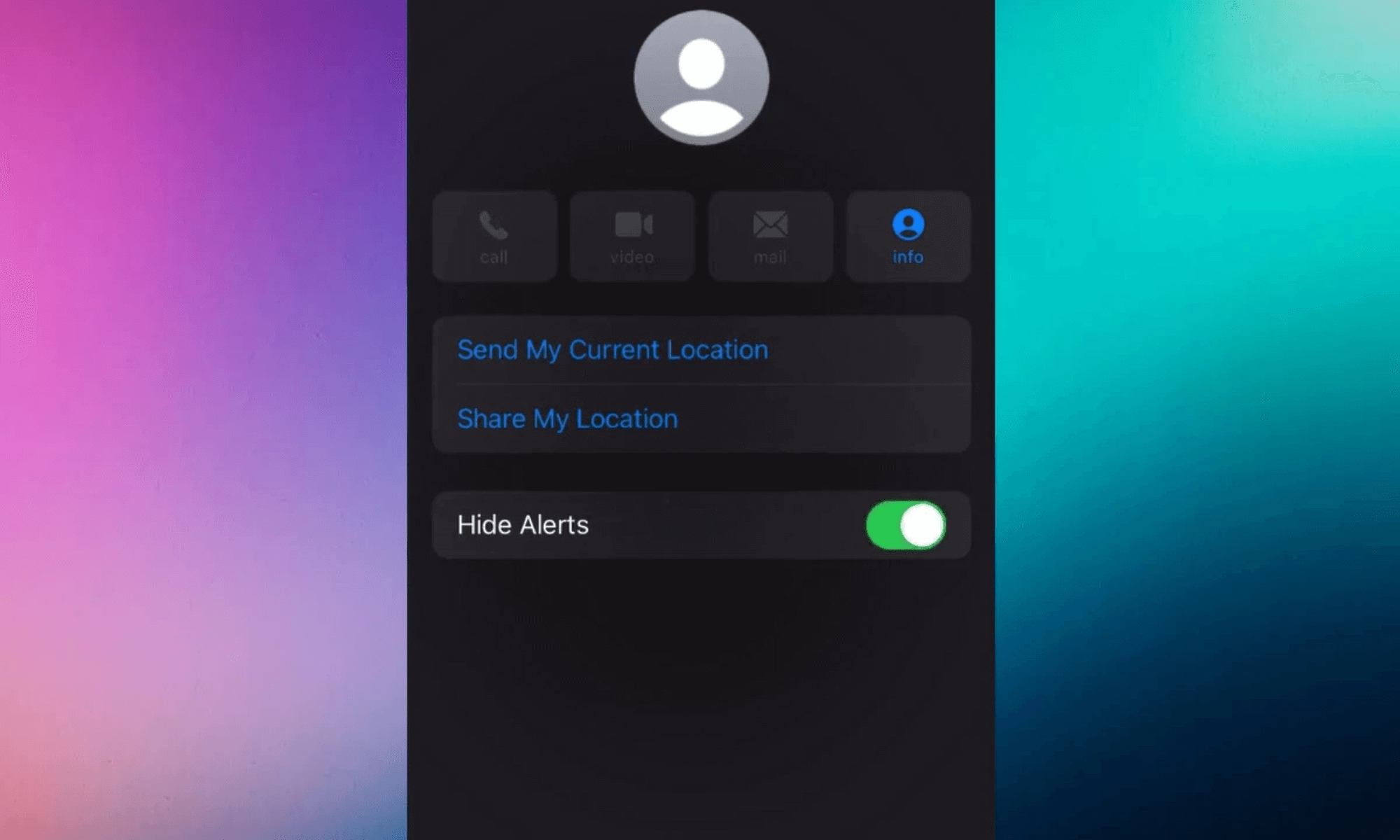
- Mở cuộc trò chuyện mong muốn.
- Nhấn vào tên hoặc biểu tượng nhóm ở phía trên cùng màn hình.
- Bật tùy chọn Ẩn cảnh báo.
- Nhấn Xong.
Phương Pháp 3: Phím Tắt Nhấn Giữ
Đây là một phím tắt tiện lợi nếu bạn thích thao tác nhấn và giữ:
- Mở ứng dụng Tin nhắn.
- Chạm và giữ cuộc trò chuyện mà bạn muốn tắt tiếng.
- Nhấn vào Ẩn cảnh báo từ menu bật lên.
Liệu Người Khác Có Biết Bạn Đã Ẩn Cảnh Báo Khỏi Họ Không?
Câu trả lời là Không, việc ẩn thông báo là hoàn toàn riêng tư. Người hoặc nhóm trong cuộc trò chuyện sẽ không biết rằng bạn đã tắt tiếng họ. Họ vẫn sẽ thấy tin nhắn của họ đã được gửi và đọc (nếu bạn bật biên nhận đã đọc), nhưng sẽ không có bất kỳ thông báo nào cho thấy bạn đã tắt tiếng cảnh báo của họ.
Lưu ý: Nếu bạn đang sử dụng một Chế độ tập trung (như Không làm phiền), người khác có thể thấy thông báo “Tắt tiếng thông báo”, nhưng điều này khác với tính năng “Ẩn cảnh báo” riêng tư này.
Khi Nào Bạn Nên Sử Dụng Tính Năng Ẩn Cảnh Báo?
“Ẩn cảnh báo” là một công cụ hữu ích trong các tình huống thực tế sau:
- Giúp bạn tập trung mà không cần tắt tiếng toàn bộ điện thoại, bỏ lỡ các thông báo quan trọng.
- Tránh bị làm phiền bởi tiếng chuông tin nhắn trong các cuộc họp hoặc buổi thuyết trình.
- Ngăn chặn việc hiển thị tin nhắn riêng tư trên Màn hình khóa của bạn.
- Tắt tiếng các cuộc trò chuyện nhóm ồn ào mà không phải rời nhóm một cách ngượng ngùng.
Cách Sửa Lỗi Ẩn Cảnh Báo (Hide Alerts) Không Hoạt Động Trên iPhone
Nếu tính năng này không hoạt động đúng như mong đợi. Hãy thử các cách khắc phục nhanh sau:
- Khởi động lại iPhone: Việc khởi động lại nhanh thường có thể khắc phục được các lỗi nhỏ.
- Đóng và mở lại ứng dụng Tin nhắn: Đơn giản chỉ cần đóng ứng dụng Tin nhắn và mở lại.
- Kiểm tra Đồng bộ hóa iCloud: Nếu bạn sử dụng Tin nhắn trên nhiều thiết bị. Hãy kiểm tra cài đặt iCloud của bạn. Đi tới Cài đặt > [Tên của bạn] > iCloud > Tin nhắn và đảm bảo đồng bộ hóa phản ánh đúng cài đặt của bạn.
Đọc Thêm:
- Hướng Dẫn Sửa Lỗi Face ID Bị Ẩn Trong Cài Đặt Chỉ Sau Một Nốt Nhạc
- Tính Năng Sạc Pin Tối Ưu Trên iPhone Là Gì Và Cách Sử Dụng Như Thế Nào ?
- Cách Thay Đổi Chức Năng Của Nút Điều Khiển Camera (Camera Control) Trên iPhone 16
Giờ thì bạn đã hiểu tại sao tính năng Ẩn Cảnh Báo lại quan trọng đến vậy. Đừng chần chừ gì nữa mà không bật ngay để có những trải nghiệm sử dụng iPhone tốt hơn! Hãy thường xuyên đón xem và theo dõi BLOG của GLAB để không bỏ lỡ những bài viết hữu ích tiếp theo nhé!