
Cách Sử Dụng iPad Làm Màn Hình Phụ Cho Macbook, Windows
Cách sử dụng iPad làm màn hình phụ là một mẹo hữu ích để tăng năng suất làm việc, đặc biệt khi bạn cần nhiều không gian hiển thị. Nếu bạn là người dùng Macbook, tính năng Sidecar tích hợp sẵn sẽ giúp bạn kết nối iPad một cách nhanh chóng. Còn với người dùng Windows, các ứng dụng của bên thứ ba cũng mang đến giải pháp tương tự. Bài viết này của GLAB sẽ hướng dẫn bạn từng bước để biến chiếc iPad thành một màn hình thứ hai tiện lợi, bất kể bạn đang dùng hệ điều hành nào.
Cách Sử Dụng iPad Làm Màn Hình Phụ Cho Macbook Với Sidecar
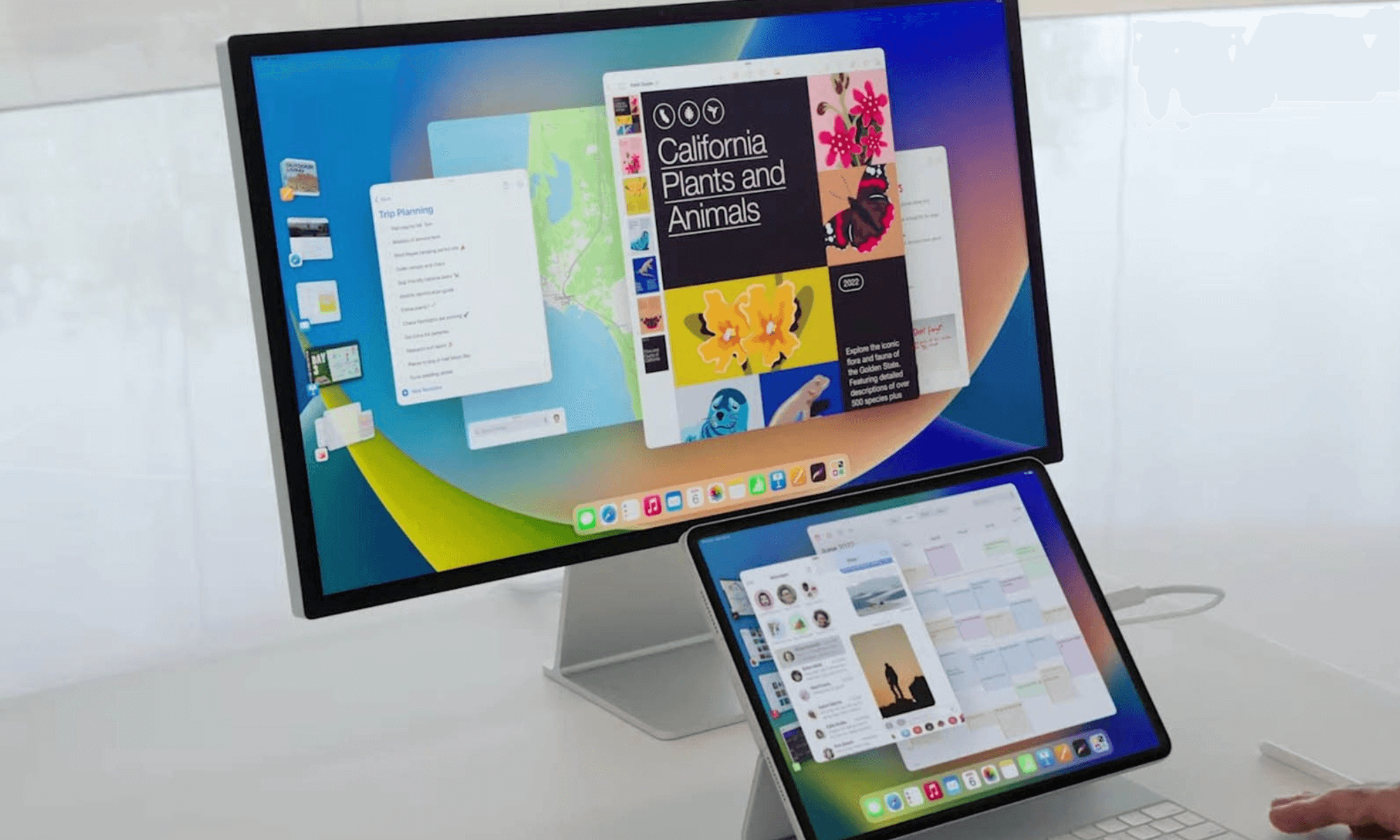
Bạn có muốn tăng năng suất làm việc bằng cách mở rộng không gian hiển thị của máy Mac không ? Sidecar là một tính năng tuyệt vời của Apple cho phép bạn biến iPad thành màn hình phụ, giúp bạn làm việc đa nhiệm hiệu quả hơn.
1. Điều Kiện Cần Chuẩn Bị
Trước khi bắt đầu, hãy đảm bảo bạn đã đáp ứng đủ các yêu cầu sau:
- Cả máy Mac và iPad của bạn phải được hỗ trợ Sidecar.
- Cả hai thiết bị cần đăng nhập cùng một Tài khoản Apple ID và đã bật xác thực hai yếu tố.
- Đảm bảo máy Mac và iPad cách nhau không quá 10 mét.
Về kết nối:
- Cả hai thiết bị phải bật Wifi và Bluetooth, đồng thời kết nối vào cùng một mạng Wifi.
- Sử dụng cáp USB để có kết nối ổn định hơn, đồng thời sạc pin cho iPad trong lúc sử dụng.
2. Bật Tính Năng Handoff
Sau khi đã chuẩn bị xong, bạn cần bật Handoff trên cả hai thiết bị.
Trên iPad:
- Mở Cài đặt > Cài đặt chung > AirPlay & Handoff.
- Bật Handoff.
Trên máy Mac:
- Mở Cài đặt hệ thống > Cài đặt chung > AirDrop & Handoff.
- Bật tùy chọn “Cho phép Handoff giữa máy Mac này và các thiết bị iCloud của bạn”.
3. Cách Kết Nối Sidecar Trên iPad Với Macbook
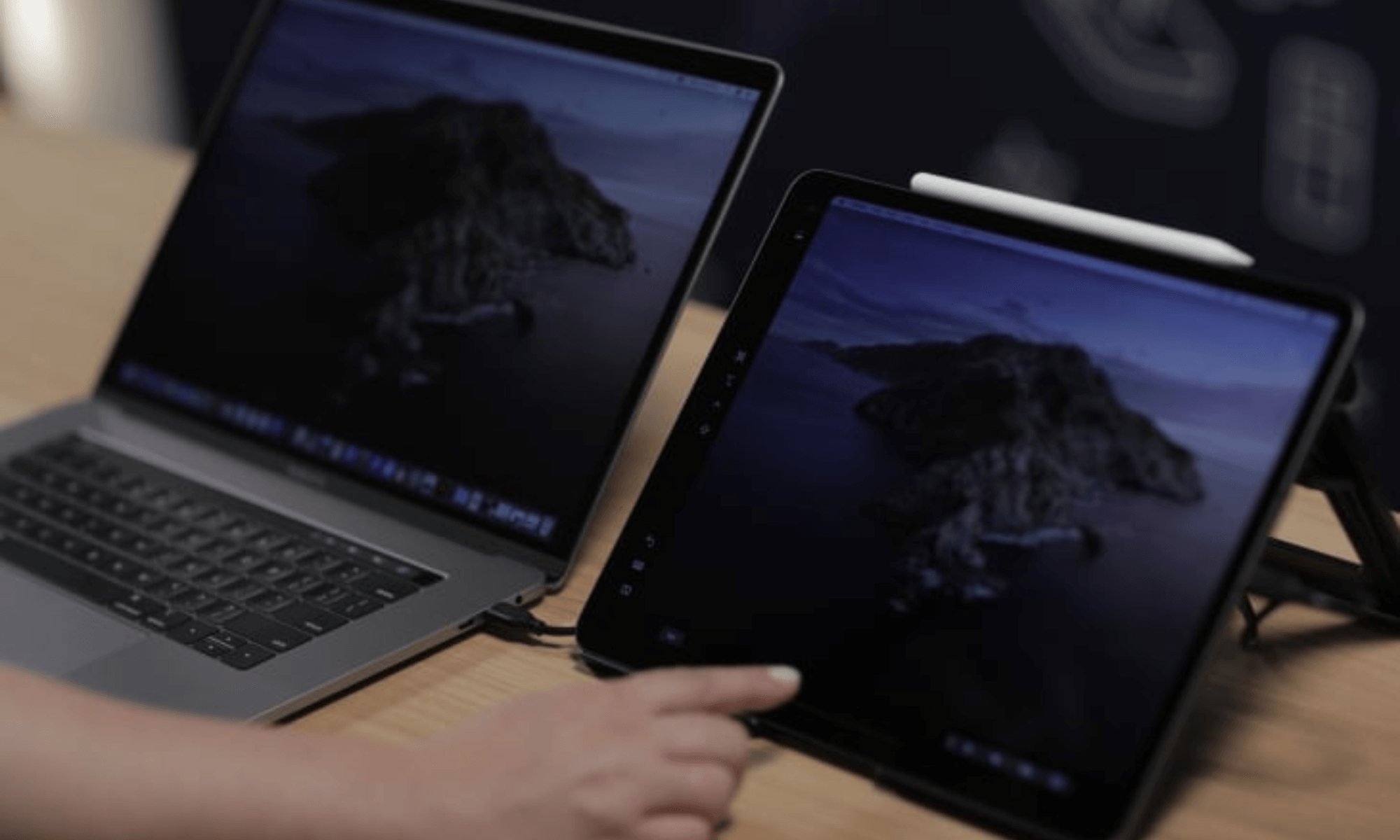
Có hai cách để kết nối iPad với máy Mac:
Cách 1: Qua Trung tâm điều khiển
- Nhấp vào biểu tượng Trung tâm điều khiển ở góc trên bên phải màn hình máy Mac.
- Chọn Phản chiếu màn hình, sau đó chọn tên iPad của bạn.
- Bạn có thể chọn Phản chiếu hoặc Mở rộng màn hình (mở rộng không gian làm việc).
Cách 2: Qua Cài đặt hệ thống
- Mở Cài đặt hệ thống.
- Chọn Màn hình từ thanh bên.
- Nhấp vào biểu tượng dấu cộng (+) ở góc phải, sau đó chọn iPad của bạn.
4. Quản Lý Màn Hình Sidecar Trên Macbook
Khi đã kết nối, bạn có thể tùy chỉnh trải nghiệm Sidecar để làm việc thuận tiện hơn.
- Sắp xếp màn hình: Để điều chỉnh vị trí của iPad so với máy Mac. Hãy vào Cài đặt hệ thống > Màn hình > Sắp xếp, sau đó kéo thả vị trí của iPad cho phù hợp.
- Di chuyển cửa sổ: Để di chuyển một cửa sổ từ Mac sang iPad, bạn chỉ cần kéo thanh menu của cửa sổ đó qua mép màn hình. Hoặc, di chuột lên biểu tượng toàn màn hình của cửa sổ và chọn “Di chuyển đến iPad”.
- Sử dụng thanh bên và Touch Bar: Bạn có thể bật Thanh bên (Sidebar) và Touch Bar ảo trên iPad để truy cập các phím tắt và công cụ nhanh chóng.
- Trở về màn hình chính iPad: Chỉ cần vuốt từ dưới cùng màn hình iPad lên để thu nhỏ Sidecar. Vuốt lên lần nữa và chạm vào biểu tượng Sidecar trên Dock để quay lại.
5. Cách Ngắt Kết Nối Màn Hình Sidecar Trên iPad Với Macbook
Khi không cần sử dụng nữa, bạn có thể ngắt kết nối Sidecar một cách dễ dàng.
- Trên iPad: Chạm vào biểu tượng Ngắt kết nối trên thanh bên và xác nhận.
- Trên máy Mac: Vào Cài đặt hệ thống > Màn hình, chọn iPad và nhấp vào Ngắt kết nối.
Cách Sử Dụng iPad Làm Màn Hình Phụ Cho Windows Với Ứng Dụng Bên Thứ Ba
Sidecar là một giải pháp tuyệt vời nhưng có một số hạn chế như không hỗ trợ máy Windows hoặc các thiết bị Mac/iPad đời cũ. Trong trường hợp này, các ứng dụng của bên thứ ba là lựa chọn tốt nhất.
1. Spacedesk (Dành Cho Windows)
Spacedesk là phần mềm miễn phí cho phép bạn biến iPad thành màn hình phụ cho PC Windows. Bạn có thể kết nối qua Wifi hoặc USB. Đồng thời có thể điều khiển nhiều màn hình bằng một chuột và bàn phím (tính năng KVM).
2. Duet Display (Đa Nền Tảng)
Duet Display là một ứng dụng trả phí nhưng rất mạnh mẽ, hỗ trợ nhiều nền tảng như Mac với iPad, Mac với Mac và Windows với iPad. Ứng dụng này cung cấp các tính năng nâng cao như điều chỉnh độ phân giải, tốc độ khung hình và đặc biệt là hỗ trợ cảm ứng toàn diện trên iPad.
Đón Xem:
- Cách Sử Dụng Dock Trên iPad Với Các Tính Năng Của iPadOS 26
- Làm Cách Nào Để Giải Phóng Dung Lượng iPad Bị Đầy Bộ Nhớ ?
- Làm Thế Nào Để Dùng iPad Làm Màn Hình Phụ Cho Nintendo Switch 2 Cực Dễ ?
Phải Làm Gì Nếu Màn Hình Phụ Sidecar Trên iPad Bị Lỗi ?
Nếu bạn đã làm theo các bước trên mà Sidecar vẫn không hoạt động, hãy thử các cách khắc phục sau:
- Đảm bảo cả hai thiết bị đều hỗ trợ Sidecar và đang chạy hệ điều hành mới nhất.
- Hãy thử đăng xuất khỏi Apple ID trên cả Mac và iPad, sau đó đăng nhập lại.
- Đảm bảo Bluetooth/Wi-Fi đã bật và cả hai thiết bị đều kết nối cùng một mạng.
- Khởi động lại cả máy Mac và iPad có thể giải quyết được các lỗi nhỏ.
Vậy là bạn đã nắm được cách biến chiếc iPad thành một màn hình phụ tiện lợi cho cả Macbook và Windows. Với những bước đơn giản này, bạn có thể dễ dàng mở rộng không gian làm việc, nâng cao hiệu suất và tận hưởng trải nghiệm đa nhiệm mượt mà hơn. Hãy thử ngay và cảm nhận sự khác biệt ! Và đừng quên thường xuyên theo dõi blog của GLAB để không bỏ lỡ những thông tin công nghệ mới nhất.