

Cách Sử Dụng Dock Trên iPad Với Các Tính Năng Của iPadOS 26
Làm cách nào để sử dụng Dock trên iPad ? Dock trên iPad là một công cụ mạnh mẽ, giúp bạn dễ dàng truy cập các ứng dụng yêu thích và chuyển đổi tức thì giữa chúng. Với iPadOS 26, Dock càng trở nên ấn tượng hơn với thiết kế Liquid Glass tinh tế, khả năng tạo thư mục và cử chỉ kéo thả thông minh. Hãy cùng GLAB tìm hiểu cách sử dụng công cụ hữu ích này trong bài viết dưới đây nhé !
Dock iPad Là Gì ?
Dock iPad là một thanh công cụ mạnh mẽ, được thiết kế để tối ưu hóa quy trình làm việc của bạn trên iPad. Tương tự như Dock trên máy Mac, nó cho phép bạn dễ dàng truy cập và chuyển đổi giữa các ứng dụng chỉ với một thao tác vuốt. Với iPadOS 26, Dock còn được nâng cấp đáng kể với khả năng thêm thư mục từ ứng dụng Tệp, giúp bạn kéo thả nội dung vào các ứng dụng khác một cách nhanh chóng.
Cấu Trúc Và Các Thành Phần Của Dock
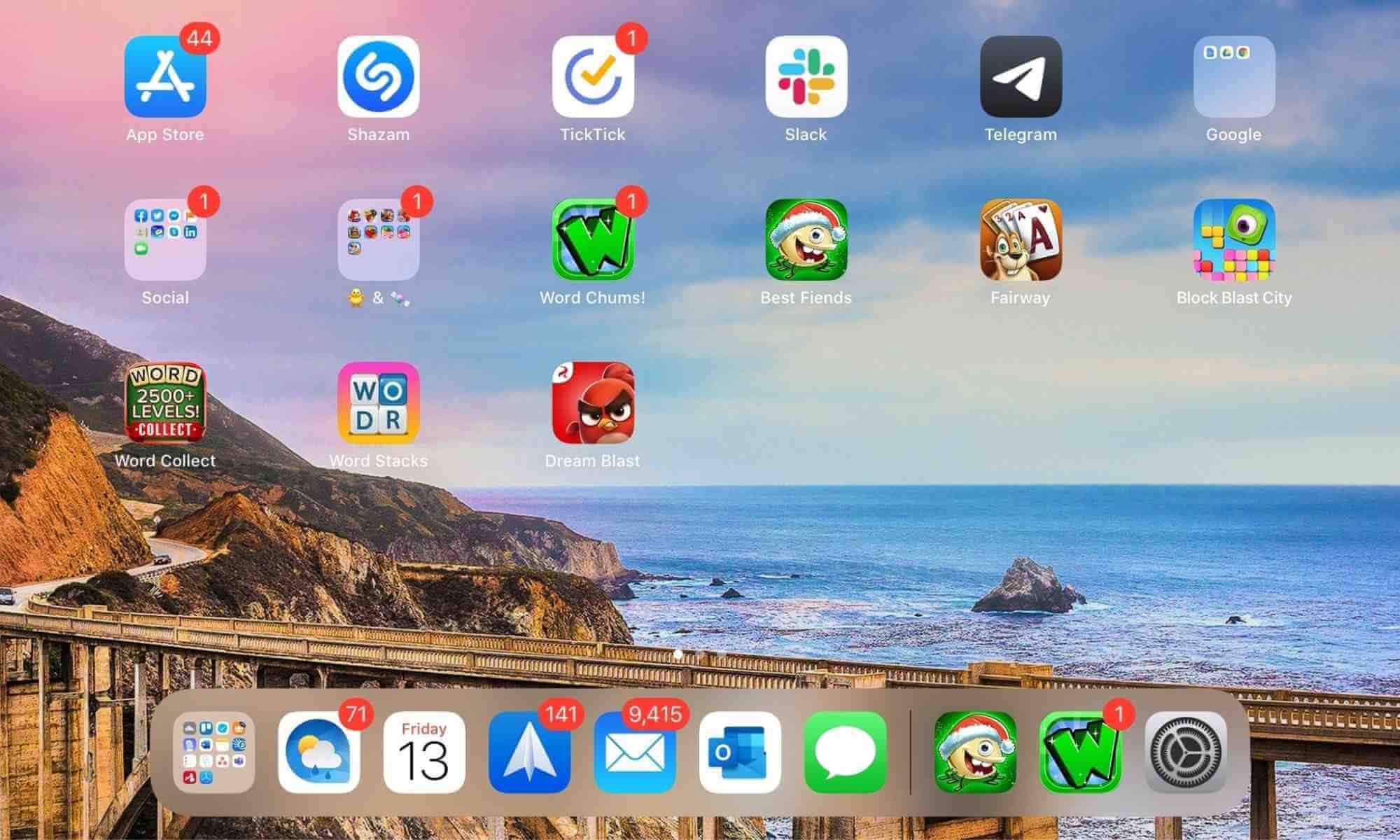
Thanh Dock xuất hiện dưới dạng một thanh ngang ở cuối màn hình. Hoạt động linh hoạt ở cả chế độ dọc và ngang. Dock được chia thành hai phần chính:
- Phần bên trái: Đây là nơi chứa các ứng dụng yêu thích mà bạn đã thêm thủ công hoặc các ứng dụng thường xuyên sử dụng. Bạn có thể tùy chỉnh phần này để hiển thị những ứng dụng quan trọng nhất đối với mình.
- Phần bên phải: Phần này sẽ hiển thị các ứng dụng được sử dụng gần đây. Các ứng dụng được hệ thống đề xuất dựa trên thói quen sử dụng của bạn. Và biểu tượng Thư viện ứng dụng (nếu được bật). Đặc biệt, với iPadOS 26, bạn có thể thêm các thư mục từ ứng dụng Tệp vào phần này để truy cập nhanh chóng vào tài liệu của mình.
Cách Truy Cập Dock Trên iPad
Việc truy cập Dock trên iPad vô cùng đơn giản:
- Trên Màn hình chính: Thanh Dock luôn hiển thị cố định, sẵn sàng để bạn tương tác.
- Trong khi sử dụng ứng dụng: Khi bạn đang ở trong một ứng dụng, chỉ cần vuốt nhẹ từ dưới cùng màn hình lên. Điều này sẽ làm hiển thị thanh Dock mà không làm bạn thoát khỏi ứng dụng hiện tại. Hãy lưu ý vuốt vừa phải, tránh vuốt quá cao, nếu không bạn sẽ vô tình trở về Màn hình chính.
Tùy Biến Dock iPad Theo Phong Cách Của Bạn
Apple cung cấp nhiều tùy chọn để bạn cá nhân hóa Dock iPad, giúp nó phù hợp nhất với quy trình làm việc và sở thích của bạn.
Xóa Ứng Dụng Được Đề Xuất Và Gần Đây
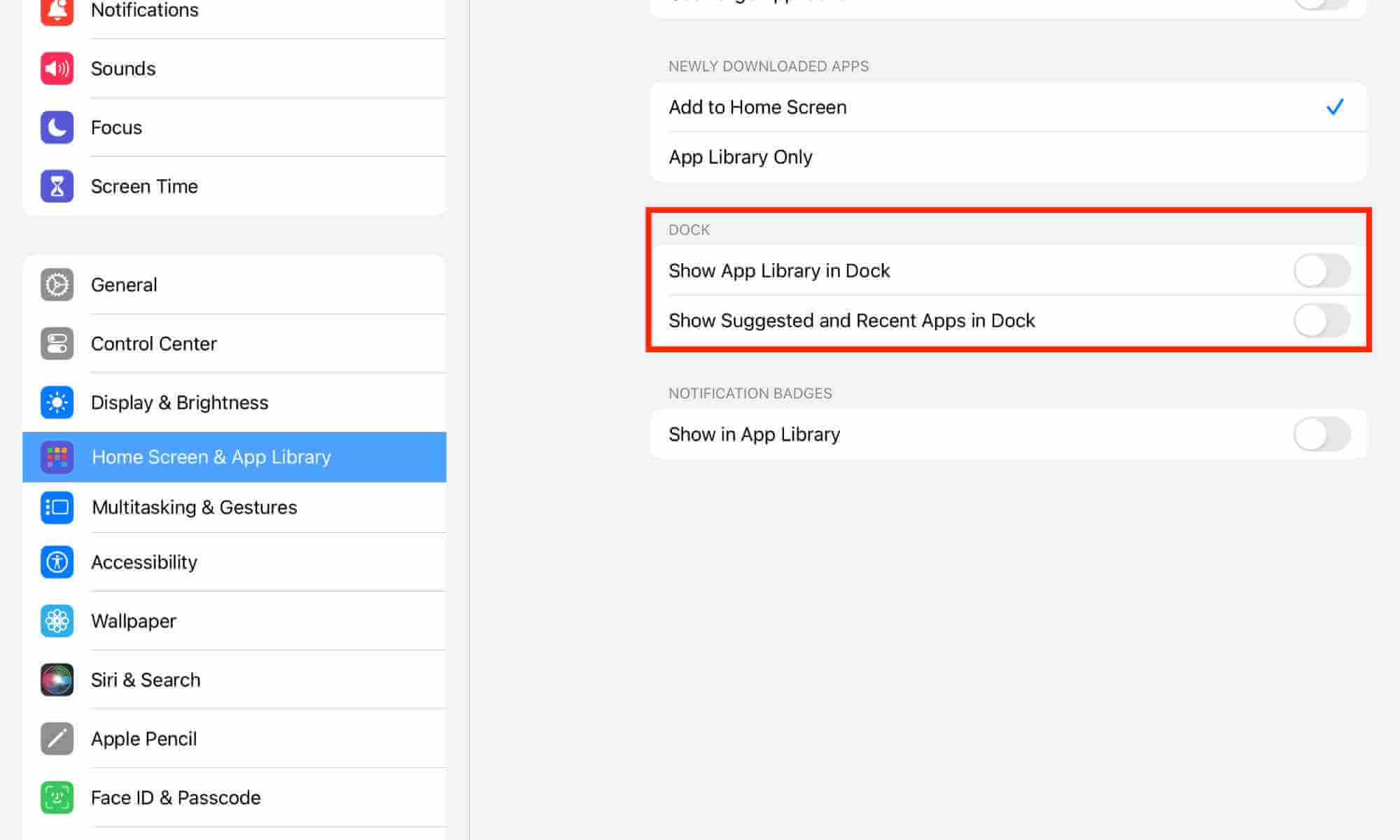
Để kiểm soát các ứng dụng xuất hiện ở phía bên phải của Dock. Bạn có thể tắt tính năng hiển thị ứng dụng được đề xuất và gần đây:
- Vào Cài đặt > Màn hình chính & Thư viện ứng dụng.
- Trong phần Dock, tắt tùy chọn Hiển thị ứng dụng được đề xuất và gần đây trong Dock.
Ẩn Thư Viện Ứng Dụng Trong Dock
Nếu bạn muốn loại bỏ biểu tượng Thư viện ứng dụng khỏi Dock để có thêm không gian cho các ứng dụng khác:
- Vào Cài đặt > Màn hình chính & Thư viện ứng dụng.
- Trong phần Dock, tắt tùy chọn Hiển thị thư viện ứng dụng trong Dock.
Cách Thêm Và Sắp Xếp Lại Các Ứng Dụng Yêu Thích Trên Dock Của iPad
Sau khi tắt các tính năng đề xuất. Bạn có thể hoàn toàn tùy chỉnh phần bên trái của Dock bằng những ứng dụng bạn sử dụng thường xuyên nhất:
Để Thêm Ứng Dụng Vào Dock:
- Nhấn và giữ bất kỳ khoảng trống nào trên Màn hình chính iPad cho đến khi các biểu tượng ứng dụng bắt đầu rung lắc. Hoặc, nhấn và giữ biểu tượng ứng dụng và chọn “Chỉnh sửa Màn hình chính”.
- Kéo và thả biểu tượng ứng dụng mong muốn vào Dock.
Để Xóa Ứng Dụng Khỏi Dock:
- Thực hiện bước đầu tiên tương tự như khi thêm ứng dụng (nhấn giữ đến khi các biểu tượng rung lắc).
- Chạm vào dấu trừ ở góc trên bên trái của biểu tượng ứng dụng bạn muốn xóa trong Dock.
- Chạm vào Xóa khỏi Màn hình chính để xác nhận.
Ngoài ra, bạn cũng có thể kéo ứng dụng từ Dock. Và thả ra bất kỳ vị trí nào trên Màn hình chính để loại bỏ nó khỏi Dock.
Để Sắp Xếp Lại Ứng Dụng Trong Dock:
Đơn giản chỉ cần nhấn và giữ biểu tượng ứng dụng cho đến khi chúng rung lắc, sau đó kéo và thả chúng vào vị trí mong muốn.
Cách Thêm Thư Mục Vào Dock (iPadOS 26)
Với iPadOS 26, bạn có thể ghim các thư mục trực tiếp từ ứng dụng Tệp vào Dock để truy cập nhanh chóng:
- Mở ứng dụng Tệp và điều hướng đến thư mục mong muốn trong mục Trên iPad của tôi hoặc iCloud Drive ở thanh bên trái.
- Chạm và giữ thư mục đó. Kéo nhẹ thư mục lên một chút nhưng đừng nhấc ngón tay ra.
- Trong khi vẫn giữ thư mục bằng một ngón tay, dùng ngón tay khác vuốt nhẹ từ dưới cùng của màn hình lên để hiển thị Dock.
- Thả thư mục vào phần bên phải của Dock, bên cạnh biểu tượng Thư viện ứng dụng (nếu có).
Vậy là thư mục của bạn đã được thêm vào Dock! Lưu ý rằng hiện tại, bạn chỉ có thể thêm thư mục từ ứng dụng Tệp, các ứng dụng của bên thứ ba chưa hỗ trợ tính năng này.
Cách Sử Dụng Đa Nhiệm Hiệu Quả Với Dock Trên iPad
Nhờ sức mạnh của chip dòng M của Apple và sự tối ưu hóa của iPadOS 26, khả năng đa nhiệm trên iPad đã trở nên mượt mà hơn bao giờ hết. Và Dock đóng vai trò trung tâm trong việc kích hoạt các tính năng như Split View và Slide Over.
Slide Over (Trượt Qua)
Để sử dụng Slide Over, bạn chỉ cần kéo một ứng dụng từ Dock lên màn hình. Ứng dụng đó sẽ mở ra trong một cửa sổ nổi, giúp bạn dễ dàng chuyển đổi giữa các tác vụ mà không cần rời khỏi ứng dụng chính.
Split View (Chia Đôi Màn Hình)
Khi muốn sử dụng hai ứng dụng cùng lúc với chế độ Split View:
- Kéo một ứng dụng từ Dock.
- Thả ứng dụng đó vào một trong hai mép màn hình (trái hoặc phải).
- Màn hình sẽ tự động chia đôi, cho phép bạn sử dụng đồng thời cả hai ứng dụng.
Ví dụ, nếu bạn đang đọc một bài viết trên Safari và muốn ghi chú lại ý tưởng. Bạn có thể vuốt lên để hiển thị Dock, kéo ứng dụng Ghi chú. Và thả vào mép màn hình để sử dụng cả hai ứng dụng ở chế độ Split View.
Khai Thác Sức Mạnh Của Thư Mục Trong Dock
Các thư mục trong Dock giúp bạn truy cập nhanh hơn vào các tệp quan trọng. Dưới đây là cách sử dụng chúng hiệu quả:
Mở Thư Mục:
Chạm vào biểu tượng thư mục trên Dock. Một menu tương tự như trên máy Mac sẽ hiển thị với các tệp và thư mục con ngay phía trên.
Mở Tệp:
Chạm vào tệp để tự động mở. Hầu hết các tệp sẽ mở trong ứng dụng Tệp. Trong khi hình ảnh và PDF sẽ mở trong ứng dụng Xem trước mới.
Truy Cập Thư Mục Con
Nếu có thư mục con. Chúng sẽ mở rộng và hiển thị nội dung trong cùng một menu, giúp bạn điều hướng chi tiết hơn.
Kéo Và Thả Tệp
Bạn có thể chạm và kéo bất kỳ mục nào từ thư mục trong Dock và thả vào một ứng dụng khác. Ví dụ như kéo hình ảnh vào ứng dụng Ghi chú hoặc Pages.
Thay Đổi Cách Xem Và Sắp Xếp
Để tùy chỉnh cách hiển thị nội dung trong thư mục. Nhấn và giữ biểu tượng thư mục trên Dock để mở các tùy chọn:
- Xem nội dung dưới dạng: Chọn giữa Quạt hoặc Lưới.
- Sắp xếp theo: Sắp xếp theo ngày sửa đổi, tên hoặc kích thước.
Mẹo Nhanh
Để tránh lộn xộn, bạn có thể chạm và giữ biểu tượng thư mục. Chọn Tùy chọn, sau đó chạm vào Xóa khỏi Dock khi thư mục đó không còn cần thiết.
Đọc Thêm:
- iPad Air So Với reMarkable Paper Pro : Máy Tính Bảng Nào Tốt Nhất Để Ghi Chú ?
- Làm Cách Nào Để Giải Phóng Dung Lượng iPad Bị Đầy Bộ Nhớ ?
- Cách Sử Dụng Stage Manager Hiệu Quả Trên iPad Và Mac

Câu Hỏi Thường Gặp Về Cách Sử Dụng Dock Trên iPad
1. Có Thể Ẩn Hoàn Toàn Dock Trên iPad Không?
Câu trả lời là KHÔNG. iPadOS hiện không cho phép bạn ẩn hoàn toàn Dock. Nó sẽ luôn hiển thị trên Màn hình chính và có thể được truy cập bằng thao tác vuốt khi bạn đang sử dụng ứng dụng.
2. Dock Có Thể Chứa Bao Nhiêu Ứng Dụng?
Số lượng ứng dụng mà Dock có thể chứa phụ thuộc vào kích thước và độ phân giải màn hình của iPad của bạn. Hầu hết các mẫu iPad có thể chứa ít nhất 13 ứng dụng. Trong khi các mẫu lớn hơn như iPad Pro có thể chứa tới 17 ứng dụng.
Việc làm chủ Dock trong iPadOS 26 không chỉ là sử dụng một tính năng, mà là mở ra một trải nghiệm làm việc và giải trí liền mạch hơn trên iPad của bạn. Hy vọng bạn đã tìm thấy những thông tin hữu ích trong bài viết này. Hãy luôn cập nhật những hướng dẫn và đánh giá mới nhất từ BLOG của GLAB để nâng cao kỹ năng công nghệ của mình!