
Cách Sử Dụng Stage Manager Hiệu Quả Trên iPad Và Mac
Bạn muốn nâng cao khả năng đa nhiệm trên iPad và Mac của mình ? Hãy cùng tìm hiểu cách sử dụng Stage Manager. Đây là một tính năng mới, tạo ra môi trường trực quan để bạn tương tác với nhiều ứng dụng cùng lúc một cách dễ dàng. Nếu bạn chưa biết về Stage Manager, thì bài viết này sẽ là 1 cẩm nang hữu ích giúp bạn sử dụng tính năng này hiệu quả trên cả iPad và Mac.
Stage Manager là gì?
Bạn đã bao giờ tự hỏi làm thế nào một buổi hòa nhạc lại được tổ chức một cách hoàn hảo đến vậy chưa ? Từ ánh sáng, âm thanh, thiết kế sân khấu cho đến việc căn chỉnh thời gian biểu diễn của các nghệ sĩ yêu thích của bạn. Tất cả đều được xử lý một cách chuyên nghiệp bởi người quản lý sân khấu (Stage Manager) làm việc phía sau hậu trường. Họ là những người hùng thầm lặng, đảm bảo mọi thứ diễn ra suôn sẻ và đúng lúc.
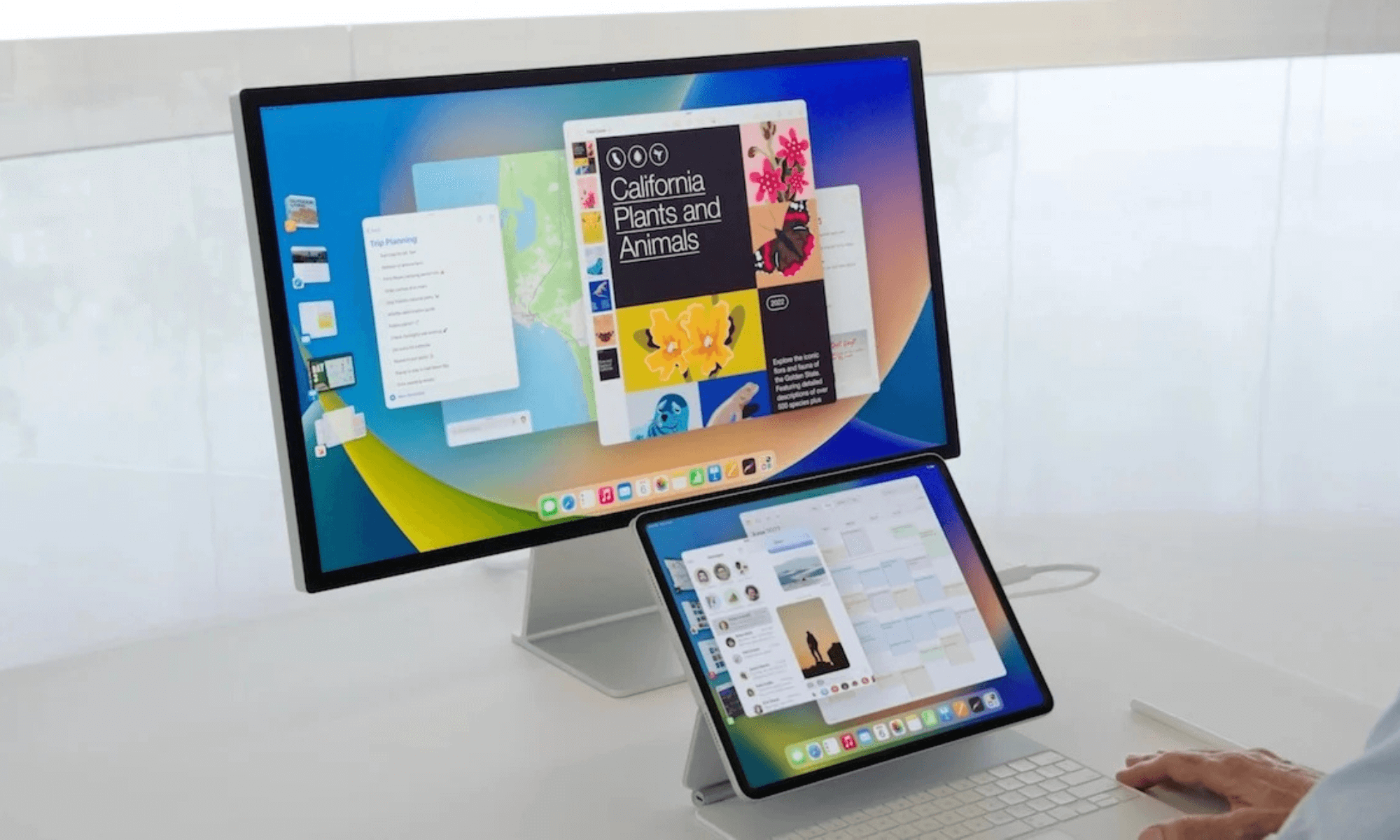
Tương tự như vậy, Apple đã mang khái niệm “quản lý sân khấu” này lên iPad và Mac của bạn dưới tên gọi Stage Manager. Đây là một tính năng mạnh mẽ giúp bạn quản lý “sân khấu” của riêng mình, tức là màn hình thiết bị của bạn, một cách hoàn hảo. Với Stage Manager, bạn có thể dễ dàng chuyển đổi giữa các ứng dụng, nhóm các ứng dụng lại với nhau cho một tác vụ cụ thể, cũng như sắp xếp và thay đổi kích thước cửa sổ ứng dụng một cách linh hoạt.
Các Thiết Bị Hỗ Trợ Stage Manager
Stage Manager là một tính năng hiện đại và không phải tất cả các mẫu iPad và Mac đều được hỗ trợ. Hãy kiểm tra danh sách dưới đây để xem thiết bị của bạn có tương thích không nhé:
iPad hỗ trợ Stage Manager (chạy iPadOS 16 trở lên)
- iPad Pro 13 inch (chip M4)
- iPad Pro 12.9 inch (thế hệ thứ 3 trở lên)
- iPad Pro 11 inch (thế hệ thứ 1 trở lên)
- iPad Air (thế hệ thứ 5 trở lên)
- iPad mini (thế hệ thứ 6 trở lên)
- iPad (thế hệ thứ 10 trở lên)
Nếu iPad của bạn không nằm trong danh sách này, đừng lo lắng ! Bạn vẫn có thể thực hiện đa nhiệm hiệu quả. Apple cung cấp nhiều tính năng đa nhiệm truyền thống khác mà bạn có thể tìm hiểu thêm.
Dòng Macbook Nào hỗ trợ Stage Manager
Tất cả các máy Mac chạy macOS Ventura và các phiên bản mới hơn đều hỗ trợ Stage Manager.
Cách Bật Và Tắt Stage Manager Trên iPad Và Macbook
Để bắt đầu trải nghiệm Stage Manager, bạn cần bật tính năng này trên thiết bị của mình. Dưới đây là hướng dẫn chi tiết:
Bật Stage Manager trên iPad
Bạn có hai cách để bật Stage Manager trên iPad:
Qua Cài đặt:
- Mở ứng dụng Cài đặt.
- Chọn Màn hình chính & Đa nhiệm.
- Trong mục “Đa nhiệm”, chọn Trình quản lý sân khấu.
- Bật tùy chọn này.
Qua Trung tâm điều khiển:
- Vuốt từ góc trên bên phải màn hình xuống để mở Trung tâm điều khiển.
- Chạm vào biểu tượng Stage Manager (biểu tượng hình chữ nhật với ba chấm nhỏ ở góc).
- Khi biểu tượng chuyển sang màu cam, Stage Manager đã được bật.
Để tắt Stage Manager, bạn chỉ cần lặp lại các bước tương tự.
Bật Stage Manager Trên Macbook
Tương tự như iPad, bạn cũng có thể bật Stage Manager trên Mac từ Cài đặt hệ thống hoặc Trung tâm điều khiển:
Qua Cài đặt hệ thống:
- Mở Cài đặt hệ thống.
- Chọn Màn hình nền & Dock.
- Trong phần “Stage Manager”, bật tùy chọn Stage Manager.
Qua Trung tâm điều khiển:
- Nhấp vào biểu tượng Trung tâm điều khiển trên thanh menu (hình hai thanh trượt).
- Tìm và nhấp vào Stage Manager.
- Khi biểu tượng hiển thị nền màu xanh lam, Stage Manager đã được bật.
Để tắt Stage Manager trên Mac, bạn chỉ cần thực hiện lại các bước trên.
Tùy chỉnh Stage Manager trên Mac
Không giống như iPad, macOS cho phép bạn tùy chỉnh một số hành vi của Stage Manager. Bạn có thể chọn cách các ứng dụng gần đây xuất hiện. Và cách cửa sổ ứng dụng hiển thị khi sử dụng tính năng này.
Để tùy chỉnh, hãy vào Cài đặt hệ thống > Màn hình nền & Dock. Và tìm các tùy chọn trong phần Stage Manager. Tại đây, bạn có thể điều chỉnh theo sở thích cá nhân.
Hướng Dẫn Sử Dụng Stage Manager Hiệu Quả Trên iPad Và Macbook
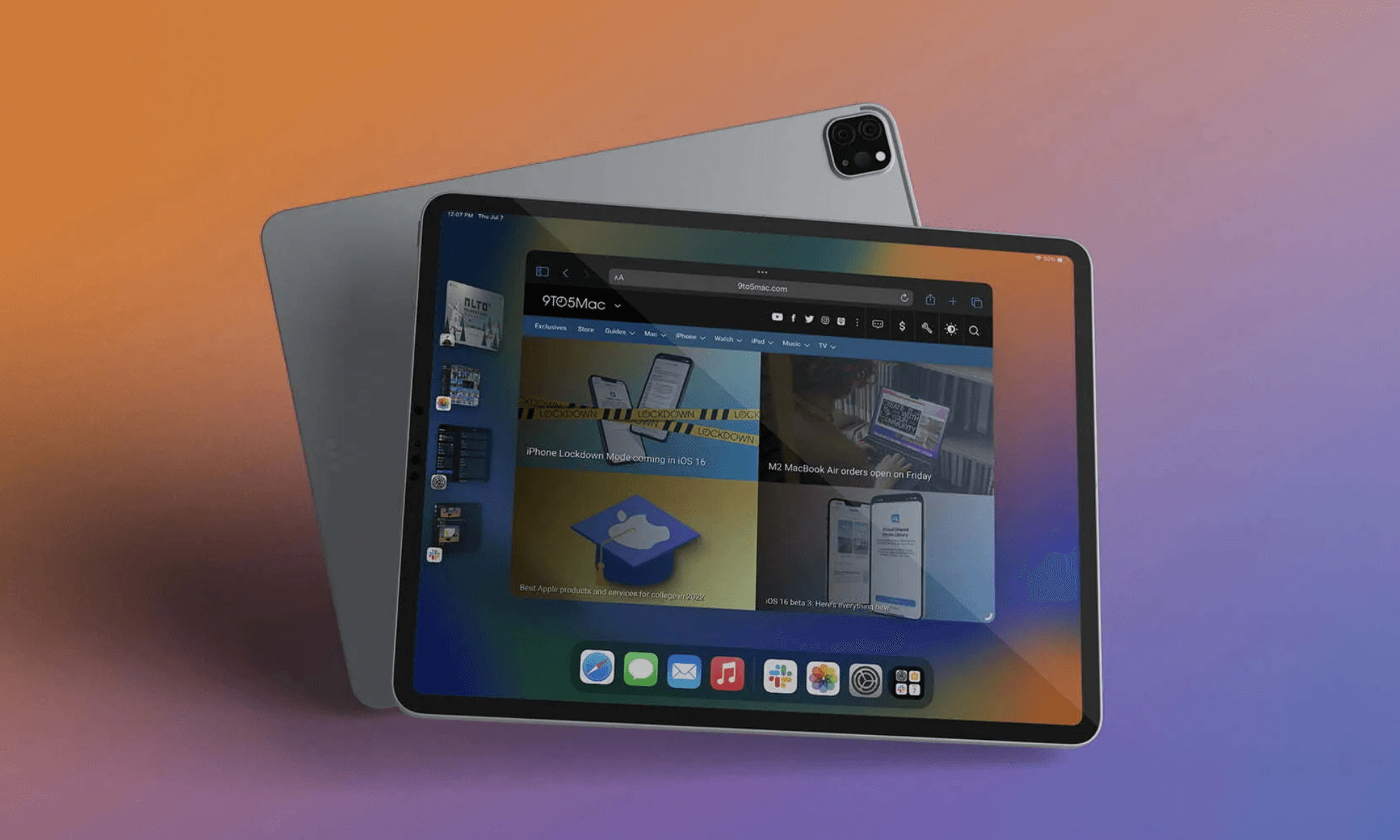
Stage Manager được thiết kế để nâng cao hiệu quả làm việc của bạn. Dưới đây là cách bạn có thể tận dụng tối đa tính năng này trên iPad và Mac.
Cách Sử dụng Stage Manager trên iPad
Việc sử dụng Stage Manager trên iPad rất trực quan. Dưới đây là những thao tác bạn có thể thực hiện:
Nhóm các ứng dụng cho tác vụ cụ thể:
- Mở một ứng dụng và chạm vào biểu tượng ba chấm ở giữa phía trên màn hình.
- Chọn Thêm cửa sổ khác.
- Chọn ứng dụng bạn muốn nhóm cùng. Bạn có thể nhóm tối đa bốn ứng dụng.
- Ngoài ra, bạn có thể kéo một ứng dụng từ ngăn ứng dụng Gần đây ở bên trái màn hình hoặc từ Dock và thả vào cửa sổ ứng dụng đang mở để nhóm lại.
Thay đổi kích thước cửa sổ ứng dụng: Kéo từ bất kỳ góc nào của cửa sổ ứng dụng để điều chỉnh kích thước theo ý muốn.
Chuyển đổi giữa các ứng dụng: Chỉ cần chạm vào ứng dụng hoặc nhóm ứng dụng mong muốn trong ngăn ứng dụng Gần đây ở bên trái màn hình hoặc trong Dock ở phía dưới.
Chuyển sang toàn màn hình hoặc thoát nhóm:
- Chạm vào ba chấm ở giữa phía trên màn hình ứng dụng.
- Chọn Chuyển sang chế độ toàn màn hình để mở ứng dụng ở chế độ toàn màn hình.
- Chọn Thu nhỏ hoặc Đóng để thu nhỏ hoặc đóng ứng dụng.
Cách Sử Dụng Stage Manager Trên Macbook
Sử dụng Stage Manager trên Mac có một vài điểm khác biệt so với iPad:
Nhóm Các Ứng Dụng Cho Tác Vụ Cụ Thể:
Kéo một ứng dụng từ ngăn ứng dụng Gần đây ở bên trái màn hình và thả vào một ứng dụng đang mở để nhóm chúng lại. Bạn có thể thêm tối đa bốn ứng dụng vào một nhóm.
Thay Đổi Kích Thước Cửa Sổ Ứng Dụng:
Kéo từ bất kỳ góc nào hoặc cạnh nào của cửa sổ ứng dụng để điều chỉnh kích thước.
Chuyển Đổi Giữa Các Ứng Dụng:
Để chuyển đổi giữa các ứng dụng trong cùng một nhóm, chỉ cần nhấp vào ứng dụng đó, ngay cả khi bạn chỉ thấy một phần nhỏ của nó trên màn hình.
Để chuyển sang một ứng dụng khác không nằm trong nhóm, nhấp vào hình thu nhỏ của ứng dụng mà bạn muốn chuyển đến trong ngăn ứng dụng Gần đây ở phía bên trái màn hình.
Sử Dụng Stage Manager Có Tốt Hơn Đa Nhiệm Truyền Thống Không?
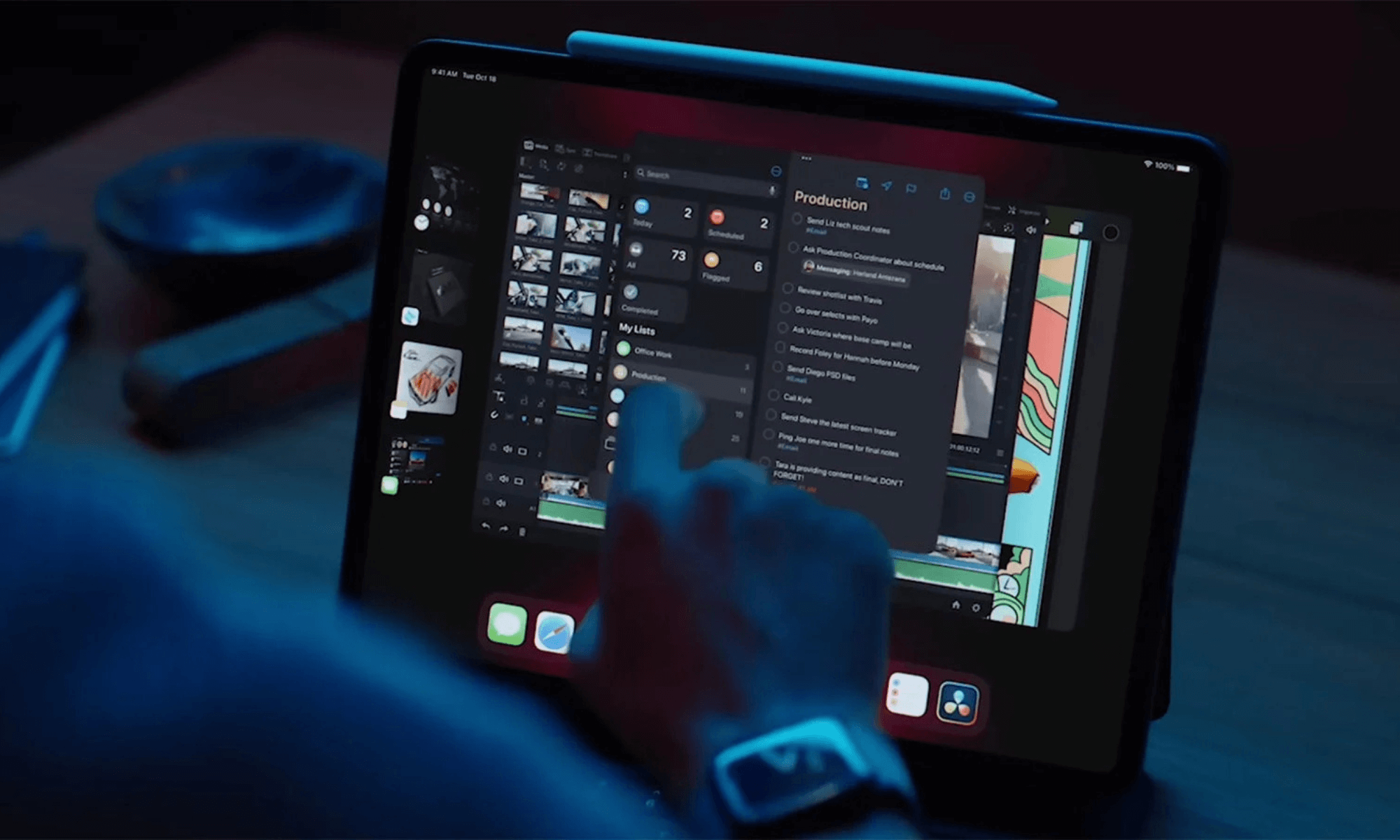
Không có câu trả lời cho việc Stage Manager có “tốt hơn” các phương pháp đa nhiệm truyền thống hay không. Điều này hoàn toàn phụ thuộc vào sở thích và phong cách làm việc cá nhân của bạn.
Stage Manager mang lại một cách tiếp cận mới để sắp xếp không gian làm việc, đặc biệt hữu ích khi bạn cần tập trung vào một nhóm ứng dụng cụ thể mà không bị phân tâm bởi quá nhiều cửa sổ mở cùng lúc. Tuy nhiên, một số người dùng có thể vẫn thích sự linh hoạt của các tính năng đa nhiệm truyền thống như Split View (chia đôi màn hình) hoặc Slide Over.
Cách tốt nhất là hãy thử cả Stage Manager và các phương pháp đa nhiệm truyền thống. Bằng cách trải nghiệm trực tiếp, bạn sẽ có thể xác định được phương pháp nào giúp bạn làm việc thoải mái và hiệu quả nhất.
Đọc Thêm:
- Cách Sử Dụng Math Notes Trên iPad Và iPhone Giúp Bạn Chinh Phục Mọi Bài Toán
- Liquid Glass Trên macOS Tahoe : Không Chỉ Đẹp Mà Còn Mạnh Mẽ
- iPadOS 26 So Với macOS: Bước Tiến Gần Hơn Của iPad Đến Trải Nghiệm Máy Tính Để Bàn
Với Stage Manager, việc quản lý đa nhiệm trên các thiết bị Apple của bạn sẽ trở nên trực quan và hiệu quả hơn bao giờ hết. Hãy áp dụng ngay những mẹo này để trải nghiệm sự khác biệt!