
Macbook Có Cài Được Ultraviewer Không ?
Macbook có cài được Ultraviewer không ? Đây là một câu hỏi rất phổ biến, bởi Ultraviewer là một công cụ điều khiển máy tính từ xa tiện lợi, được nhiều người sử dụng để chia sẻ màn hình, làm việc nhóm hoặc hỗ trợ kỹ thuật. Nếu bạn đang tìm câu trả lời, hãy cùng GLAB khám phá ngay những thông tin chi tiết dưới đây để tìm ra đáp án chính xác nhé.
Giải Đáp Thắc Mắc: Macbook Có Cài Được Ultraviewer Không?
Câu trả lời là không thể cài đặt trực tiếp Ultraviewer trên các thiết bị chạy hệ điều hành macOS. Lý do là vì phần mềm này chỉ được phát triển để hỗ trợ cho các máy tính sử dụng hệ điều hành Windows.
Tuy nhiên, bạn không cần phải quá lo lắng. Hiện nay, có rất nhiều phần mềm điều khiển máy tính từ xa khác có tính năng tương tự, thậm chí là tương thích tốt hơn với macOS.
Các Phần Mềm Thay Thế Ultraviewer Trên Macbook
Thay vì Ultraviewer, bạn hoàn toàn có thể sử dụng các ứng dụng phổ biến và mạnh mẽ khác như TeamViewer và AnyDesk. Cả hai phần mềm này đều có phiên bản miễn phí cho người dùng cá nhân, hoạt động ổn định và hỗ trợ đa nền tảng.Bao gồm cả Windows, macOS, Linux, iOS và Android.
Các tính năng chính mà những phần mềm này mang lại bao gồm:
Điều Khiển Máy Tính Từ Xa:
Chỉ cần có ID và mật khẩu, bạn có thể dễ dàng truy cập và thao tác trên máy tính ở bất kỳ đâu.
Truyền Tải Tập Tin:
Cho phép chia sẻ dữ liệu, gửi và nhận các file giữa hai máy tính một cách nhanh chóng.
Trò Chuyện Trực Tuyến:
Dễ dàng trao đổi thông tin với đối tác hoặc người được hỗ trợ ngay trong cửa sổ ứng dụng.
Hỗ Trợ Đa Nền Tảng:
Có thể kết nối giữa các thiết bị sử dụng hệ điều hành khác nhau (ví dụ: từ Macbook sang máy tính Windows và ngược lại).
Hướng Dẫn Cài Đặt Và Sử Dụng Teamviewer Trên Macbook
Nếu bạn đã nắm rõ đáp án cho câu hỏi Macbook có cài được Ultraviewer không. Thì TeamViewer là một lựa chọn thay thế hàng đầu. Cách cài đặt rất đơn giản, chỉ với vài bước dưới đây:
- Truy cập trang web chính thức của TeamViewer.
- Nhấn vào nút “Tải xuống TeamViewer”.
- Chọn “Cho phép” để tải tệp cài đặt về máy.
- Mở tệp vừa tải về, sau đó nhấn “Install TeamViewer”.
- Đọc và đồng ý với các điều khoản bằng cách chọn “I accept the EULA and the DPA”.
- Nhấn “Continue”.
- Đợi quá trình cài đặt hoàn thành.
- Sau khi cửa sổ thông báo hiển thị, bạn chỉ cần nhấn “Đóng” và bắt đầu sử dụng.
Đón Xem:
- Macbook Air Và Macbook Pro : Nên Mua Loại Nào Nhất Hiện Nay ?
- Hướng Dẫn Cách Xóa Search Marquis Trên Macbook “Nhanh – Gọn – Chuẩn”
- Macbook So Với Laptop Windows : Lựa Chọn Nào Tốt Hơn Cho Sinh Viên ?
- Macbook Có Cài Được Teamviewer Không ?
Hướng Dẫn Cài Đặt Và Sử Dụng Anydesk Trên Macbook
Ngoài TeamViewer, bạn cũng có thể cân nhắc sử dụng AnyDesk. Phần mềm này có dung lượng nhẹ, cài đặt nhanh chóng và được nhiều người dùng đánh giá cao về hiệu suất.
Các bước tải và cài đặt AnyDesk cho Macbook như sau:
- Truy cập trang web chính thức của AnyDesk.
- Nhấn vào “Download Now” và “Cho phép” để tải tệp về máy.
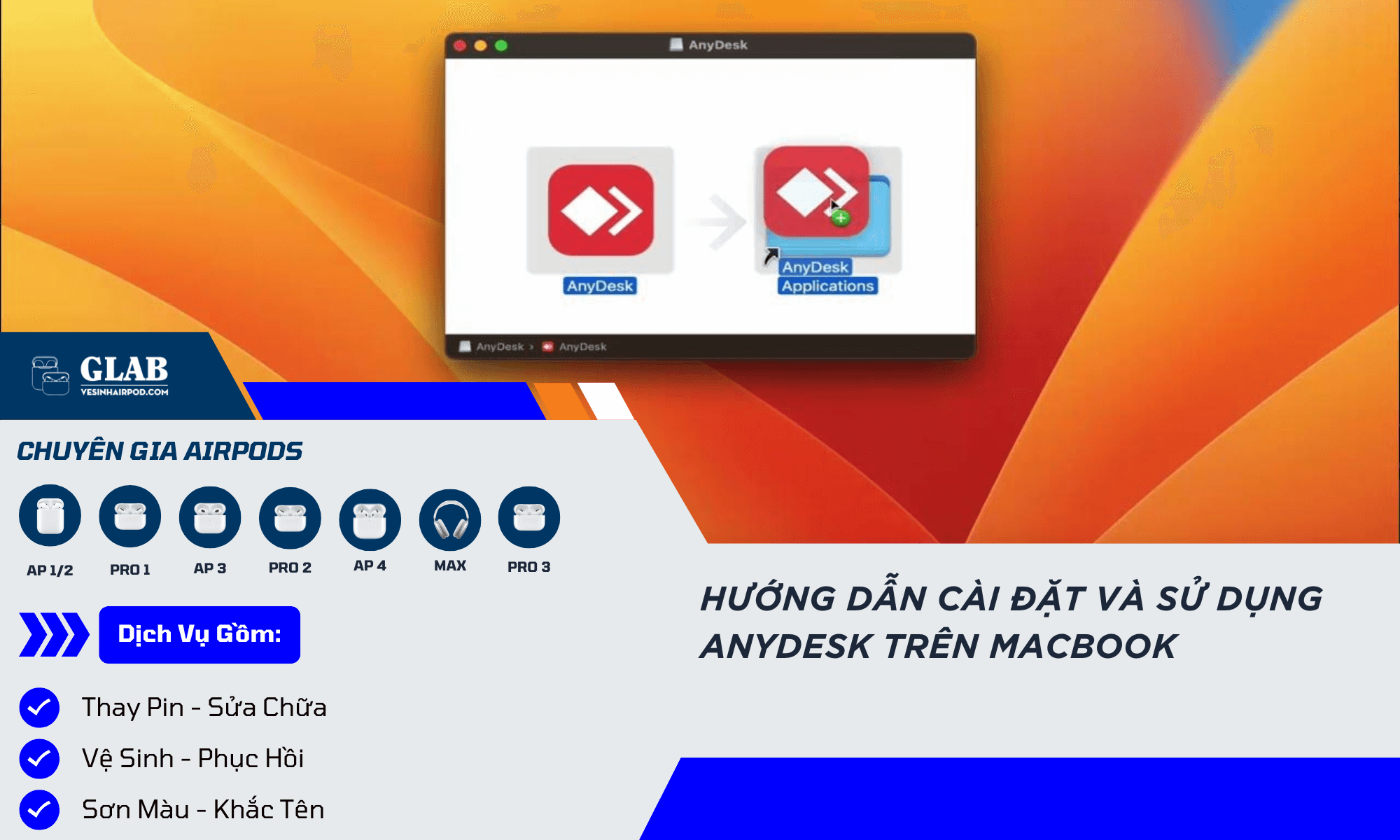
- Mở tệp vừa tải về, kéo logo AnyDesk vào thư mục “Applications”.
- Vào Cài đặt hệ thống > Bảo mật & Quyền riêng tư > Quyền riêng tư .
- Tại đây, hãy cấp quyền cho AnyDesk ở các mục như
- Trợ năng (Accessibility).
- Ghi màn hình (Screen Recording).
- Quyền truy cập ổ đĩa (Full Disk Access).
- Giám sát Đầu vào (Input Monitoring).
Sau khi hoàn tất, bạn đã có thể sử dụng AnyDesk để điều khiển máy tính từ xa một cách mượt mà.
Vậy là bạn đã có câu trả lời chính xác cho thắc mắc liệu Macbook có cài được Ultraviewer không rồi chứ? Dù Ultraviewer chưa hỗ trợ Mac, bạn vẫn có nhiều lựa chọn thay thế mạnh mẽ như TeamViewer, AnyDesk hay Chrome Remote Desktop. Chúc bạn tìm được phần mềm ưng ý để làm việc hiệu quả trên chiếc Macbook của mình!