

Hướng Dẫn Cách Xóa Search Marquis Trên Macbook “Nhanh – Gọn – Chuẩn”
Bạn đang tìm cách xóa Search Marquis trên MacBook ? Nếu bạn đang khó chịu vì Search Marquis chiếm quyền kiểm soát trình duyệt và liên tục chuyển hướng bạn đến các trang web không mong muốn, thì đây là hướng dẫn dành cho bạn. Cùng đón xem chi tiết dưới đây nhé !
Search Marquis Là Gì ?
Search Marquis là một loại phần mềm độc hại thuộc nhóm trình duyệt giả mạo (browser hijacker). Nó đội lốt một tiện ích mở rộng hữu ích và nhắm mục tiêu chủ yếu vào các trình duyệt trên macOS như Safari và Google Chrome. Mục đích chính của Search Marquis là chiếm quyền kiểm soát trình duyệt của bạn, chuyển hướng lưu lượng truy cập và tạo doanh thu thông qua quảng cáo phi pháp.
Search Marquis Hoạt Động Như Thế Nào?
Khi Search Marquis xâm nhập vào máy Mac của bạn, nó sẽ tự ý thực hiện một loạt thay đổi mà không có sự cho phép của bạn:
- Trang chủ và công cụ tìm kiếm của trình duyệt sẽ bị thay đổi thành searchmarquis.com.
- Mọi tìm kiếm của bạn sẽ bị chuyển hướng qua nhiều tên miền không rõ ràng (ví dụ: searchnewworld.com, surfharvest.xyz) trước khi cuối cùng dẫn đến các trang web tìm kiếm hợp pháp như Bing. Mục đích là để hiển thị quảng cáo và thu lợi nhuận.
- Search Marquis có thể tự động cài đặt các tiện ích mở rộng trình duyệt không cần thiết, làm giảm hiệu suất.
- Việc chạy ngầm và chuyển hướng liên tục có thể khiến Macbook hoạt động chậm chạp và trình duyệt bị đóng băng.
- Phần mềm này có khả năng thu thập thông tin về lịch sử duyệt web và dữ liệu cá nhân của bạn, tiềm ẩn nguy cơ về quyền riêng tư.

Tại Sao Máy Mac Của Bạn Bị Nhiễm Search Marquis?
Thủ phạm chính khiến máy Mac của bạn bị nhiễm Search Marquis là việc đóng gói phần mềm (software bundling). Kẻ xấu thường “đóng gói” Search Marquis vào trong các ứng dụng miễn phí hoặc phần mềm tải xuống từ các trang web không đáng tin cậy. Khi bạn cài đặt những ứng dụng này mà không đọc kỹ các bước, Search Marquis sẽ tự động được cài đặt cùng.
Để bảo vệ máy Mac của bạn, hãy luôn tuân thủ các nguyên tắc sau:
- Ưu tiên App Store hoặc trang web chính thức của nhà phát triển.
- Đừng vội vàng bấm “Next” hoặc “Install” mà không xem xét nội dung.
- Nếu có thể, hãy chọn tùy chọn này để xem và bỏ chọn các ứng dụng rác được đóng gói kèm theo.
Dấu Hiệu Nhận Biết Máy Mac Nhiễm Search Marquis
Bạn có thể nhận biết trình duyệt của mình đã bị Search Marquis tấn công nếu thấy các dấu hiệu sau:
- Trang chủ hoặc công cụ tìm kiếm liên tục bị thay đổi thành searchmarquis.com.
- Bị chuyển hướng đến Bing thông qua các trang web lạ như: searchnewworld.com, surfharvest.xyz, mybrowser-search.com, chillsearch.xyz.
- Xuất hiện nhiều quảng cáo bật lên (pop-up) và biểu ngữ (banner) bất thường.
- Hiệu suất trình duyệt bị chậm đáng kể.
- Có các tiện ích mở rộng trình duyệt mà bạn không nhớ đã cài đặt.
Hướng Dẫn Cách Xóa Search Marquis Trên Macbook
Hãy làm theo hướng dẫn dưới đây để loại bỏ hoàn toàn phần mềm độc hại này khỏi Macbook của bạn.

Bước 1: Xóa Bỏ Các Ứng Dụng Độc Hại Bằng Activity Monitor
Trước tiên, bạn cần xác định và thoát các tiến trình độc hại đang chạy ẩn trên máy Mac.
- Mở Finder > Nhấp vào Go trên thanh menu > Chọn Utilities > Mở Activity Monitor.
- Hoặc sử dụng Launchpad hoặc Spotlight Search để tìm và mở Activity Monitor.
Trong các tab CPU, Memory, và Energy, hãy tìm kiếm các ứng dụng hoặc tiến trình có tên lạ, không quen thuộc. Hoặc đang sử dụng nhiều tài nguyên bất thường. Các ứng dụng độc hại thường cố gắng ẩn mình dưới những cái tên có vẻ vô hại. Nếu nghi ngờ, hãy tìm kiếm tên đó trên Google.
- Chọn tiến trình đáng ngờ.
- Nhấp vào nút (x) ở góc trên cùng của cửa sổ Activity Monitor.
- Chọn Force Quit từ cửa sổ bật lên để xác nhận.
Lưu ý quan trọng: Hãy cẩn thận khi thực hiện bước này. Buộc thoát sai tiến trình có thể ảnh hưởng đến hoạt động của hệ thống. Nếu không chắc chắn, hãy tìm kiếm thông tin về tiến trình đó trước khi thực hiện.
Bước 2: Xóa Các Tệp Và Thư Mục Không Mong Muốn
Sau khi thoát các tiến trình, bạn cần xóa bỏ các tệp tin và thư mục liên quan đến Search Marquis để ngăn chặn nó khởi động lại.
- Mở Finder > Nhấp vào Go trên thanh menu.
- Chọn Go to Folder… (hoặc nhấn Shift + Command + G).
Sao chép và dán từng đường dẫn dưới đây vào hộp thoại tìm kiếm, sau đó nhấn Enter. Trong mỗi thư mục, hãy tìm và xóa bất kỳ tệp. Hoặc thư mục nào trông đáng ngờ. Đặc biệt là những mục mới được thêm vào hoặc không liên quan đến các ứng dụng bạn đã cài đặt.
- ~/Library/LaunchAgents: Chứa các tệp và chương trình chạy nền sau khi bạn đăng nhập. Kiểm tra các tệp có tên như: com.avickUpd.plist, com.updater.mcy.plist, com.pcv.hlpramc.plist, com.msp.agent.plist.
- ~/Library/Application Support: Nơi các ứng dụng lưu trữ tệp cần thiết. Tìm các thư mục đáng ngờ được tạo gần đây, ví dụ: IdeaShared, ProgressSite, UtilityParze.
- /Library/LaunchDaemons: Chứa các dịch vụ nội bộ của macOS. Tìm các tệp virus có thể ẩn ở đây, ví dụ: com.ExpertModuleSearchDaemon.plist, com.applauncher.plist, com.startup.plist.
Tìm và xóa các tệp sau nếu chúng tồn tại:
- com.Search Marquis
- com.Search Marquis.plist
- com.adobe.fpsaud.plist
- com.AdditionalChannelSearchDaemon
- installmac.AppRemoval.plist
- myppes.download.plist
- com.myppes.net-preferences.plist
- mykotlerino.ltvbit.plist
Lưu ý: Bạn có thể cần bỏ ẩn các tệp để thấy được chúng.
Bước 3: Xóa Các Mục Đăng Nhập Và Hồ Sơ Đáng Ngờ
Search Marquis có thể tạo các mục đăng nhập hoặc hồ sơ để đảm bảo nó khởi động cùng hệ thống hoặc ngăn chặn bạn gỡ bỏ.
Trên macOS Ventura trở lên:
- Mở System Settings (Cài đặt hệ thống).
- Chọn General (Chung).
- Chọn Login Items (Mục đăng nhập).
- Trong phần “Open at Login”, hãy chọn nó và nhấp vào nút trừ (-) để xóa.
- Tắt bất kỳ ứng dụng đáng ngờ nào trong phần “Allow in the Background”.
Trên macOS Monterey trở xuống:
- Mở System Preferences (Tùy chọn hệ thống) > Users & Groups (Người dùng & Nhóm).
- Nếu bạn thấy biểu tượng Profiles (Hồ sơ), hãy nhấp vào đó.
- Kiểm tra xem có hồ sơ nào đáng ngờ không và nhấn nút trừ (-), sau đó chọn Remove (Xóa).
Đọc Thêm:
- 9 Cách Sửa Lỗi Macbook Sạc Không Vào Pin Hiệu Quả Nhất
- Làm Cách Nào Để Đặt Lại Mật Khẩu Macbook Khi Không Nhớ Mà Không Mất Dữ Liệu ?
- Loa Macbook Bị Rè ? Cách Khắc Phục Tiếng Rè Rè Của Âm Thanh Trên Macbook
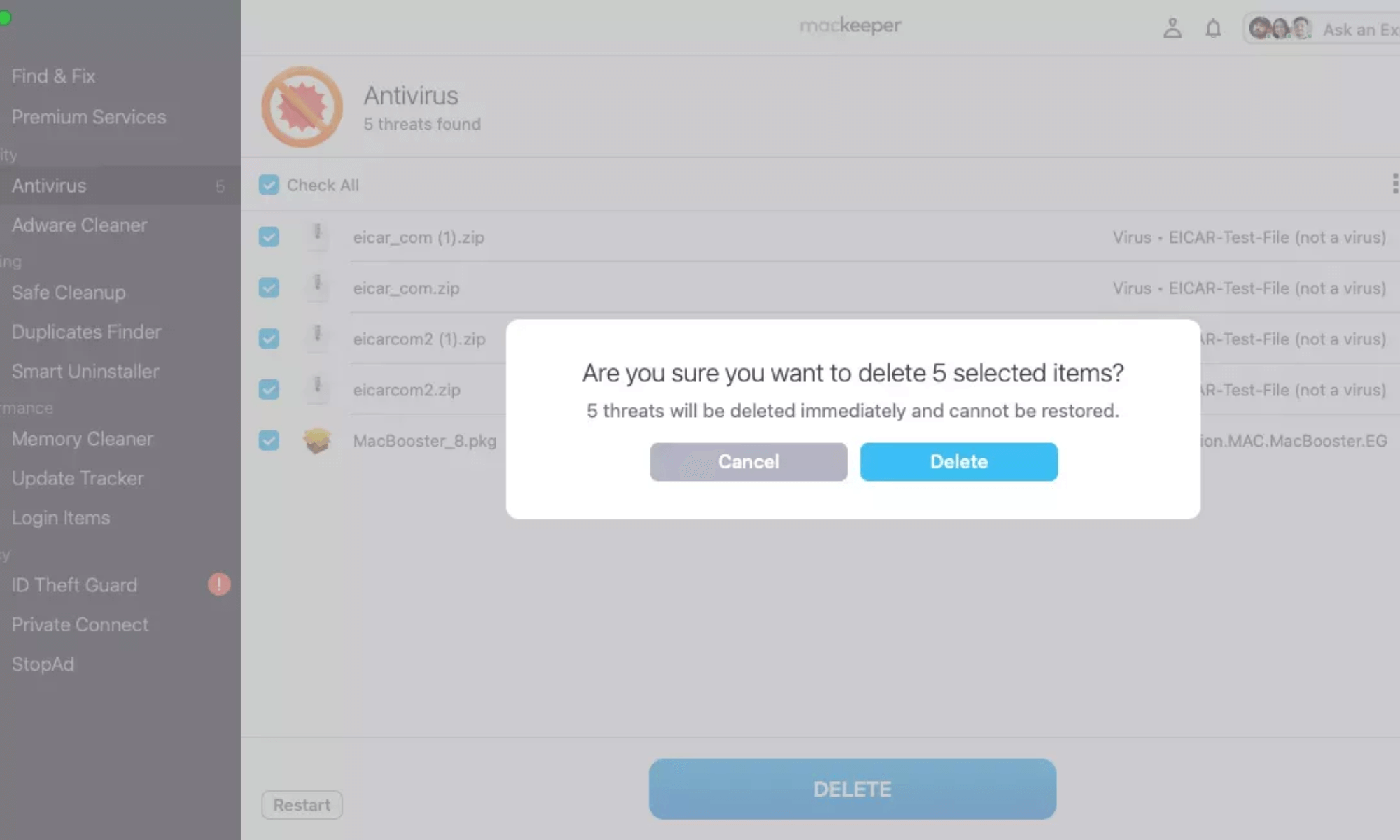
Bước 4: Cách Xóa Search Marquis Khỏi Trình Duyệt Trên Macbook
Sau khi xử lý các tệp hệ thống, bạn cần dọn dẹp các trình duyệt bị ảnh hưởng.
Cách Xóa Search Marquis khỏi Safari Trên Macbook
1. Xóa tiện ích mở rộng đáng ngờ:
- Mở Safari > Nhấp vào Safari trên thanh menu > Chọn Settings hoặc Preferences (Tùy chọn).
- Vào tab Extensions (Tiện ích mở rộng).
- Gỡ cài đặt bất kỳ tiện ích mở rộng nào không quen thuộc hoặc đáng ngờ.
2. Sửa cài đặt chuyển hướng trang web:
- Khởi chạy Safari > Nhấp vào Safari trên thanh menu > Chọn Settings (Cài đặt).
- Chọn tab General (Chung).
- Trong trường Homepage (Trang chủ), thay đổi địa chỉ về trang web bạn muốn.
Nhập trang chủ mong muốn vào trường, nhưng đừng nhấn Enter. Thay vào đó, nhấp vào bất kỳ tab nào khác (ví dụ: Autofill hoặc Tabs). Thao tác này sẽ hiển thị lời nhắc yêu cầu xác nhận thay đổi.
3. Xóa Tệp Tùy chọn Safari (nếu sự cố vẫn tiếp diễn):
- Thoát khỏi Safari.
- Mở Finder > Go > Go to Folder…
- Nhập ~/Library/Preferences/com.apple.Safari.plist vào trường tìm kiếm và nhấn Enter.
- Nếu tìm thấy tệp này, hãy xóa nó.
- Mở lại Safari.
4. Đặt lại Safari (tùy chọn nhưng được khuyến nghị):
- Mở Safari.
- Chọn History (Lịch sử) từ thanh menu.
- Chọn Clear History… (Xóa lịch sử) ở dưới cùng.
- Từ menu thả xuống để Xóa, chọn All History (Tất cả lịch sử).
- Chọn Clear History.
- Sau khi hoàn tất, Force Quit (Buộc thoát) Safari và mở lại để kiểm tra.
Cách Xóa Search Marquis khỏi Google Chrome Trên Macbook
1. Xóa các tiện ích mở rộng không mong muốn:
- Mở Chrome > Nhấp vào Extensions (Tiện ích mở rộng) > Chọn Manage Extensions.
- Hoặc truy cập trực tiếp bằng cách gõ chrome://extensions/ vào thanh địa chỉ.
- Xóa mọi tiện ích mở rộng, đặc biệt là những tiện ích giả mạo hoặc bạn không nhớ đã cài đặt.
2. Đặt lại Công cụ Tìm kiếm Mặc định:
- Mở Chrome > Chọn Chrome từ thanh menu > Chọn Settings (Cài đặt).
- Chọn Search engine (Công cụ tìm kiếm) ở menu bên trái.
- Từ menu thả xuống, chọn công cụ tìm kiếm bạn muốn sử dụng.
Nếu bạn không tìm thấy lựa chọn phù hợp:
- Vào Chrome trên thanh menu > Settings.
- Chọn Search engine.
- Nhấp vào Manage search engines and site search.
- Chọn Add (Thêm) bên cạnh “Site Search”.
- Thêm URL công cụ tìm kiếm, lối tắt và tên vào các trường tương ứng (ví dụ: Google).
- Nhấp vào Add.
- Nhấp vào ba dấu chấm bên cạnh và chọn Make default (Đặt làm mặc định).
3. Đặt lại Chrome :
Xóa dữ liệu duyệt web:
- Mở Chrome.
- Chọn History (Lịch sử) từ thanh menu > Nhấp vào Show Full History (Hiển thị toàn bộ lịch sử).
- Chọn Clear Browse data (Xóa dữ liệu duyệt web) ở menu bên trái.
- Chọn phạm vi thời gian là All time (Mọi thời điểm).
- Đánh dấu vào Browse history (Lịch sử duyệt web), Cookies and other site data (Cookie và dữ liệu trang web khác), và Cached images and files (Hình ảnh và tệp được lưu trong bộ nhớ đệm).
- Nhấn Clear data.
Thiết lập lại Chrome hoàn toàn:
- Chọn Chrome từ thanh menu > Settings (Cài đặt) > Chọn Reset settings ở menu bên trái.
- Tiếp theo, chọn Restore settings to their original defaults.
- Chọn Reset settings để xác nhận thay đổi.
Với các bước hướng dẫn chi tiết trên, hy vọng bạn đã loại bỏ hoàn toàn Search Marquis, giúp Macbook hoạt động mượt mà và an toàn hơn. Đừng quên thường xuyên ghé thăm và theo dõi BLOG của GLAB để cập nhật thêm nhiều thủ thuật công nghệ hữu ích khác nhé!