Cách Kết Nối Airpods Với Thinkpad Mới Nhất Trong Năm Nay
Cách kết nối Airpods với Lenovo Thinkpad có thể khiến bạn bối rối nếu lần đầu thực hiện. Tuy nhiên, chỉ cần nắm rõ các bước đơn giản, bạn sẽ dễ dàng tận hưởng âm nhạc hay video yêu thích mà không gặp bất kỳ rắc rối nào. Hãy cùng GLAB khám phá hướng dẫn chi tiết để kết nối với Thinkpad một cách mượt mà!
Hướng Dẫn Chi Tiết Cách Kết Nối Airpods Với Thinkpad
Nếu bạn có máy tính xách tay Thinkpad và muốn kết nối Airpods. Bạn có thể thực hiện điều đó một cách dễ dàng bằng cách làm theo các bước đơn giản sau:

Bước 1: Kiểm Tra Tính Tương Thích
Trước khi khi kết nối Airpods với Thinkpad, hãy kiểm tra máy tính xách tay của bạn có hỗ trợ Bluetooth. Và nó tương thích với phiên bản Airpods muốn sử dụng.
Bước 2: Bật Bluetooth Trên Máy Tính Thinkpad
Mở Cài Đặt > Thiết Bị > “Bluetooth và các thiết bị khác” > Bật Bluetooth.
Bước 3: Đặt Airpods Ở Chế Độ Kết Nối
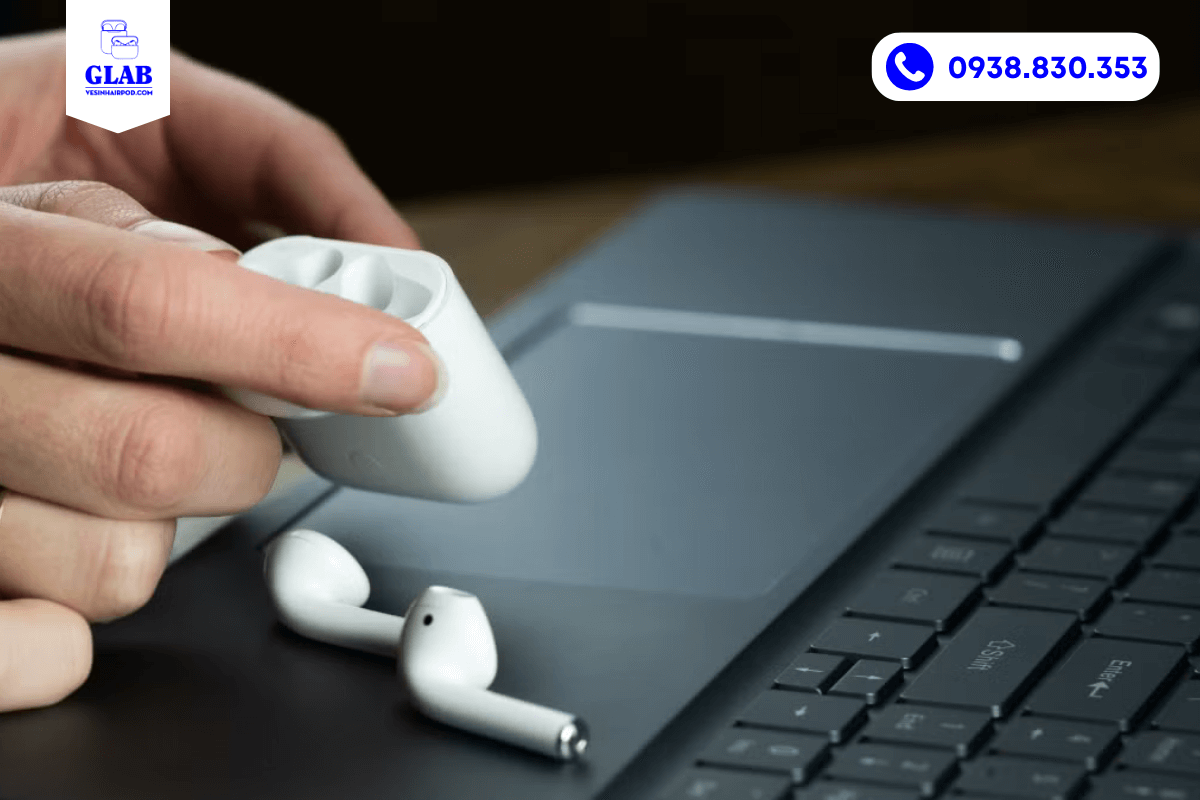
Đặt 2 tai nghe Airpods vào trong hộp và mở nắp. Nhấn và giữ nút ở mặt sau cho đến khi đèn LED bắt đầu nhấp nháy màu trắng
Bước 4: Kết Nối Airpods Với Thinkpad
Trong danh sách các thiết bị khả dụng Bluetooth trên Thinkpad, bạn chọn Airpods > Kết Nối. Đợi vài giây để hoàn tất quá trình. Như vậy, bạn đã kết nối thành công Airpod với máy tính xách tay Thinkpad của mình. Bây giờ là lúc tìm hiểu cách sử dụng phụ kiện âm thanh này trên máy tính trong phần tiếp theo của bài viết.
Đọc Thêm:
- 3 Cách Cơ Bản Để Kết Nối Airpods Với Xbox Series X Hoặc S
- Kết Nối Airpods Với iPhone 16e Có Đơn Giản Không ?
- Cách Kết Nối Hai Airpods Với Một iPad: Hướng Dẫn Chi Tiết
Cách Sử Dụng Airpods Với Thinkpad Đơn Giản Cho Người Mới
Dưới đây là hướng dẫn nhanh để bạn bắt đầu trải nghiệm với tai nghe Airpods trên máy tính Thinkpad của mình. Cùng tìm hiểu nhé !
Đặt Airpods Làm Đầu Ra Âm Thanh
- Kết nối Airpod với Thinkpad theo các bước trên.
- Nhấp vào biểu tượng loa trên thanh tác vụ.
- Nhấp vào tên Airpods trong danh sách các thiết bị âm thanh có sẵn.
- Đầu ra âm thanh bây giờ sẽ chuyển sang Airpods của bạn.
Thay Đổi Cài Đặt Airpods Trên Thinkpad
Chọn Start Menu > Cài Đặt > Thiết Bị > Bluetooth và các thiết bị khác > Airpods. Bạn có thể thay đổi âm lượng, và nhiều tính năng khác. Tuy nhiên, bạn nên lưu ý rằng một số tính năng sẽ bị hạn chế khi Airpods kết nối với các thiết bị không phải iOS. Trong trường hợp bạn không kết nối Airpod được với Thinkpad. Hãy thử một số cách, chẳng hạn như khởi động lại Airpods, cập nhật phần mềm mới, sạc đầy tai nghe.. Hoặc mang Airpods đến kiểm tra để xem có bị lỗi phần cứng nào hay không nhé !
Với các thao tác đơn giản trên, bạn đã có thể kết nối Airpods với Thinkpad dễ dàng hơn bao giờ hết. Vậy hãy tận hưởng chất âm tuyệt vời mà tai nghe này có thể mang lại cho bạn ngay hôm nay. Và đừng quên tìm hiểu thêm những thủ thuật hay về Airpods trên Website Glab của chúng mình nha.