Chạm Airpods Nhưng Không Phản Hồi – Lỗi Do Đâu?
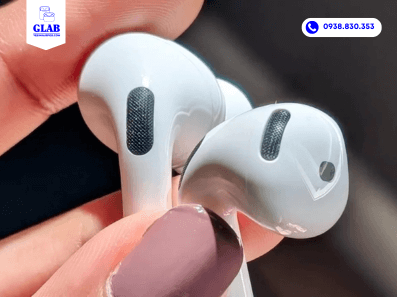
Tình trạng chạm Airpods nhưng không phản hồi thường khiến người dùng cảm thấy khó chịu, đặc biệt khi đang nghe nhạc, tập luyện hoặc nhận cuộc gọi gấp mà thao tác điều khiển trên tai nghe lại “im lặng”. Dù nhìn bên ngoài Airpods vẫn hoạt động bình thường, âm thanh vẫn phát. Nhưng mọi thao tác chạm hoặc bóp đều không có tác dụng. Đây là lỗi khá phổ biến và có thể do cả phần mềm lẫn phần cứng. Trong bài viết này, GLAB sẽ giúp bạn xác định chính xác nguyên nhân và hướng dẫn cách xử lý hiệu quả, dễ thực hiện nhất.
Nguyên Nhân Phổ Biến Khiến Chạm Airpods Nhưng Không Phản Hồi
Để xử lý đúng lỗi, trước tiên bạn cần hiểu vì sao Airpods không nhận thao tác chạm. Thông thường, lỗi do các nguyên nhân sau đây:
1. Tính Năng Điều Khiển Chạm Chưa Được Kích Hoạt
Tính năng điều khiển chạm chưa được kích hoạt hoặc bị reset sau khi cập nhật iOS. Khiến Airpods không nhận lệnh dù thao tác đúng.
2. Bề Mặt Cảm Ứng Bị Bẩn Hoặc Ẩm Ướt
Mồ hôi trong quá trình tập luyện hoặc bụi bẩn tích tụ lâu ngày sẽ tạo ra một lớp màng ngăn cách. Khiến cảm biến không nhận diện được nhiệt độ hoặc lực từ ngón tay của bạn.
3. Thao Tác Chạm Sai Vị Trí Hoặc Sai Lực
Thao tác điều khiển sai cách giữa các dòng Airpods. Đặc biệt khi người dùng nhầm lẫn giữa thao tác gõ và bóp cảm biến lực.
4. Lỗi Kết Nối Bluetooth Hoặc Xung Đột Phần Mềm
Kết nối chập chờn sẽ khiến lệnh truyền từ tai nghe đến điện thoại bị trễ (delay) hoặc mất hoàn toàn. Ngoài ra, việc pin quá yếu cũng khiến tai nghe tự động ngắt các tính năng cảm ứng để tiết kiệm năng lượng cho việc duy trì âm thanh.
Cách Khắc Phục Lỗi Chạm Airpods Nhưng Không Phản Hồi Hiệu Quả
Nếu bạn đang loay hoay với chiếc tai nghe “bướng bỉnh”. Hãy thực hiện lần lượt các bước kiểm tra và khắc phục được cập nhật mới nhất cho năm 2026 dưới đây:
1. Kiểm Tra Lại Cài Đặt Điều Khiển Chạm Trong Bluetooth
- Bước 1: Truy cập vào phần Cài đặt (Settings) trên iPhone, chọn mục Bluetooth.
- Bước 2: Tìm tên thiết bị Airpods trong danh sách và nhấn vào biểu tượng chữ (i) bên cạnh.
- Bước 3: Tại đây, hãy kiểm tra mục Chạm hai lần vào Airpod (đối với dòng 1 & 2). Hoặc Nhấn và giữ Airpods (đối với dòng Pro/3/4).
- Bước 4: Đảm bảo rằng các hành động cụ thể như “Phát/Tạm dừng”, “Bài tiếp theo” hoặc “Siri” đã được gán cho tai trái và tai phải. Nếu mục này đang để là “Tắt” (Off). Hãy chọn lại chức năng mong muốn.
Lưu ý: Đối với Airpods Pro hoặc Airpods 3/4. Bạn có thể vào phần Trợ năng (Accessibility) để điều chỉnh “Tốc độ nhấn” , “Khoảng thời gian nhấn và giữ” nếu cảm thấy cảm biến phản hồi quá chậm hoặc quá nhanh.
2. Điều Chỉnh Thao Tác Chạm Đúng Cách Cho Từng Dòng Airpods
Người dùng thường nhầm lẫn cách thao tác giữa các đời tai nghe, dẫn đến việc chạm Airpods nhưng không phản hồi. Bạn cần xác định đúng loại tai nghe mình đang dùng để có thao tác chuẩn:
- Đối với Airpods 1 & 2: Dòng này sử dụng cảm biến gia tốc. Bạn cần dùng ngón tay gõ (tap) nhẹ nhưng dứt khoát vào phần thân trên của tai nghe.
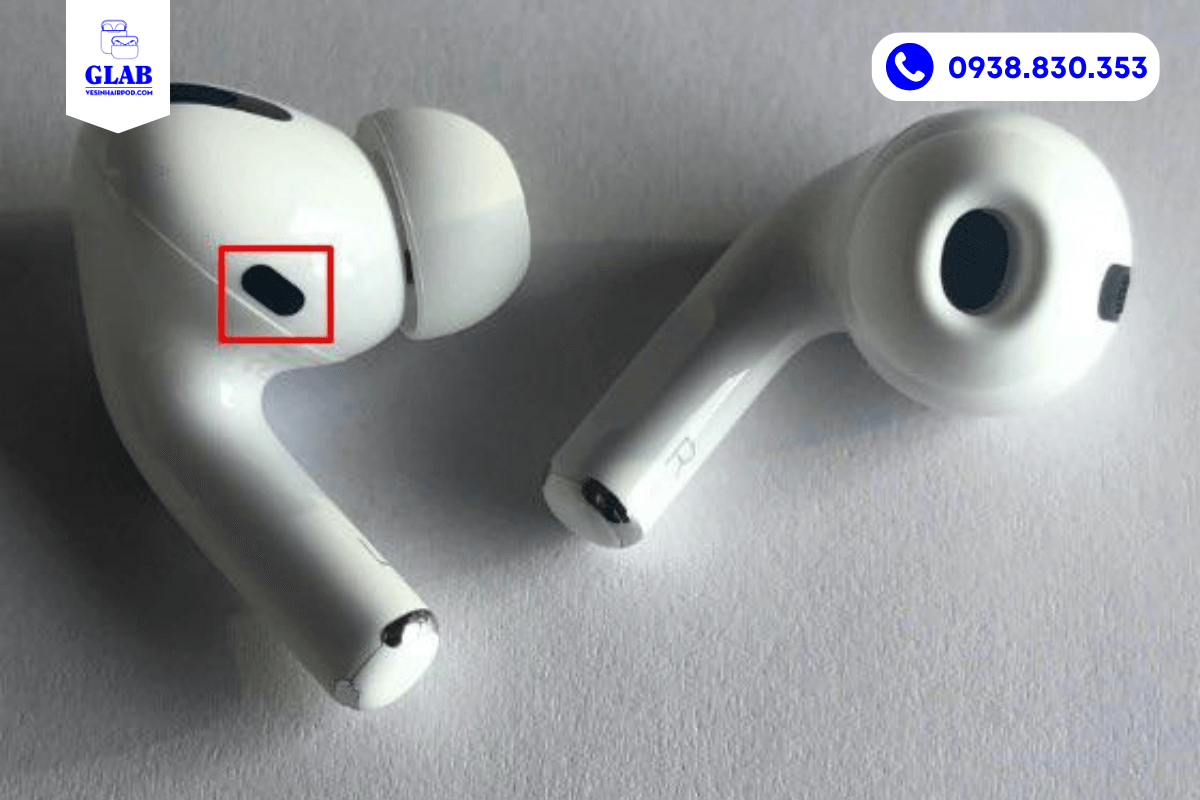
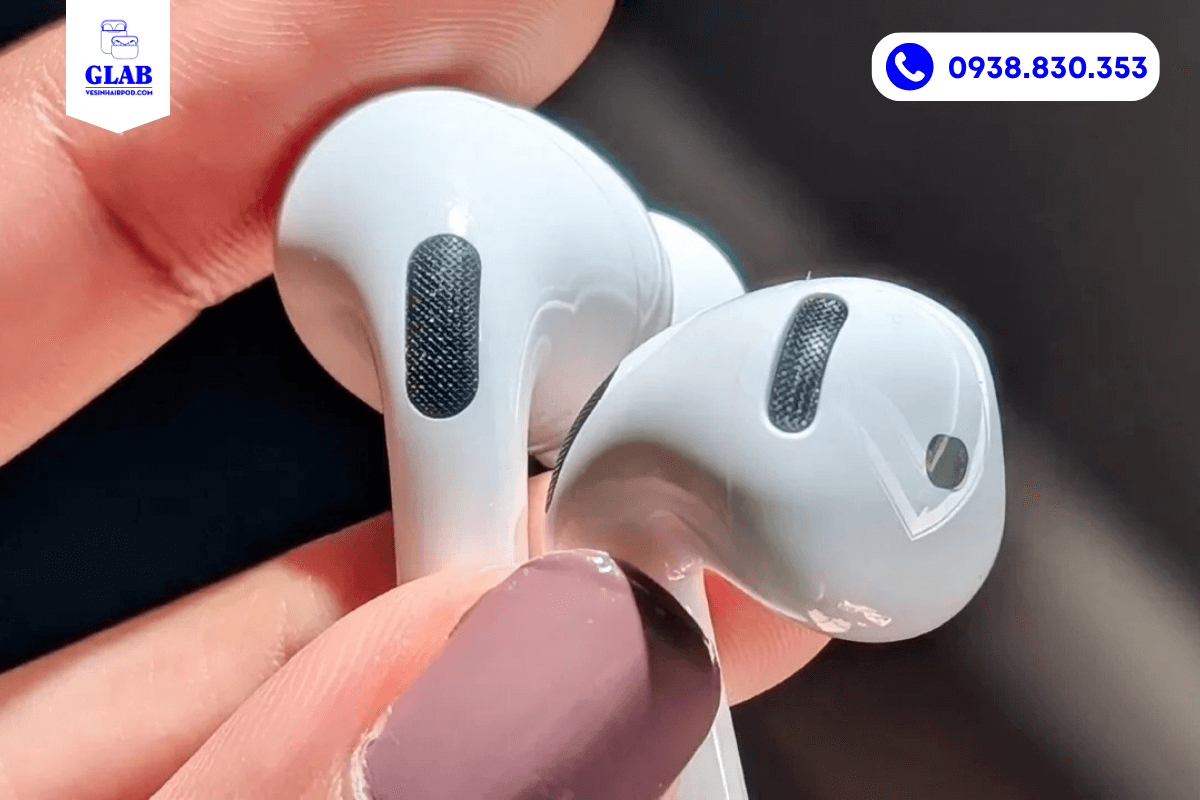
- Đối với Airpods Pro, Airpods 3 & Airpods 4: Các dòng này sử dụng cảm biến lực đặt ở phần rãnh lõm trên thân tai nghe. Thay vì gõ, bạn cần dùng hai ngón tay (ngón cái và ngón trỏ) để bóp nhẹ (squeeze) vào phần thân này cho đến khi nghe thấy âm thanh “tách” nhỏ xác nhận lệnh.
Có thể bạn muốn biết: Cách Sử Dụng Airpods Pro 2, Cẩm Nang Chi Tiết Từ A Đến Z
3. Vệ Sinh Vùng Cảm Biến Để Khắc Phục Lỗi Không Phản Hồi
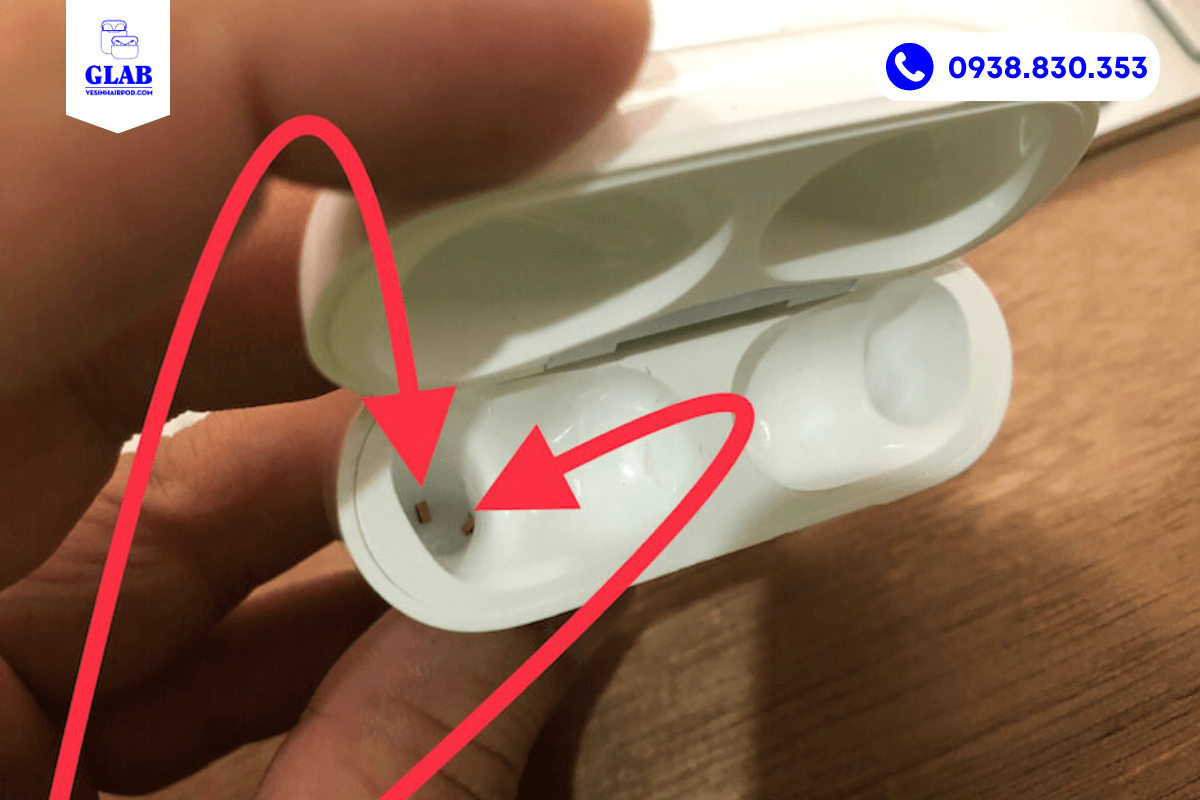
Bụi bẩn, dầu mỡ từ tay hoặc mồ hôi là kẻ thù của cảm ứng. Khi lớp tiếp xúc bị bẩn, tín hiệu điện dung sẽ bị gián đoạn. Hãy vệ sinh kỹ khu vực cảm biến bằng khăn mềm hoặc tăm bông khô để loại bỏ bụi bẩn và mồ hôi bám lâu ngày. Đặc biệt là khu vực có cảm biến lực và các khe rãnh.
Lưu ý: không sử dụng vật sắc nhọn để cạy bụi bẩn. Hoặc dùng chất tẩy rửa mạnh, cồn đổ trực tiếp lên bề mặt tai nghe vì có thể làm hỏng lớp phủ bảo vệ cảm biến.
4. Reset Airpods Để Xử Lý Xung Đột Phần Mềm
Nếu đã thử các cách trên mà vẫn gặp tình trạng chạm Airpods nhưng không phản hồi, việc khôi phục cài đặt gốc (Reset) là giải pháp hiệu quả nhất để xóa bỏ các lỗi kết nối tạm thời.
- Bước 1: Đặt cả hai tai nghe vào hộp sạc và đóng nắp lại, chờ khoảng 30 giây.
- Bước 2: Mở nắp hộp sạc, vào cài đặt Bluetooth trên iPhone > chọn “Quên thiết bị này”.
- Bước 3: Nhấn và giữ nút tròn ở mặt sau hộp sạc trong khoảng 15 giây.
- Bước 4: Đèn sẽ nhấp nháy chuyển từ màu hổ phách (cam) sang màu trắng.
Lúc này quá trình reset đã hoàn tất. Hãy kết nối lại với điện thoại và kiểm tra tính năng chạm.
5. Cập Nhật Firmware Và Kiểm Tra Pin
Các dòng Airpods đời mới (như Airpods 4 hoặc Pro gen 3 ra mắt giai đoạn 2025/2026) đòi hỏi hệ điều hành iOS tương thích để hoạt động mượt mà.
- Về Pin: Khi pin tai nghe xuống dưới mức 10%, chế độ tiết kiệm năng lượng có thể tự động tắt cảm ứng. Hãy sạc đầy tai nghe và thử lại.
- Về Firmware: Kết nối Airpods với nguồn điện và đặt cạnh iPhone đang có kết nối Wi-Fi. Hệ thống sẽ tự động cập nhật phần mềm mới nhất cho tai nghe để vá các lỗi tồn đọng.
Đọc Thêm:
- Airpods 2 Hay Rớt Kết Nối ? Giải Pháp Xử Lý Nhanh, Hiệu Quả
- Airpods Không Nghe Rõ ? Kiểm Tra Ngay Chế Độ ANC / Transparency!
Địa Chỉ Sửa Chữa Airpods Uy Tín Tại TPHCM Ở Đâu ?
Nếu bạn đã thực hiện tất cả các bước trên nhưng tai nghe vẫn “trơ lì” không phản hồi, khả năng cao thiết bị đã gặp lỗi phần cứng. Các nguyên nhân như rơi rớt, va đập mạnh hoặc bị thấm nước có thể làm hỏng IC điều khiển cảm ứng bên trong mainboard. Lúc này, việc tự sửa chữa tại nhà là không khả thi và bạn cần sự can thiệp của kỹ thuật viên chuyên nghiệp.
Tại TP.HCM, GLAB là một trong những đơn vị chuyên sâu về sửa chữa và bảo dưỡng tai nghe Airpods. Chúng tôi cung cấp dịch vụ kiểm tra nhanh để xác định chính xác nguyên nhân lỗi do phần mềm hay phần cứng.
Tìm hiểu thêm: https://vesinhairpod.com/sua-chua-airpods/
Lưu ý quan trọng: Trước khi mang máy đi sửa, bạn nên liên hệ trước qua hotline hoặc website của cửa hàng để được tư vấn và báo giá chi phí dự kiến, đảm bảo linh kiện thay thế luôn có sẵn.
Hotline/Zalo: 0938 83 03 53 – hoặc tham khảo thêm thông tin chi tiết tại website bên dưới.