Airpods 4 Bị Delay Âm Thanh Khi Xem Video? Cách Khắc Phục Nhanh
Airpods 4 bị delay âm thanh khi xem video khiến trải nghiệm giải trí trở nên kém mượt mà khi hình ảnh và âm thanh không còn đồng bộ. Tình trạng này có thể xuất hiện khi xem YouTube, Netflix, gọi video hoặc chơi game và thường liên quan đến kết nối Bluetooth, phần mềm hoặc thiết bị phát. Hãy cùng GLAB tìm hiểu nguyên nhân và những cách xử lý đơn giản mà bạn có thể áp dụng ngay tại nhà.
1. Những Biểu Hiện Thường Gặp Khi Airpods 4 Bị Delay Âm Thanh
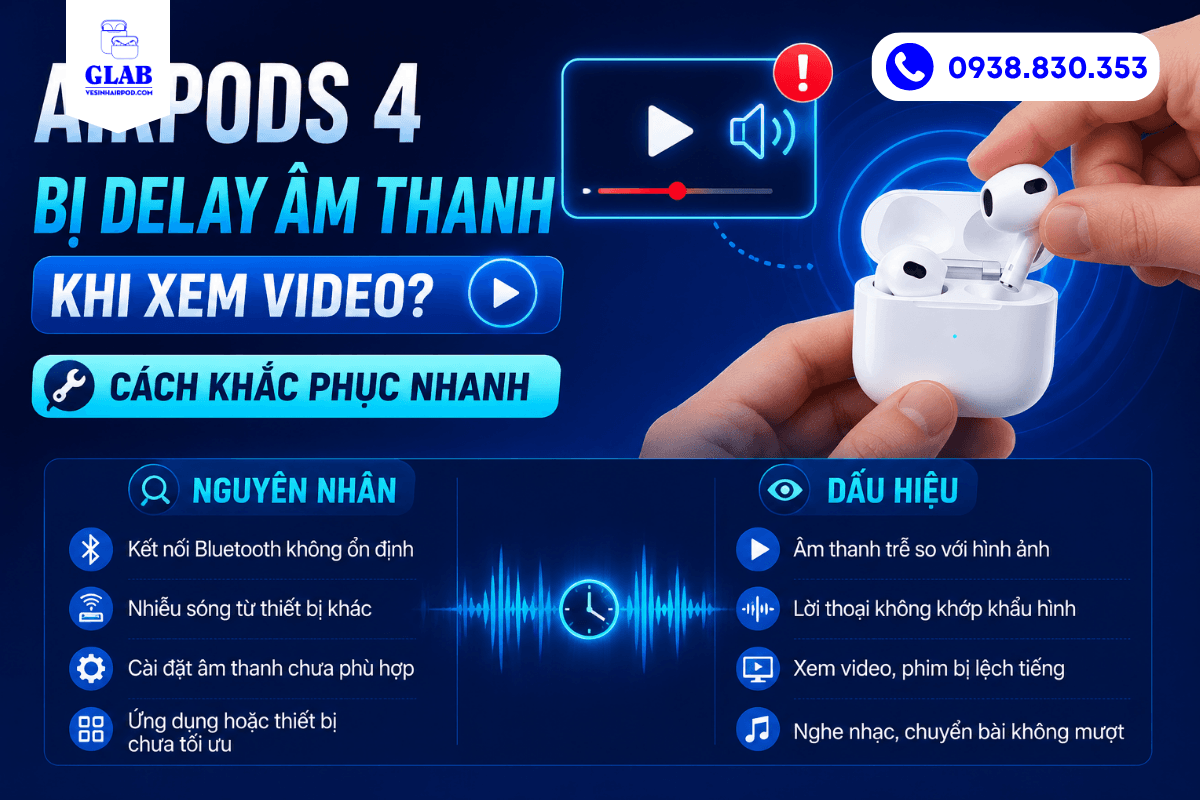
Bạn có thể nhận biết tình trạng này thông qua các dấu hiệu sau:
- Hình ảnh phát trước nhưng âm thanh xuất hiện chậm hơn vài giây.
- Xem YouTube hoặc Netflix thấy khẩu hình và tiếng không khớp.
- Độ trễ tăng lên khi chơi game hoặc gọi video.
- Âm thanh bị giật hoặc không ổn định trong quá trình phát.
- Lỗi xuất hiện ngẫu nhiên sau khi kết nối Bluetooth.
- Chuyển sang loa ngoài thì âm thanh trở lại bình thường.
2. Vì Sao Airpods 4 Bị Trễ Âm Thanh Khi Xem Video?
Trước khi tìm cách khắc phục, bạn nên hiểu rõ những nguyên nhân phổ biến gây ra lỗi này.
- Kết nối Bluetooth không ổn định làm gián đoạn truyền tín hiệu.
- Xung đột giữa iOS, iPadOS hoặc firmware của Airpods.
- Nhiễu sóng từ Wifi hoặc các thiết bị điện tử xung quanh.
- Ứng dụng phát video hoạt động chưa ổn định.
- File video có codec hoặc định dạng không tương thích.
- Thiết bị đang chạy quá nhiều ứng dụng nền.
- Airpods gặp lỗi liên quan đến bộ phận xử lý âm thanh.
3. Các Cách Giảm Delay Âm Thanh Trên Airpods 4 Bạn Nên Thử
Trước khi mang thiết bị đi kiểm tra, bạn có thể thực hiện lần lượt các cách dưới đây nhé !
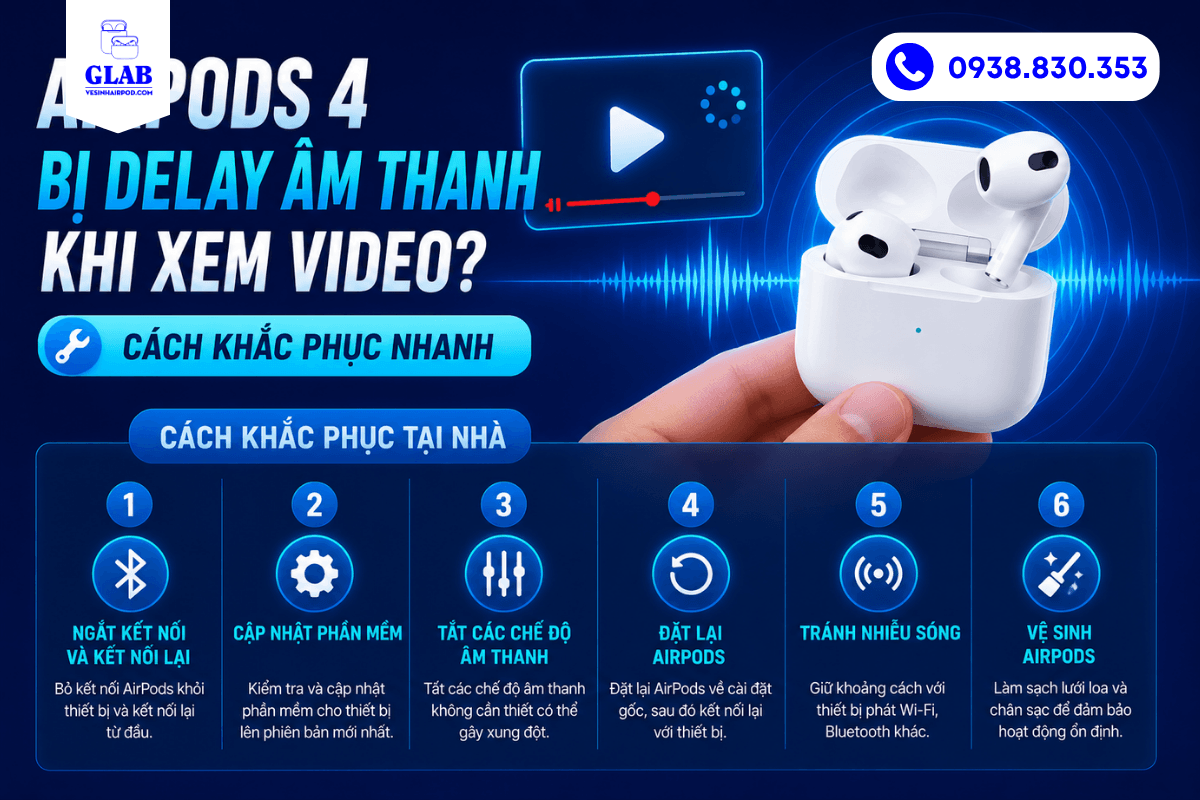
3.1 Làm Mới Kết Nối Bluetooth
Đây là cách đơn giản nhưng thường mang lại hiệu quả khá tốt.
- Vào Cài đặt > Bluetooth > chọn Airpods 4.
- Nhấn biểu tượng (i) và chọn “Quên Thiết Bị Này”.
- Đặt Airpods vào hộp sạc rồi kết nối lại từ đầu.
Sau khi kết nối lại, hãy thử mở một video bất kỳ để kiểm tra độ đồng bộ giữa hình ảnh và âm thanh.
3.2 Đặt Lại Airpods 4
Nếu lỗi vẫn xuất hiện, bạn nên thử reset tai nghe.
- Đặt Airpods vào hộp sạc và mở nắp.
- Nhấn giữ nút hoặc vùng cảm ứng theo hướng dẫn của thiết bị.
- Chờ đèn LED chuyển trạng thái rồi kết nối lại.
Việc reset giúp làm mới các thiết lập và loại bỏ một số lỗi kết nối tạm thời.
3.3 Cập Nhật Hệ Điều Hành Và Firmware
Các bản cập nhật mới thường giúp cải thiện khả năng kết nối Bluetooth và tối ưu độ trễ.
- Kiểm tra phiên bản iOS hoặc iPadOS mới nhất.
- Đặt Airpods trong hộp sạc và để gần thiết bị Apple.
- Đảm bảo Wifi và Bluetooth đang hoạt động bình thường.
Có Thể Bạn Quan Tâm:
- Airpods 4 Pin Ảo (Hiển Thị Sai %) Có Sửa Được Không?
- Airpods 4 Bị Lỗi Mic – Gọi Điện Người Khác Nghe Nhỏ Phải Làm Sao?
- Airpods 4 Bị Lỗi Loa Rè, Nhỏ Tiếng? Cách Khắc Phục & Thay Loa Chuẩn Tại GLAB
3.4 Giảm Nhiễu Sóng Trong Quá Trình Sử Dụng
Môi trường sử dụng cũng có thể ảnh hưởng đến chất lượng truyền tín hiệu.
- Hạn chế đứng gần router Wi-Fi đời cũ.
- Tránh để nhiều thiết bị Bluetooth hoạt động cùng lúc.
- Giữ iPhone hoặc iPad ở khoảng cách gần với Airpods.
- Ưu tiên sử dụng mạng Wifi 5GHz nếu có.
3.5 Kiểm Tra Ứng Dụng Đang Phát Video
Trong nhiều trường hợp, lỗi xuất phát từ ứng dụng chứ không phải tai nghe.
- Cập nhật YouTube, Netflix hoặc trình duyệt lên phiên bản mới.
- Xóa bộ nhớ đệm ứng dụng nếu có.
- Khởi động lại ứng dụng và thử phát lại video.
3.6 Thử Với Video Hoặc Thiết Bị Khác
Đây là cách giúp xác định chính xác nguồn gây lỗi.
- Phát một video khác để so sánh.
- Kết nối Airpods với iPhone, iPad hoặc MacBook khác.
- Kiểm tra xem độ trễ có xuất hiện trên nhiều thiết bị hay không.
Bạn nên cân nhắc kiểm tra Airpods 4 nếu tình trạng delay âm thanh xuất hiện thường xuyên, âm thanh lệch rõ rệt so với hình ảnh, lỗi xảy ra trên nhiều thiết bị khác nhau, xuất hiện hiện tượng giật tiếng hoặc mất tiếng kèm độ trễ, đã thử reset và cập nhật phần mềm nhưng chưa cải thiện hoặc trải nghiệm xem video, chơi game bị ảnh hưởng đáng kể.
4. Sửa Airpods 4 Bị Lỗi Âm Thanh Ở Đâu Tại TP.HCM?
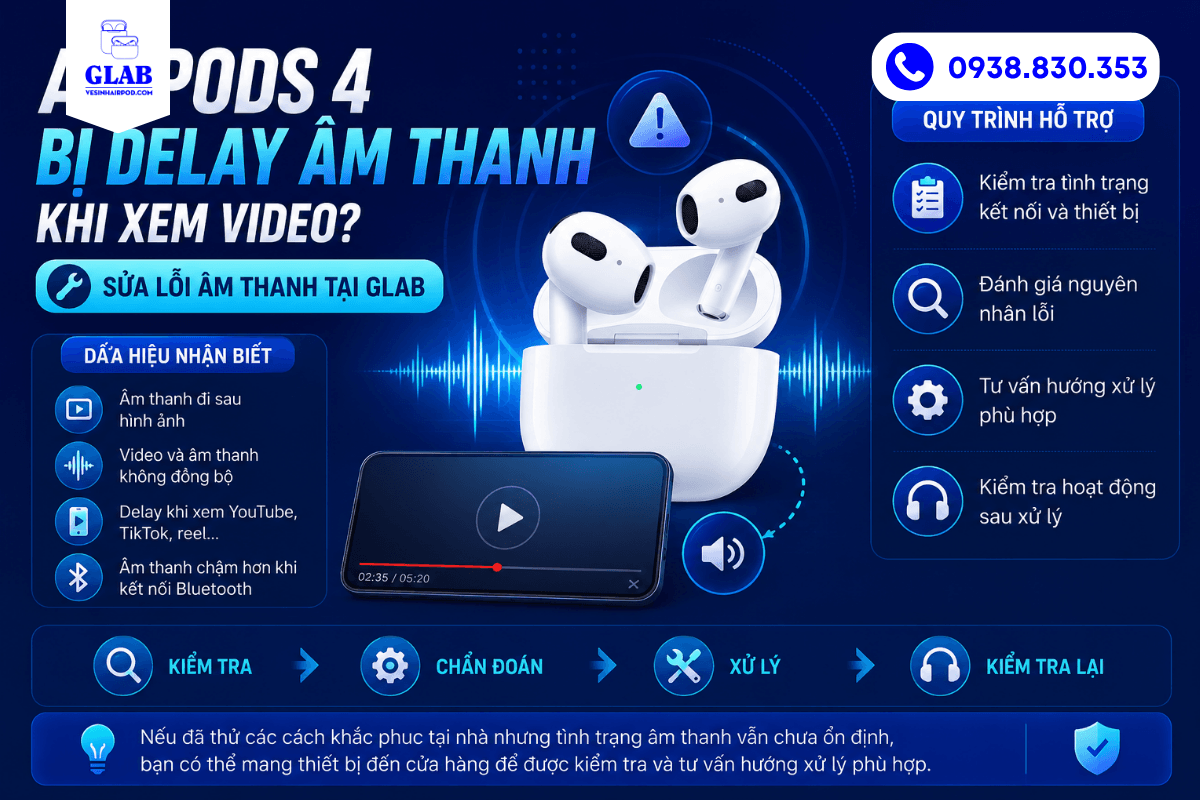
GLAB là một trong những địa chỉ chuyên sửa chữa Airpods với quy trình rõ ràng và hỗ trợ kiểm tra minh bạch.
Khi mang thiết bị đến GLAB, bạn sẽ được:
- Kiểm tra lỗi miễn phí trước khi đưa ra hướng xử lý.
- Đánh giá chính xác nguyên nhân gây delay âm thanh.
- Tư vấn phương án phù hợp với tình trạng thực tế.
- Báo giá rõ ràng trước khi tiến hành.
- Kiểm tra lại toàn bộ chức năng trước khi bàn giao.
Âm thanh bị delay không chỉ ảnh hưởng đến việc xem video mà còn làm giảm đáng kể trải nghiệm sử dụng hằng ngày. Cần kiểm tra thiết bị? Liên hệ GLAB – 0938 83 03 53 để được hỗ trợ nhanh chóng.