
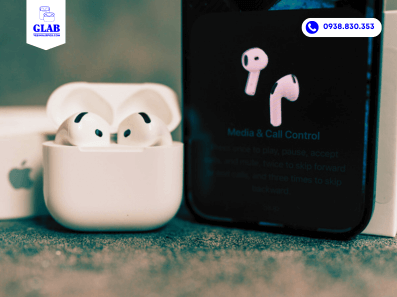
Apple Mở Rộng Tính Năng Dịch Trực Tiếp Trên Airpods Trong iOS 26.2
Tính năng dịch trực tiếp trên Airpods đang trở thành điểm nhấn đáng chú ý trong bản cập nhật iOS 26.2 vừa được Apple phát hành vào tuần trước. Bên cạnh nhiều cải tiến về hiệu năng, Apple đã mở rộng khả năng hỗ trợ dịch ngôn ngữ theo thời gian thực cho nhiều người dùng hơn. Hãy cùng GLAB tìm hiểu chi tiết cách BẬT, CÀI ĐẶT và sử dụng tính năng mới này một cách dễ hiểu và hiệu quả nhất.
Tính Năng Dịch Trực Tiếp Trên Airpods Hoạt Động Như Thế Nào?
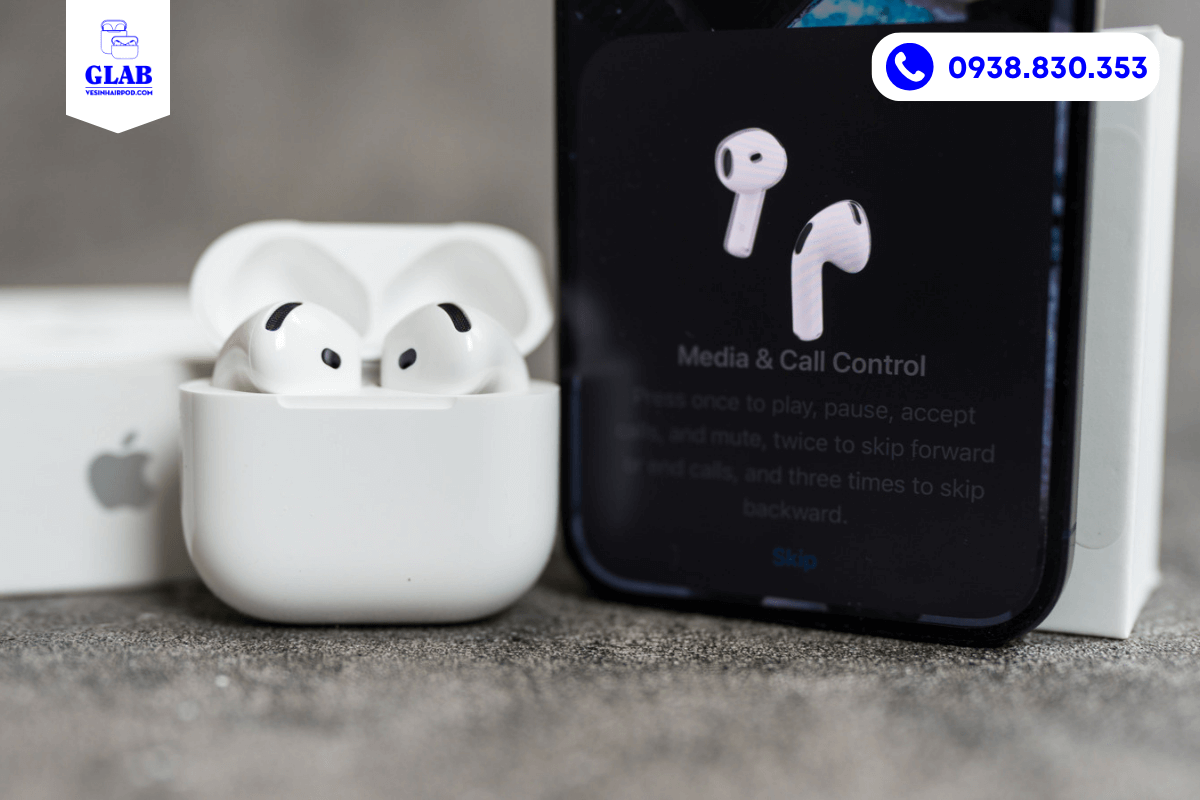
Về bản chất, tính năng dịch trực tiếp trên Airpods cho phép tai nghe thu âm giọng nói của người đối diện, xử lý và dịch nội dung ngay trên iPhone. Sau đó phát lại bản dịch trực tiếp vào tai bạn gần như theo thời gian thực.
Sự khác biệt lớn so với trước đây là người dùng không cần liên tục nhìn vào màn hình iPhone, giúp cuộc trò chuyện diễn ra tự nhiên hơn. Đặc biệt trong các tình huống như du lịch, họp nhanh hay giao tiếp với người nước ngoài.
Lộ Trình Apple Mở Rộng Tính Năng Dịch Trực Tiếp Trên Airpods
Apple không triển khai tính năng này một cách ồ ạt mà lựa chọn cách tiếp cận từng bước để đảm bảo độ ổn định và chính xác:
- iOS 26.0: Lần đầu giới thiệu tính năng dịch trực tiếp trên Airpod, giới hạn ngôn ngữ và khu vực.
- iOS 26.1: Mở rộng thêm nhiều ngôn ngữ phổ biến, cải thiện độ trễ khi dịch.
- iOS 26.2: Bước ngoặt lớn khi Apple mở rộng tính năng cho nhiều thị trường hơn. Trong đó có khu vực Liên minh Châu Âu (EU), đồng thời tối ưu khả năng xử lý ngữ cảnh.
Thiết Bị Hỗ Trợ Tính Năng Dịch Trực Tiếp Trên Airpods
Để sử dụng ổn định, bạn cần đảm bảo cả tai nghe và iPhone đáp ứng yêu cầu sau:
Các Dòng Tai Nghe Airpods Tương Thích
- Airpods Pro 3
- Airpods Pro 2
- Airpods 4 (phiên bản có Chống ồn chủ động – ANC)
iPhone Hỗ Trợ Tính Năng Này Trên Airpods
- iPhone đã cập nhật iOS 26.2 trở lên
- Thiết bị hỗ trợ xử lý AI trên máy để đảm bảo khả năng dịch thời gian thực mượt mà
Sự kết hợp giữa phần cứng Airpods và khả năng xử lý thông minh trên iPhone chính là yếu tố quan trọng giúp tính năng này hoạt động hiệu quả.
Xem Thêm:
- Vì Sao MagicPods Giúp Airpods Hoạt Động Tốt Hơn Trên Windows ?
- Cách Sử Dụng Các Tính Năng Mới Nhất Trên Airpods Chi Tiết Từ A – Z
- Tính Năng Dịch Trực Tiếp Mới Cũng Hoạt Động Với Airpods Pro 2 Và Airpods 4
Cách Cài Đặt Ngôn Ngữ Cho Tính Năng Dịch Trực Tiếp
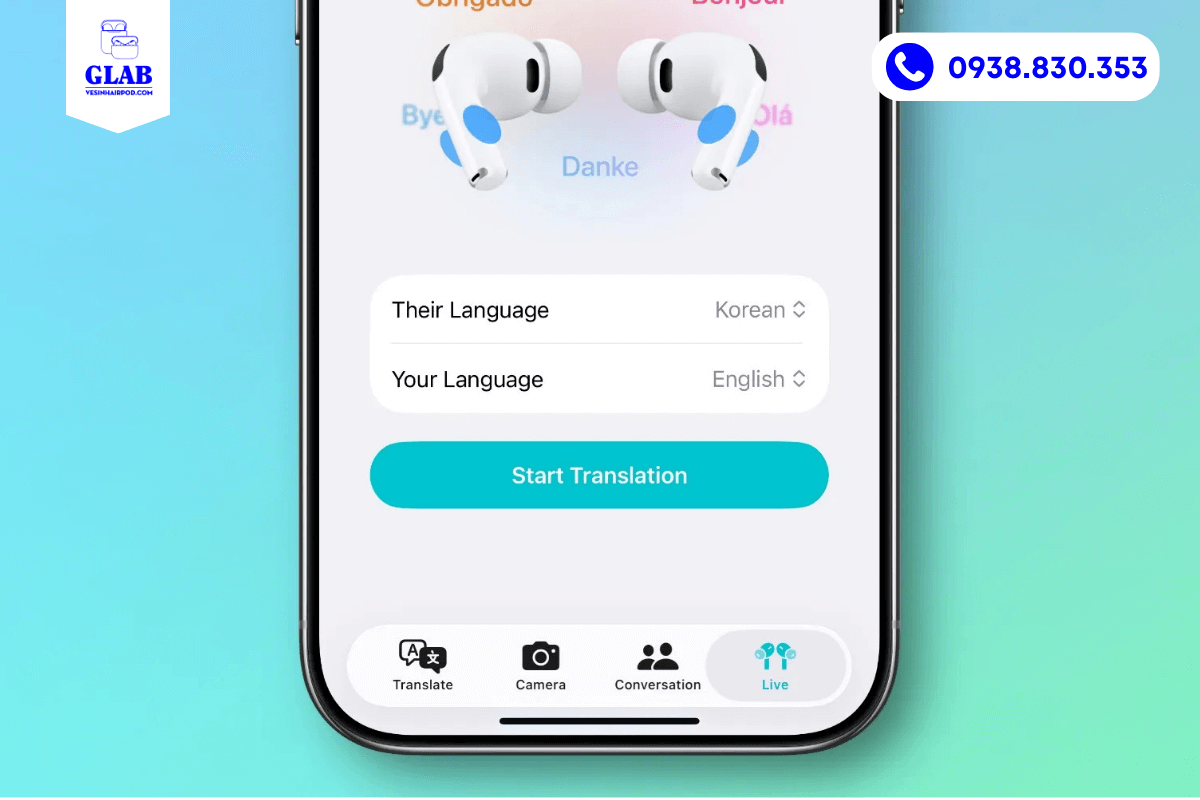
Trước khi sử dụng, bạn nên tải sẵn các gói ngôn ngữ để quá trình dịch diễn ra ổn định, ngay cả khi mạng không mạnh:
- Đeo Airpods và mở Cài đặt trên iPhone
- Chạm vào tên Airpods ở đầu danh sách
- Cuộn xuống và chọn Bản dịch
- Vào Ngôn ngữ
- Tải xuống các ngôn ngữ bạn thường sử dụng
Sau khi hoàn tất, Airpods đã sẵn sàng để kích hoạt tính năng dịch trực tiếp.
Các Cách Kích Hoạt Tính Năng Dịch Trực Tiếp
Apple cho phép người dùng bắt đầu phiên dịch theo nhiều cách linh hoạt:
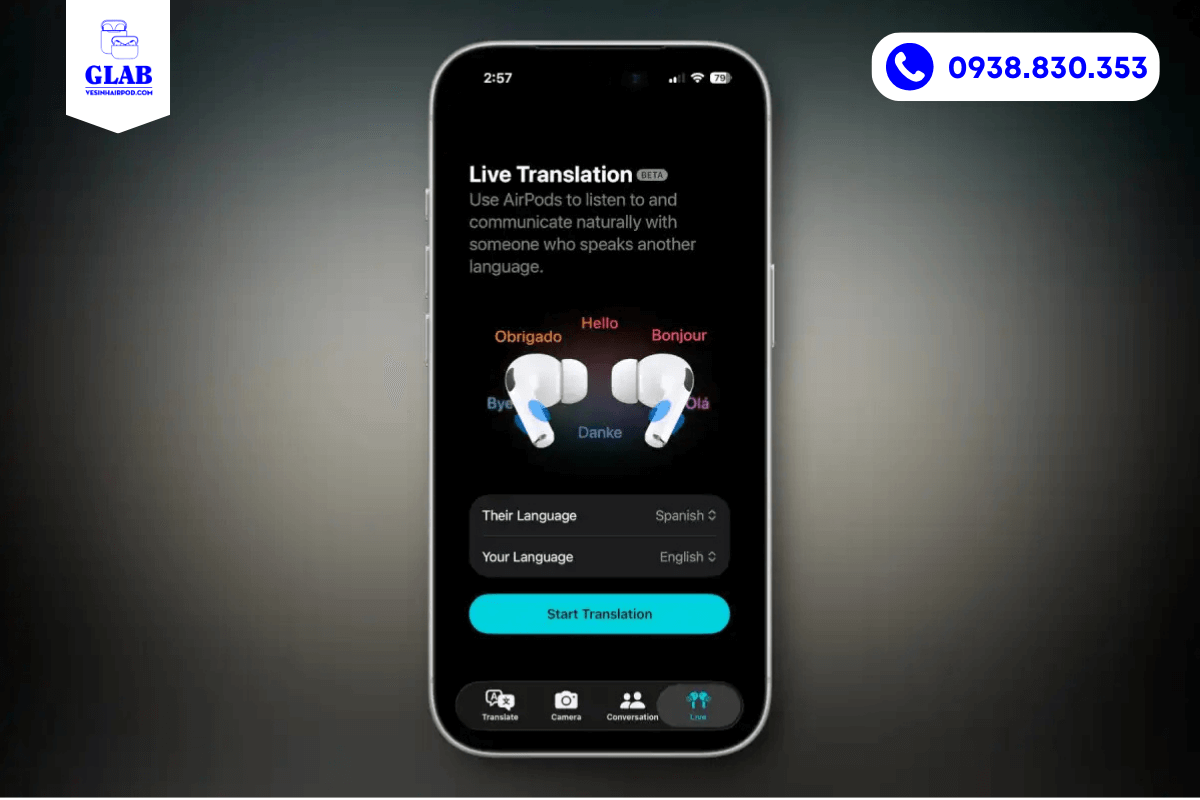
- Thông qua ứng dụng Dịch: Mở ứng dụng > chọn chế độ Trực tiếp, phù hợp khi lần đầu thiết lập.
- Thao tác trên Airpods: Nhấn và giữ cảm ứng thân tai nghe để bật nhanh mà không cần mở iPhone.
- Trung tâm điều khiển / Nút Hành động: Thêm Dịch trực tiếp vào Control Center. Hoặc gán cho Action Button (nếu iPhone hỗ trợ).
- Siri: Ra lệnh “Bắt đầu dịch trực tiếp” để kích hoạt hoàn toàn rảnh tay.
Đánh Giá Trải Nghiệm Tính Năng Dịch Trực Tiếp
Trong quá trình sử dụng thực tế, tính năng dịch trực tiếp mang lại cảm giác giao tiếp liền mạch hơn so với cách dịch truyền thống trên điện thoại. Độ trễ được cải thiện rõ rệt trong iOS 26.2, khả năng nhận diện giọng nói và ngữ cảnh cũng chính xác hơn, đặc biệt với các ngôn ngữ phổ biến.
Dù vẫn chưa thể thay thế hoàn toàn phiên dịch viên chuyên nghiệp. Nhưng đây là một công cụ cực kỳ hữu ích cho giao tiếp nhanh và đời sống hằng ngày.
Nếu bạn thường xuyên di chuyển, làm việc với đối tác nước ngoài hoặc đơn giản là muốn trải nghiệm công nghệ mới, tính năng dịch trực tiếp trên Airpods trong iOS 26.2 chắc chắn rất đáng thử.
Đừng quên theo dõi BLOG của GLAB để cập nhật thêm các hướng dẫn, mẹo sử dụng Airpods, iPhone và những tính năng mới nhất từ Apple trong thời gian tới bạn nhé !