
Cách Bật Apple Intelligence Tiếng Việt Để Dùng Genmoji, Image Playground, Và Công Cụ Viết Mới Nhất
Bật Apple Intelligence Tiếng Việt là điều mà nhiều người dùng iPhone, iPad đang quan tâm khi Apple chính thức tích hợp trí tuệ nhân tạo (AI) sâu vào hệ sinh thái của mình. Từ việc tạo Genmoji, chỉnh sửa ảnh bằng Image Playground đến công cụ viết tự động, mọi thứ đều trở nên gần gũi và dễ sử dụng hơn nhờ hỗ trợ tiếng Việt. Hãy cùng GLAB tìm hiểu chi tiết cách bật và trải nghiệm toàn bộ tính năng mới nhất này nhé!

Apple Intelligence Tiếng Việt Là Gì?
Apple Intelligence Tiếng Việt là hệ thống trí tuệ nhân tạo cá nhân được Apple phát triển, hỗ trợ ngôn ngữ tiếng Việt và tích hợp sâu vào iOS, iPadOS, và macOS.
Ra mắt cùng bản cập nhật iOS 26.1, iPadOS 26.1, macOS 26.1 (ngày 4/11/2025), Apple Intelligence kết hợp giữa xử lý on-device AI và Private Cloud Compute của Apple, mang lại:
- Trải nghiệm cá nhân hóa sâu sắc,
- Tốc độ xử lý nhanh,
- Và bảo mật tối đa cho người dùng.
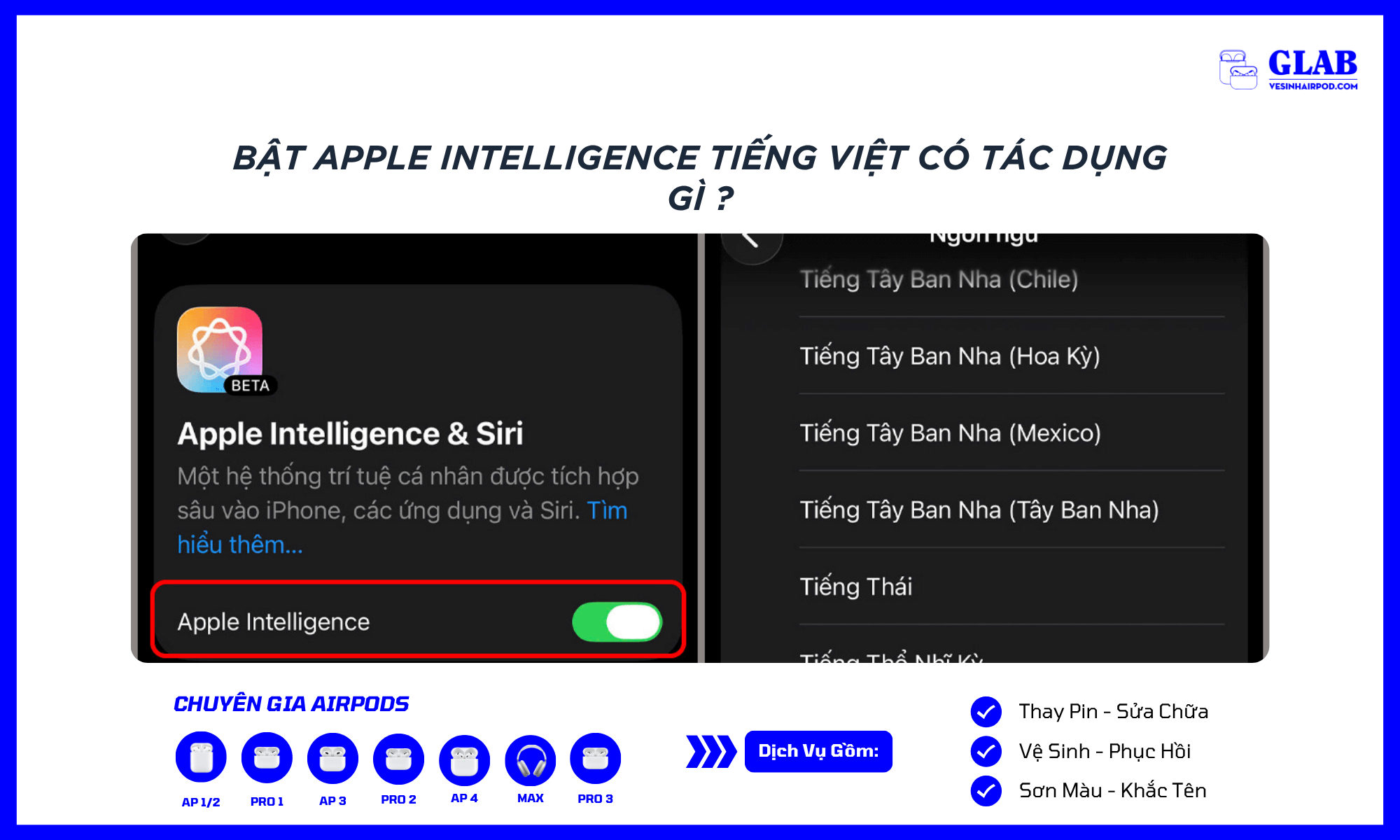
Bật Apple Intelligence Tiếng Việt Có Tác Dụng Gì ?
Việc bật Apple Intelligence với ngôn ngữ tiếng Việt mang lại trải nghiệm thông minh, tự nhiên và tiện lợi hơn như:
- Viết email, tin nhắn hay ghi chú tự nhiên nhờ công cụ viết linh hoạt.
- Siri hiểu tiếng Việt mượt mà và ngữ cảnh chính xác.
- Tạo hình ảnh, emoji sáng tạo cùng Genmoji, Image Playground.
- Tổ chức thông tin hiệu quả, ưu tiên nội dung quan trọng.

Hướng Dẫn Chi Tiết Cách Bật Apple Intelligence Tiếng Việt
Làm theo các bước dưới đây để kích hoạt và sử dụng đầy đủ các tính năng mới:
Bước 1: Truy Cập Cài Đặt Apple Intelligence
- Mở ứng dụng Cài đặt (Settings).
- Cuộn xuống và chọn Apple Intelligence & Siri.
- Nhấn Bật Apple Intelligence.
Bước 2: Thiết Lập Ban Đầu
- Chọn Thiết lập Apple Intelligence (Set Up Apple Intelligence).
- Làm theo hướng dẫn hiển thị, sau đó chọn Tiếp tục (Continue) để hoàn tất bước đầu.
Bước 3: Tải Mô Hình Ai Và Chọn Ngôn Ngữ Tiếng Việt
- Quay lại phần Apple Intelligence & Siri.
- Gạt nút bật Apple Intelligence để tải mô hình AI (cần kết nối mạng ổn định).
- Sau khi tải xong, chọn Ngôn ngữ (Language) → Tiếng Việt.
Hoàn tất các bước này, bạn đã có thể sử dụng Apple Intelligence Tiếng Việt với đầy đủ tính năng Genmoji, Image Playground và công cụ viết thông minh mới nhất.
Đọc Thêm:
- Cách Cập Nhật iOS 26.1 Để Dùng Apple Intelligence Tiếng Việt
- Cách Xem Thời Gian Sạc Đầy Pin iPhone Trên iOS 26
Apple Intelligence Tiếng Việt Có Hoạt Động Trên Mọi Thiết Bị Không?
Rất nhiều người dùng tò mò vì sao chưa thấy tùy chọn bật Apple Intelligence Tiếng Việt trong phần cài đặt. Thực tế, tính năng này chỉ khả dụng trên một số thiết bị và phiên bản hệ điều hành nhất định.
Để sử dụng được Apple Intelligence, bạn cần:
- Cập nhật hệ điều hành: iOS 26.1 / iPadOS 26.1 / macOS 26.1 trở lên.
- Sử dụng thiết bị tương thích: iPhone 15 Pro, 15 Pro Max hoặc các dòng mới hơn (iPhone 16, 17).
- iPad và Mac cần chip Apple Silicon M1 trở lên.
Nếu thiết bị không đủ điều kiện, tùy chọn bật AI sẽ không xuất hiện. Giới hạn này giúp Apple đảm bảo hiệu suất và tính bảo mật cho mô hình AI chạy trực tiếp trên thiết bị.
Apple Intelligence Tiếng Việt đánh dấu bước tiến quan trọng của Apple trong việc cá nhân hóa trải nghiệm cho người dùng Việt. Với Siri tiếng Việt, Genmoji và các công cụ viết AI mạnh mẽ, mọi thao tác đều trở nên tự nhiên và sáng tạo hơn bao giờ hết. Đừng quên theo dõi blog của GLAB để cập nhật sớm nhất các hướng dẫn, mẹo sử dụng và tính năng mới của Apple Intelligence nhé !