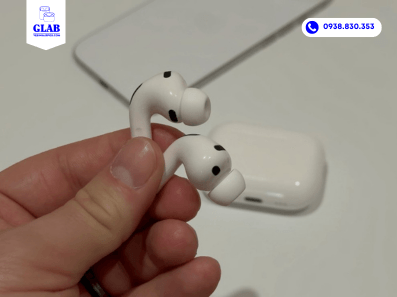
Cách Bật Tính Năng Dịch Trực Tiếp Trên Airpods Pro 3, Pro 2, Airpods 4
Bật tính năng dịch trực tiếp trên Airpods là một trong những nâng cấp đáng chú ý trên hệ sinh thái Apple khi iOS 26 kết hợp với Apple Intelligence. Tính năng này cho phép bạn nghe bản dịch gần như theo thời gian thực ngay trong tai nghe, giúp việc giao tiếp với người nước ngoài trở nên tự nhiên hơn mà không cần liên tục nhìn vào màn hình iPhone.
Đặc biệt, với các dòng tai nghe mới như Airpods Pro 3, Airpods Pro 2 và Airpods 4, Apple đã tối ưu khả năng thu âm và xử lý tiếng ồn để hỗ trợ dịch hội thoại trực tiếp (Live Translate) hiệu quả hơn trong nhiều môi trường khác nhau.
Trong bài viết này, GLAB sẽ hướng dẫn chi tiết cách bật tính năng dịch trực tiếp trên Airpods, cũng như cách sử dụng nhanh và hiệu quả nhất.
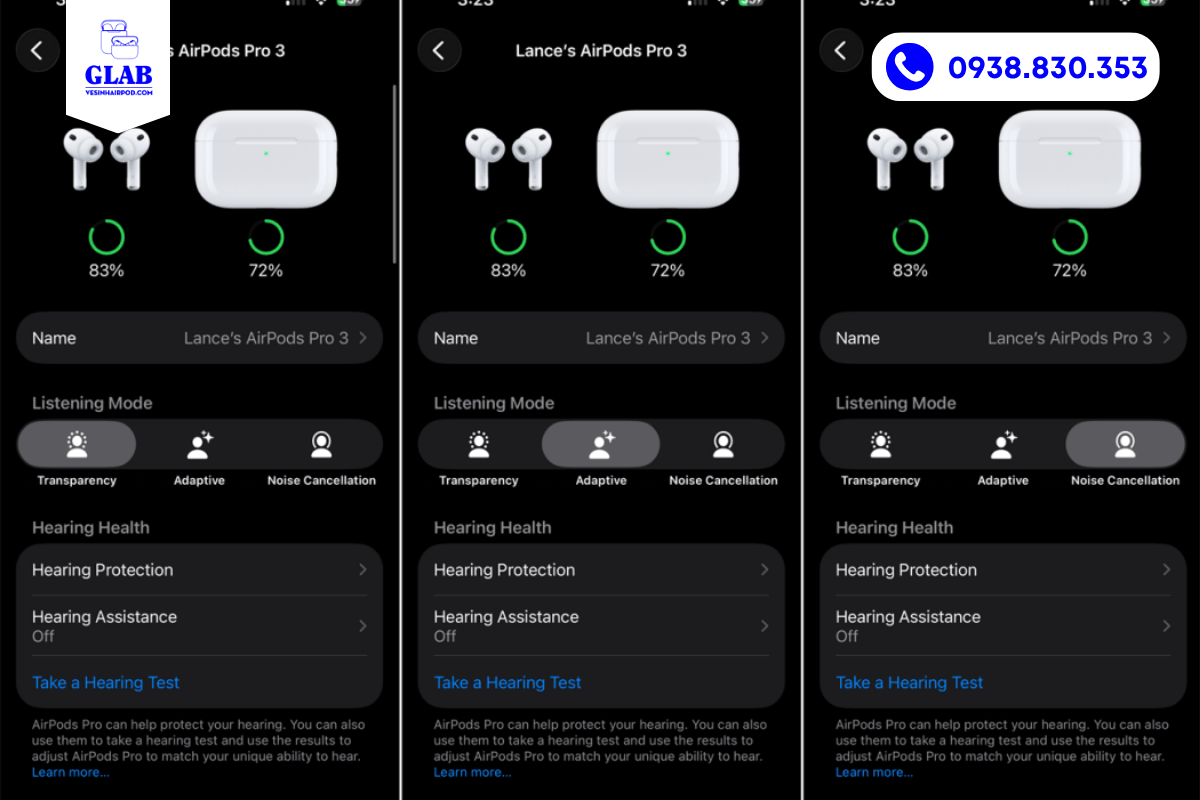
Airpods Nào Hỗ Trợ Tính Năng Dịch Trực Tiếp?
Tính năng Live Translate trên Airpods hoạt động thông qua iPhone chạy iOS 26 trở lên và Apple Intelligence. Các mẫu tai nghe tương thích hiện nay gồm:
- Airpods Pro 3
- Airpods Pro 2
- Airpods 4
Trong đó:
- Airpods Pro 3 cho trải nghiệm dịch tốt nhất nhờ micro nâng cấp và chống ồn thế hệ mới.
- Airpods Pro 2 vẫn hoạt động ổn định trong môi trường vừa phải.
- Airpods 4 hỗ trợ dịch cơ bản nhưng khả năng lọc tiếng ồn thấp hơn.
Điều này có nghĩa là nếu bạn thường xuyên cần dịch khi nói chuyện trực tiếp, Airpods Pro sẽ mang lại hiệu quả rõ rệt hơn.
Điều Kiện Để Bật Tính Năng Dịch Trực Tiếp Trên Airpods
Trước khi bắt đầu, bạn cần đảm bảo thiết bị đáp ứng các yêu cầu sau:
- iPhone chạy iOS 26 trở lên
- Đã bật Apple Intelligence
- Airpods đã kết nối Bluetooth với iPhone.
- Ứng dụng Translate (Dịch) được cài đặt
- Tải trước các ngôn ngữ nếu muốn dùng dịch ngoại tuyến
Sau khi đáp ứng các điều kiện trên, bạn có thể kích hoạt dịch trực tiếp Airpods chỉ trong vài bước.
Cách Bật Tính Năng Dịch Trực Tiếp Trên Airpods
Bước 1: Kết Nối Airpods Với iPhone
Trước tiên hãy kết nối Airpods với iPhone của bạn.
Sau đó thực hiện các bước:
- Mở Cài đặt > Chọn Bluetooth
- Nhấn biểu tượng “i” bên cạnh Airpods đang kết nối
Nếu thiết bị hỗ trợ, bạn sẽ thấy tùy chọn liên quan đến Live Translate hoặc Apple Intelligence.
Trong trường hợp chưa xuất hiện, hãy bật Apple Intelligence bằng cách:
- Vào Cài đặt > Chọn Apple Intelligence & Siri
- Bật tính năng và hoàn tất quá trình thiết lập.
Bước 2: Tải Ngôn Ngữ Để Dịch Ngoại Tuyến
Để việc dịch nhanh và ổn định hơn, bạn nên tải trước các ngôn ngữ cần dùng.
Thực hiện như sau:
- Mở ứng dụng Dịch (Translate)
- Chọn mục Ngôn ngữ
- Tải xuống các gói ngôn ngữ mong muốn
Sau khi tải xong, Airpods có thể dịch hội thoại ngay cả khi mạng yếu.
Xem Thêm: Airpods Dịch Trực Tiếp Google Translate Trên iOS : Hướng Dẫn Chi Tiết & Mẹo Sử Dụng Hiệu Quả
5 Cách Sử Dụng Dịch Trực Tiếp Trên Airpods
Sau khi đã bật tính năng, bạn có thể bắt đầu dịch theo nhiều cách khác nhau.
1. Sử Dụng Ứng Dụng Dịch
Đây là cách phổ biến nhất khi cần dịch hội thoại.
Các bước thực hiện:
- Mở ứng dụng Dịch > Chọn tab Trực tiếp (Live)
- Chọn 2 ngôn ngữ muốn dịch
- Nhấn Bắt đầu dịch
Airpods sẽ phát bản dịch trực tiếp vào tai, đồng thời iPhone hiển thị nội dung văn bản.
2. Dùng Nút Action Trên iPhone
Nếu bạn muốn kích hoạt nhanh hơn, có thể gán chức năng Dịch cho nút Action.
Thực hiện:
- Vào Cài đặt > Chọn Nút hành động
- Chọn chức năng Dịch
Sau đó chỉ cần nhấn giữ nút Action để bắt đầu dịch hội thoại.
3. Kích Hoạt Bằng Điều Khiển Airpods
Một số dòng Airpods cho phép kích hoạt dịch trực tiếp mà không cần chạm vào iPhone.
Chỉ cần:
- Nhấn giữ thân tai nghe
- Hệ thống sẽ bắt đầu ghi âm và dịch hội thoại
Tính năng này đặc biệt tiện khi đang di chuyển hoặc du lịch.
4. Sử Dụng Siri
Bạn cũng có thể dùng giọng nói để kích hoạt nhanh.
Chỉ cần nói: “Hey Siri, bắt đầu dịch trực tiếp.”
Siri sẽ tự động mở chế độ dịch và hiển thị nội dung trên màn hình iPhone.
5. Sử Dụng Trung Tâm Điều Khiển
Một cách khác là dùng phím tắt trong Control Center.
Thực hiện:
- Vuốt xuống từ góc phải màn hình > Chọn Dịch
- Nếu chưa có, hãy thêm trong phần tùy chỉnh Control Center
Sau đó chỉ cần chạm vào biểu tượng để bắt đầu Live Translate trên Airpods.
Mẹo Giúp Dịch Trên Airpods Chính Xác Hơn
Để cải thiện độ chính xác khi sử dụng dịch trực tiếp Airpods, bạn nên:
- Đeo cả hai tai nghe để nghe rõ hơn
- Tránh môi trường quá ồn
- Đặt iPhone gần người đang nói
- Tải trước ngôn ngữ để dùng ngoại tuyến
Trong môi trường đông người hoặc nhiều tiếng ồn, Airpods Pro 3 sẽ cho kết quả tốt hơn nhờ hệ thống micro và chống ồn nâng cấp.
Địa Chỉ Kiểm Tra, Vệ Sinh Và Sửa Chữa Airpods Uy Tín Tại GLAB
Tính năng bật dịch trực tiếp trên Airpods giúp việc giao tiếp với người nước ngoài trở nên đơn giản hơn rất nhiều. Chỉ cần một chiếc iPhone chạy iOS 26 và Airpods tương thích, bạn có thể nghe bản dịch gần như ngay lập tức khi đang trò chuyện.
Nếu Airpods của bạn gặp vấn đề như pin yếu, mic thu âm kém hoặc lỗi chống ồn, việc dịch hội thoại cũng có thể bị ảnh hưởng. GLAB hiện là địa chỉ chuyên vệ sinh, thay pin và sửa chữa Airpods với quy trình rõ ràng:
- Kiểm tra tổng thể thiết bị miễn phí.
- Chẩn đoán chính xác nguyên nhân lỗi.
- Báo giá minh bạch trước khi sửa.
- Sử dụng thiết bị chuyên dụng.
- Kiểm tra toàn bộ chức năng trước khi bàn giao.
Ngoài ra, khách hàng còn được:
- Bảo hành 3 tháng cho lỗi đã sửa.
- Miễn phí vệ sinh cơ bản.
- Giảm 10% cho lần sửa tiếp theo.
- Hỗ trợ giao nhận 2 chiều cho khách ở xa.
Nếu Airpods của bạn đang gặp lỗi mic, pin hoặc chống ồn, hãy liên hệ GLAB – 0938 83 03 53 để được kiểm tra miễn phí và tư vấn giải pháp phù hợp nhất.