
Cách Sử Dụng 2 Bộ Tai Nghe Airpods Cùng Lúc Trên Macbook
Bạn đang tìm kiếm giải pháp để cùng người thân hoặc bạn bè thưởng thức âm thanh từ chiếc Macbook mà không làm phiền đến những người xung quanh ? Cách sử dụng 2 tai nghe Airpods trên cùng 1 Macbook chính là chìa khóa. Với vài thao tác đơn giản, bạn có thể kết nối đồng thời hai bộ tai nghe Airpods và tận hưởng không gian giải trí riêng tư cùng nhau. Hãy theo dõi hướng dẫn chi tiết dưới đây để biết cách thực hiện.
Tại Sao Nên Kết Nối 2 Bộ Tai Nghe Airpods Trên Cùng 1 Macbook ?
Kết nối đồng thời hai bộ Airpods với MacBook mang lại nhiều lợi ích trong các tình huống khác nhau. Cụ thể như:
- Cùng nhau xem phim hoặc chương trình mà không làm phiền người khác xung quanh
- Chia sẻ âm thanh trong quá trình chỉnh sửa video, xem trước podcast hoặc dự án âm nhạc
- Thực hành cùng nhau trong khi nghe cùng một bài học hoặc bản ghi âm
- Chơi trò chơi hợp tác hoặc nhiều người chơi mà không cần sử dụng loa.
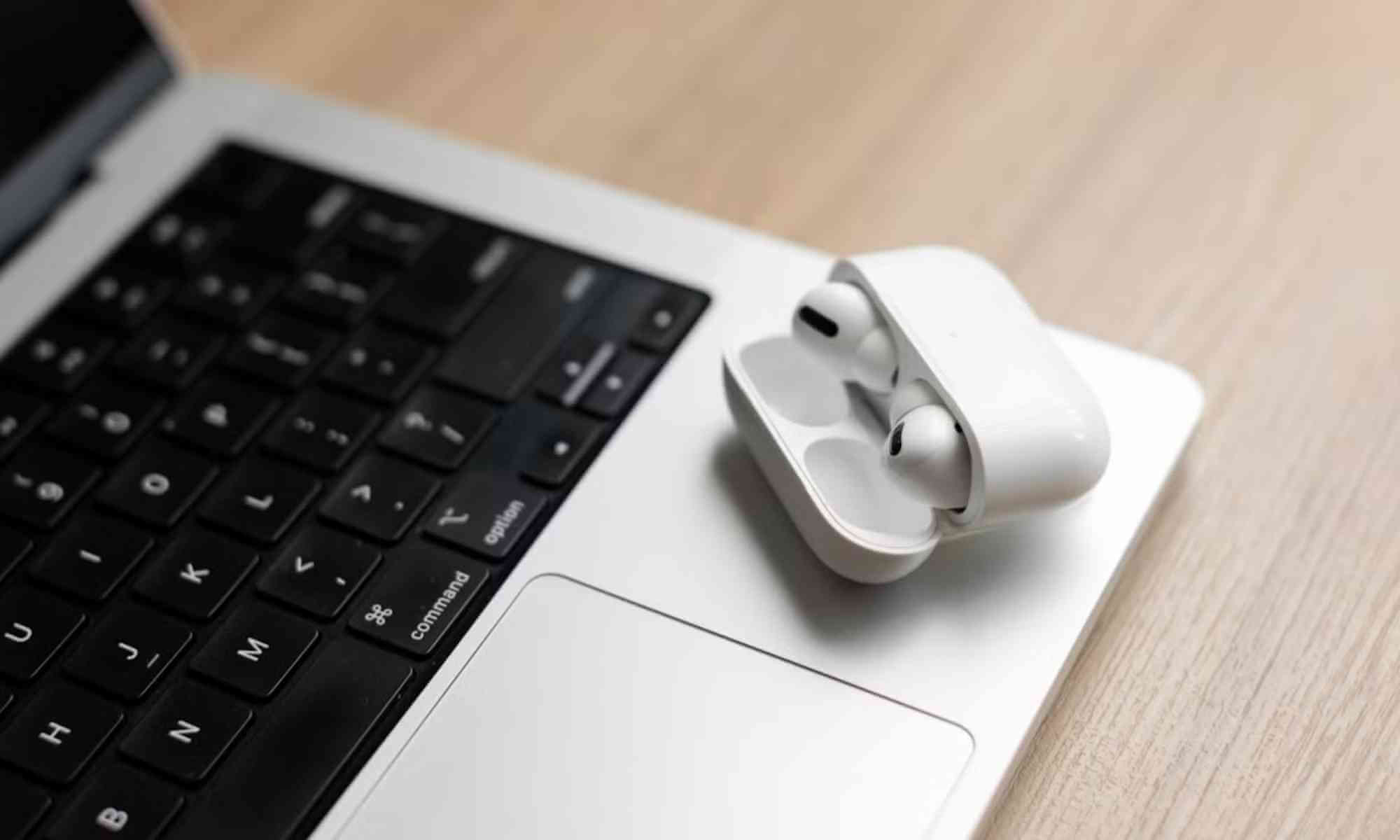
Cách Kết Nối Và Sử Dụng 2 Bộ Tai Nghe Airpods Cùng Lúc Trên Macbook
Thật dễ dàng để kết nối và sử dụng đồng thời hai bộ Airpods với Macbook của bạn chỉ trong ba bước đơn giản, không đòi hỏi kiến thức kỹ thuật phức tạp.
Bước 1. Kết Nối Cả Hai Bộ Tai Nghe Airpods Khi Sử Dụng Cùng Lúc Trên Macbook
Hãy làm theo các bước sau để sử dụng đồng thời hai bộ Airpods trên Macbook:
- Đảm bảo cả hai bộ Airpods đã được ghép nối và kết nối với Macbook trước đó.
- Truy cập ứng dụng Cài đặt hệ thống trên Macbook.
- Tìm và nhấp vào mục Bluetooth trong cửa sổ Cài đặt hệ thống.
- Nếu Bluetooth đang tắt, hãy bật nó lên.
- Nhấn và giữ nút mặt sau hộp sạc Airpods cho đến khi đèn nhấp nháy từ cam sang trắng.
- Trong phần “Thiết bị gần đó” hiển thị, nhấp vào tên của từng bộ Airpods để kết nối.
- Sau khi kết nối thành công, bạn sẽ thấy trạng thái “Đã kết nối” hiển thị bên dưới tên của mỗi thiết bị trong danh sách Bluetooth.
Tham khảo hướng dẫn chi tiết hơn: Cách Kết Nối Hai Airpods Với Một Macbook (Thủ Thuật Hữu Ích)
Bước 2. Tạo Thiết Bị Đa Đầu Ra Bằng Cách Sử Dụng Thiết Lập Audio MIDI
Để phát âm thanh ra hai bộ Airpods cùng lúc trên Macbook. Bạn sẽ cần cấu hình một Thiết bị đa đầu ra trong ứng dụng Thiết lập MIDI âm thanh.
Các bước thực hiện:
- Mở ứng dụng Thiết lập MIDI âm thanh.
- Bạn có thể tìm thấy nó trong Finder tại Ứng dụng > Tiện ích hoặc sử dụng Spotlight Search.
- Trong cửa sổ ứng dụng, tìm và nhấp vào nút “+” ở góc dưới bên trái.
- Chọn tùy chọn “Tạo thiết bị đầu ra đa năng” từ menu.
- Đánh dấu ô vuông bên cạnh tên của cả 2 bộ Airpods bạn muốn sử dụng làm đầu ra âm thanh.
- Chỉ chọn ô “Hiệu chỉnh độ trễ” cho 1 trong 2 Airpods để đảm bảo âm thanh phát ra đồng bộ.
- Bạn có thể tùy chỉnh thêm Tốc độ lấy mẫu nếu cần thiết cho nhu cầu cụ thể của mình.
Bước 3. Đặt Thiết Bị Đầu Ra Đa Năng Làm Đầu Ra Âm Thanh Của Bạn
Bạn muốn macOS phát âm thanh đồng thời ra nhiều thiết bị, chẳng hạn như dùng hai cặp Airpods cùng lúc ? Hãy tạo một thiết bị đa đầu ra trong phần cài đặt Âm thanh và chọn nó làm đầu ra mặc định. Để chuyển đổi hoặc ngắt kết nối. Bạn chỉ cần chọn một thiết bị khác (loa tích hợp, Airpods đơn lẻ, loa ngoài) trong cùng mục Đầu ra. Với Airpods, đóng hộp sạc là cách nhanh nhất để ngắt kết nối. Hoặc bạn có thể chọn “Quên thiết bị này” trong Bluetooth để dừng kết nối tự động.
Những Hạn Chế Và Nhược Điểm Khi Sử Dụng 2 Airpods Trên Một Macbook
Mặc dù việc thiết lập đầu ra âm thanh đa thiết bị mang lại sự linh hoạt nhất định, nhưng việc sử dụng đồng thời hai Airpods với một Macbook tồn tại một số hạn chế đáng kể. Cụ thể,
- Người dùng sẽ không thể điều chỉnh âm lượng riêng lẻ cho từng Airpods thông qua thanh menu hoặc bàn phím mà buộc phải thực hiện trực tiếp trên từng thiết bị hoặc thông qua ứng dụng Audio MIDI Setup.
- Thêm vào đó, tính năng đầu vào micro từ Airpods sẽ bị vô hiệu hóa trong cấu hình đa đầu ra.
- Ngoài ra, có khả năng xuất hiện độ trễ nhỏ hoặc các vấn đề về đồng bộ hóa âm thanh nếu không được thiết lập Drift Correction một cách chính xác.
Nhìn chung, trải nghiệm này không đạt được sự liền mạch như tính năng Share Audio trên iOS. Dù vẫn hữu ích trong một số trường hợp chia sẻ nội dung nghe nhìn đơn giản.
Các Cách Thay Thế Để Chia Sẻ Âm Thanh Trên Macbook
Bên cạnh việc tạo đầu ra âm thanh cho nhiều thiết bị thông qua Thiết lập âm thanh MIDI. Còn có một số cách khác để chia sẻ âm thanh từ máy Mac của bạn với hai người.
1. Sử Dụng Bộ Chia Tai Nghe 3.5 Mm (Dành Cho Tai Nghe Có Dây)
Để sử dụng hai bộ tai nghe có dây trên Macbook thông qua giắc cắm 3.5 mm (hoặc bộ chuyển đổi USB-C sang 3.5 mm). Hãy cắm bộ chia tai nghe vào cổng âm thanh của máy. Sau đó kết nối đồng thời cả hai tai nghe vào bộ chia để xuất âm thanh ra cả hai thiết bị.
2. Hãy Thử Bộ Phát Âm Thanh Bluetooth Có Chức Năng Ghép Nối Nhiều Thiết Bị
Để trải nghiệm âm thanh không dây đồng thời trên macOS một cách đơn giản, hãy sử dụng bộ phát Bluetooth đa năng. Cắm vào cổng tai nghe hoặc USB-C. Ghép nối hai tai nghe Bluetooth (ví dụ: Airpods), và tận hưởng âm thanh trên cả hai cùng lúc.
Mặc dù macOS hiện tại chưa tích hợp tính năng chia sẻ âm thanh gốc. Nhưng người dùng có thể tận dụng cấu hình Audio MIDI như một giải pháp hiệu quả. Trong khi chờ đợi Apple giới thiệu tính năng chia sẻ âm thanh tích hợp trên macOS trong tương lai. Có thể là phiên bản 16 dự kiến ra mắt vào khoảng tháng 9 hoặc tháng 10 năm 2025. Do vậy hướng dẫn này vẫn là một phương pháp hữu ích.
Đọc Thêm:
- Cách Đơn Giản Để Kết Nối Airpods 3 Với Macbook Của Bạn
- Airpods Pro Không Kết Nối Với Macbook ? Nguyên Nhân Và Cách Sửa Lỗi
- Tại Sao Airpods Pro 2 Không Kết Nối Được Với Macbook Air ?
Câu Hỏi Thường Gặp Khi Sử Dụng 2 Airpods Trên Macbook
1. Phương Pháp Thiết Lập Audio Midi Có Hoạt Động Với Tai Nghe Beats Không?
Câu trả lời là CÓ. Bạn hoàn toàn có thể thiết lập cấu hình audio MIDI đa thiết bị để hoạt động với các tai nghe Beats tương thích.
2. Chất Lượng Âm Thanh Có Bị Ảnh Hưởng Không?
Câu trả lời là CÓ. Sử dụng Thiết bị đa đầu ra trên máy Mac của bạn có thể ảnh hưởng đôi chút đến chất lượng âm thanh. Tuy nhiên, đối với hầu hết các trường hợp sử dụng thông thường như xem phim, nghe nhạc hoặc chia sẻ podcast, sự khác biệt về chất lượng âm thanh thường không đáng kể.
3. Có Thể Sử Dụng Micro Khi Chia Sẻ Âm Thanh Không?
Câu trả lời là KHÔNG. Bạn không thể sử dụng micro từ bất kỳ thiết bị nào khi sử dụng Thiết bị đa đầu ra trên Macbook để kết nối hai bộ Airpods, Beats hoặc tai nghe Bluetooth khác.
Vậy là bạn đã biết cách kết nối và sử dụng hai bộ Airpods cùng lúc trên Macbook rồi đấy! Ghé thăm BLOG của GLAB thường xuyên để cập nhật những thủ thuật công nghệ mới nhất nhé!