
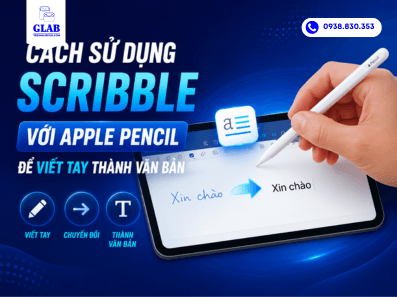
Cách Sử Dụng Scribble Với Apple Pencil Để Viết Tay Thành Văn Bản
Bạn đã biết cách sử dụng Scribble với Apple Pencil chưa ? Với tính năng này, bạn có thể viết tay trực tiếp vào bất kỳ ô văn bản nào và iPad sẽ tự động chuyển thành chữ đánh máy. Hãy cùng GLAB tìm hiểu cách bật và sử dụng hiệu quả tính năng hữu ích này nhé.
1. Scribble Trên Apple Pencil Là Gì?
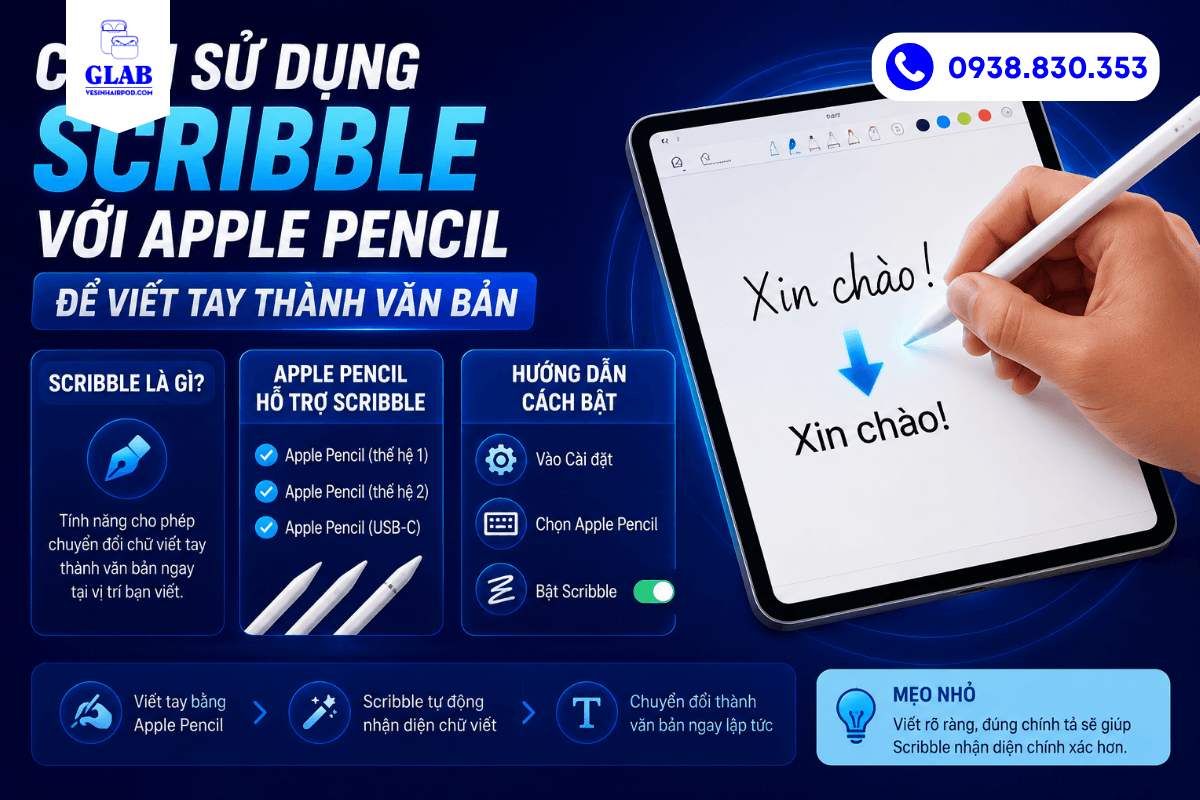
Scribble là tính năng được Apple giới thiệu trên iPadOS, cho phép người dùng sử dụng Apple Pencil để viết tay trực tiếp vào các ô nhập liệu thay vì phải mở bàn phím. Nhờ công nghệ nhận diện chữ viết tay thông minh, Scribble có thể chuyển đổi nội dung bạn viết thành văn bản gần như ngay lập tức. Tính năng này đặc biệt hữu ích khi:
- Ghi chú nhanh trong lúc học tập hoặc làm việc.
- Soạn email bằng Apple Pencil.
- Nhập nội dung tìm kiếm trên Safari.
- Điền biểu mẫu trực tuyến.
- Chỉnh sửa văn bản mà không cần dùng bàn phím.
2. Những Dòng Apple Pencil Hỗ Trợ Scribble
Scribble hiện hoạt động trên các dòng Apple Pencil tương thích với iPadOS, bao gồm:
- Apple Pencil Gen 1.
- Apple Pencil Gen 2.
- Apple Pencil USB-C.
- Apple Pencil Pro.
Ngoài ra, iPad cần được cập nhật lên phiên bản iPadOS hỗ trợ Scribble để sử dụng đầy đủ các tính năng.
3. Hướng Dẫn Chi Tiết Cách Bật Scribble Trên iPad
Trước khi bắt đầu viết tay thành văn bản, bạn cần kiểm tra xem Scribble đã được bật hay chưa.
Thực hiện theo các bước sau:
- Bước 1: Mở ứng dụng Cài đặt (Settings) trên iPad.
- Bước 2: Chọn mục Apple Pencil.
- Bước 3: Tìm tùy chọn Nét Chữ Viết Tay (Scribble).
- Bước 4: Gạt công tắc sang trạng thái bật.
Sau khi hoàn tất, bạn đã có thể sử dụng Apple Pencil để viết trực tiếp vào các ô nhập liệu trên thiết bị.
4. Cách Sử Dụng Scribble Với Apple Pencil Chi Tiết Từ A Đến Z
Sau khi bật thành công, bạn có thể bắt đầu sử dụng Scribble trong hầu hết các ứng dụng hỗ trợ nhập văn bản trên iPad.
4.1 Viết Tay Thành Văn Bản Trong Các Ô Nhập Liệu
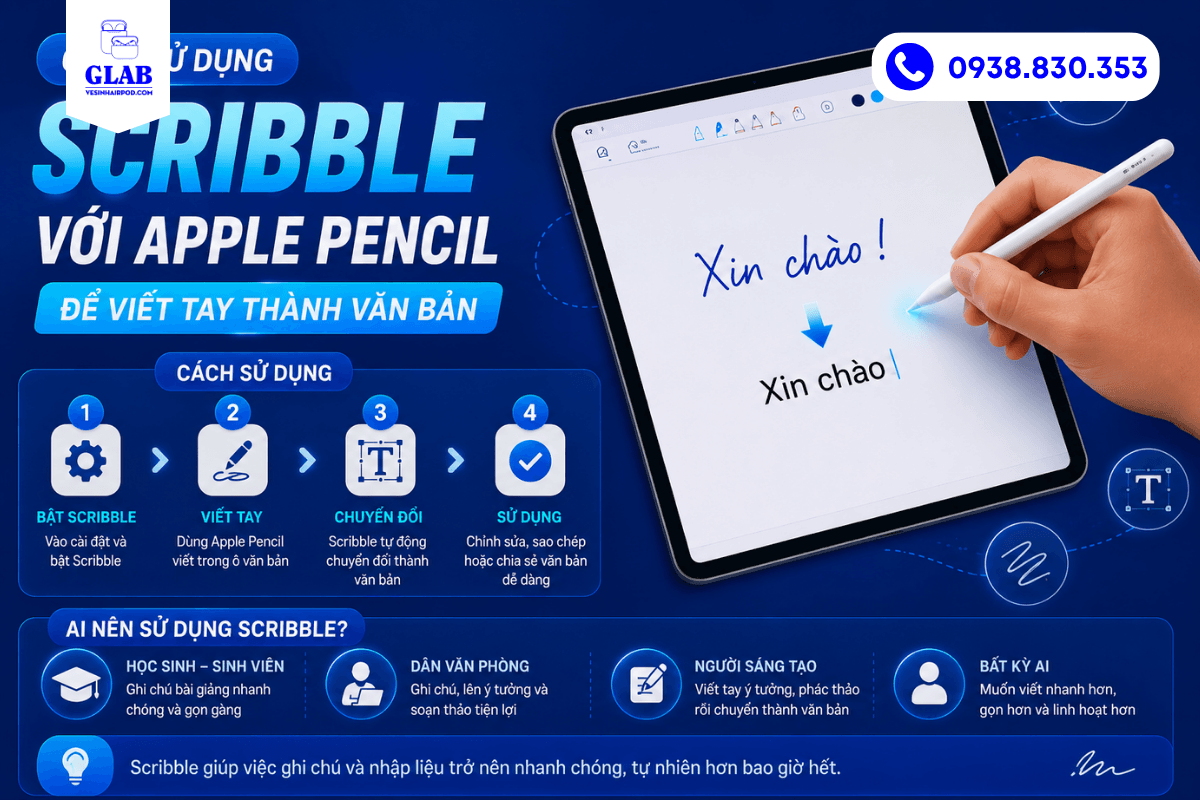
Đây là tính năng được sử dụng nhiều nhất của Scribble. Bạn chỉ cần:
- Chạm Apple Pencil vào ô nhập văn bản.
- Viết nội dung trực tiếp bằng chữ viết tay.
- Hệ thống sẽ tự động chuyển thành văn bản đánh máy.
Bạn có thể áp dụng cách này trong:
- Safari.
- Ghi chú (Notes).
- Mail.
- Tin nhắn.
- Các ứng dụng văn phòng.
- Ứng dụng học tập và ghi chú.
4.2 Chỉnh Sửa Văn Bản Bằng Cử Chỉ Scribble
Một trong những điểm tiện lợi nhất của Scribble là khả năng chỉnh sửa văn bản ngay bằng bút. Bạn không cần chuyển đổi qua lại giữa Apple Pencil và bàn phím.
4.2.1 Xóa Nội Dung Nhanh
Để xóa chữ hoặc từ không mong muốn:
- Gạch một hoặc nhiều đường lên nội dung cần xóa.
- Văn bản sẽ tự động biến mất.
4.2.2 Chọn Từ Hoặc Cụm Từ
Nếu muốn chỉnh sửa hoặc sao chép nội dung:
- Dùng Apple Pencil khoanh tròn từ hoặc cụm từ cần chọn.
- Hệ thống sẽ tự động đánh dấu vùng được chọn.
4.2.3 Chèn Thêm Nội Dung
Khi muốn thêm chữ vào giữa đoạn văn:
- Chạm và giữ Apple Pencil tại vị trí cần chèn.
- Khi khoảng trống xuất hiện, viết thêm nội dung mới.
4.2.4 Tách Hoặc Nối Từ
Bạn có thể điều chỉnh khoảng cách giữa các từ bằng thao tác đơn giản:
- Vẽ một đường thẳng đứng để tách từ.
- Vẽ đường nối giữa hai từ để ghép lại thành một.
Có Thể Bạn Quan Tâm:
- Hướng Dẫn Chi Tiết Cách Vệ Sinh Apple Pencil Đúng Cách
- Hướng Dẫn Cách Sử Dụng Apple Pencil Pro Chi Tiết Cho Người Mới !
- ArtWorkout: Ứng Dụng Tốt Nhất Để Học Cách Vẽ Trên iPad Cùng Apple Pencil
5. Mẹo Sử Dụng Scribble Hiệu Quả Hơn
Để Scribble nhận diện chính xác hơn, bạn nên lưu ý một số mẹo nhỏ dưới đây:
- Viết chữ rõ ràng và đều nét.
- Tránh viết quá nhanh khi nhập nội dung dài.
- Đặt iPad trên mặt phẳng ổn định khi viết.
- Cập nhật iPadOS thường xuyên để nhận các cải tiến mới.
- Sử dụng Apple Pencil chính hãng để có độ chính xác tốt hơn.
- Làm sạch đầu bút định kỳ để tránh ảnh hưởng đến trải nghiệm viết.
6. Những Lỗi Thường Gặp Khi Sử Dụng Scribble
Trong quá trình sử dụng, đôi khi Scribble có thể hoạt động chưa như mong muốn, chẳng hạn như:
- Không xuất hiện tùy chọn Scribble trong cài đặt.
- Viết tay nhưng không chuyển thành văn bản.
- Nhận diện chữ viết không chính xác.
- Scribble hoạt động chập chờn hoặc bị trễ.
- Apple Pencil kết nối bình thường nhưng không sử dụng được Scribble.
Khi gặp các trường hợp trên, bạn nên:
- Kiểm tra lại phiên bản iPadOS.
- Tắt và bật lại Scribble.
- Ghép nối lại Apple Pencil.
- Khởi động lại iPad.
- Kiểm tra khả năng tương thích giữa iPad và Apple Pencil.
7. Ai Nên Sử Dụng Scribble Với Apple Pencil?
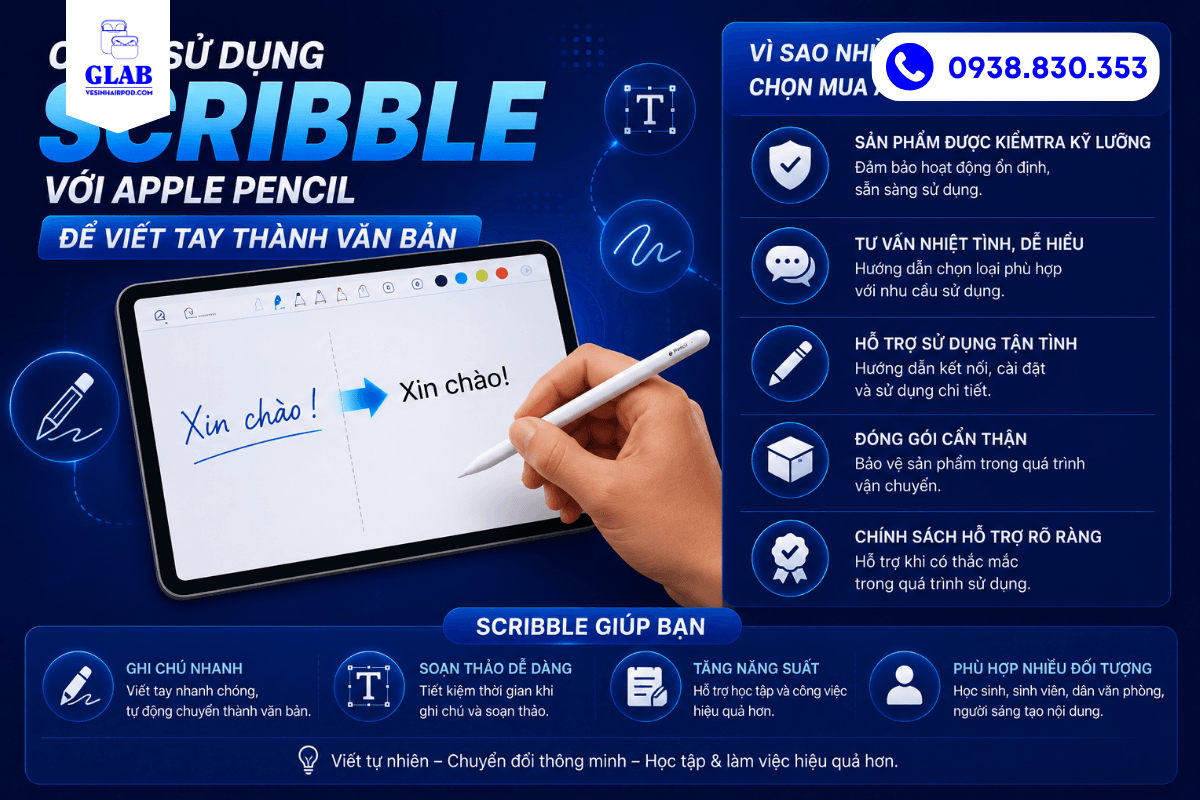
Scribble đặc biệt phù hợp với:
- Học sinh và sinh viên thường xuyên ghi chú.
- Nhân viên văn phòng cần nhập liệu nhanh.
- Người dùng thích viết tay hơn sử dụng bàn phím.
- Người sáng tạo nội dung và thiết kế.
- Người thường xuyên sử dụng iPad để làm việc di động.
Nếu tận dụng tốt, Scribble có thể giúp tăng đáng kể tốc độ làm việc và trải nghiệm sử dụng iPad hằng ngày.
8. Vì Sao Nhiều Người Chọn Mua Apple Pencil Tại GLAB?
Ngoài việc hỗ trợ khách hàng lựa chọn đúng dòng Apple Pencil tương thích với iPad, GLAB còn mang đến nhiều quyền lợi hấp dẫn:
- Tư vấn chọn đúng Apple Pencil phù hợp với nhu cầu sử dụng.
- Hỗ trợ kiểm tra khả năng tương thích với từng dòng iPad.
- Có sẵn nhiều phiên bản Apple Pencil từ mới đến đã qua sử dụng.
- Hỗ trợ cài đặt, kết nối và hướng dẫn sử dụng cơ bản.
- Chính sách bảo hành rõ ràng và minh bạch.
- Hỗ trợ kỹ thuật khi gặp các vấn đề trong quá trình sử dụng.
Scribble là một trong những tính năng hữu ích nhất dành cho người dùng Apple Pencil, giúp việc viết tay và nhập liệu trên iPad trở nên nhanh chóng, tự nhiên hơn. Chỉ với vài thao tác đơn giản, bạn đã có thể chuyển đổi chữ viết tay thành văn bản và chỉnh sửa nội dung dễ dàng.
Nếu bạn đang tìm mua Apple Pencil hoặc cần tư vấn về khả năng tương thích với iPad, liên hệ ngay GLAB – 0938 83 03 53 để được hỗ trợ nhanh chóng nhé.