Cách Sửa Lỗi Airpods Không Nhận Tai Trái Đơn Giản, Hiệu Quả
Bạn đang gặp phải tình trạng Airpods không nhận tai trái và không biết phải làm sao ? Nhưng đừng lo, GLAB đã tổng hợp các bước sửa lỗi đơn giản và hiệu quả nhất trong bài viết này, đảm bảo tai nghe bên trái của bạn sẽ sớm hoạt động ổn định như mới. Cùng tìm hiểu chi tiết dưới đây !
Tại Sao Airpods Không Nhận Tai Trái?
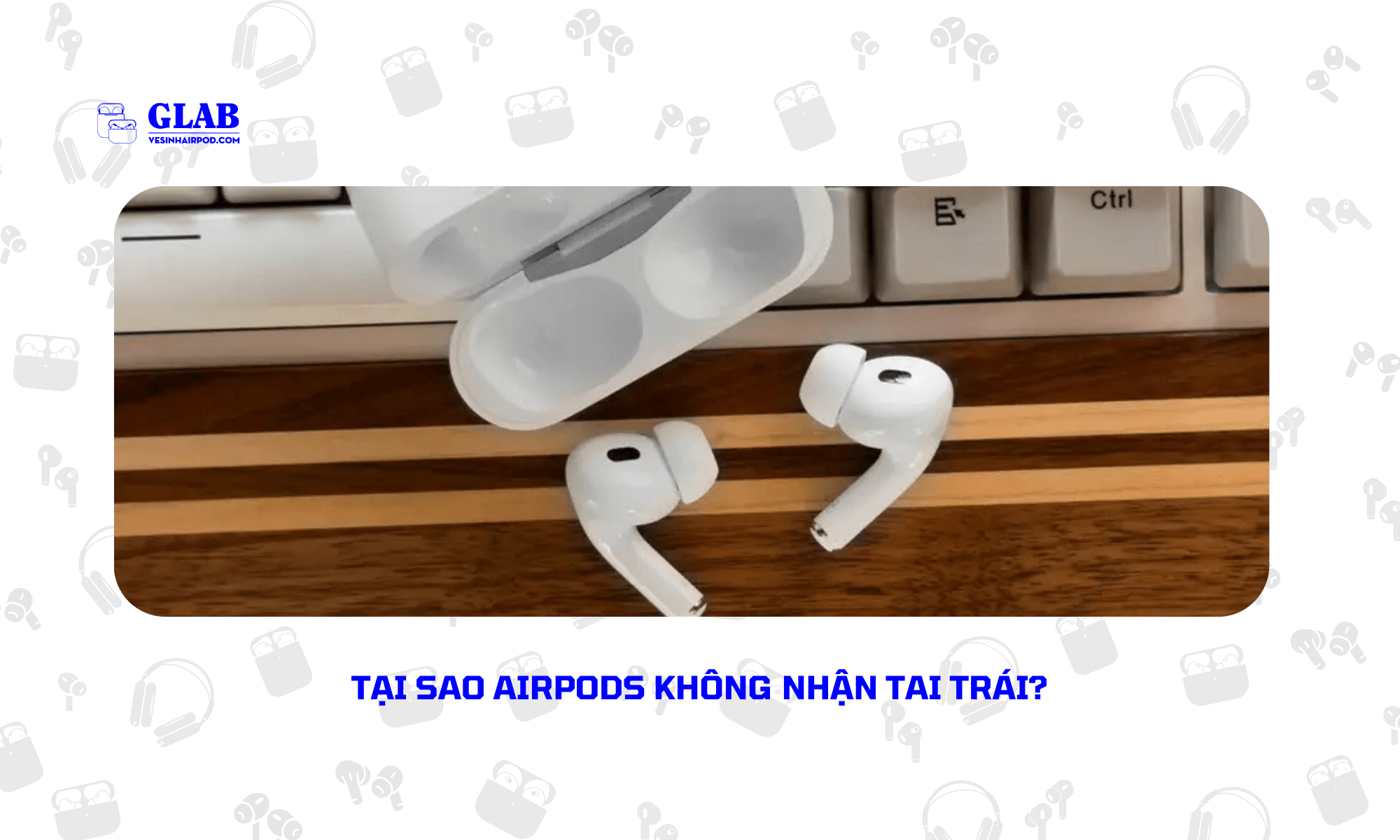
Airpods không nhận một bên tai, đặc biệt là tai trái, là một vấn đề phổ biến mà nhiều người dùng gặp phải. Có một số nguyên nhân chính dẫn đến tình trạng này:
- Nếu pin của tai trái yếu hoặc hết, nó sẽ không thể kết nối với thiết bị.
- Bụi bẩn, ráy tai hoặc mồ hôi, ngăn cản việc sạc hoặc kết nối đúng cách.
- Lỗi phần mềm tạm thời trên thiết bị hoặc kết nối Bluetooth không ổn định.
- Tai nghe có thể bị hỏng phần cứng do va đập, rơi rớt hoặc nước vào.
Cách Sửa Lỗi Airpods Không Nhận Tai Trái Đơn Giản, Hiệu Quả
Khi Airpods không nhận tai trái, bạn có thể thử các bước khắc phục sau đây để tìm ra giải pháp:
1. Kiểm Tra Pin và Sạc
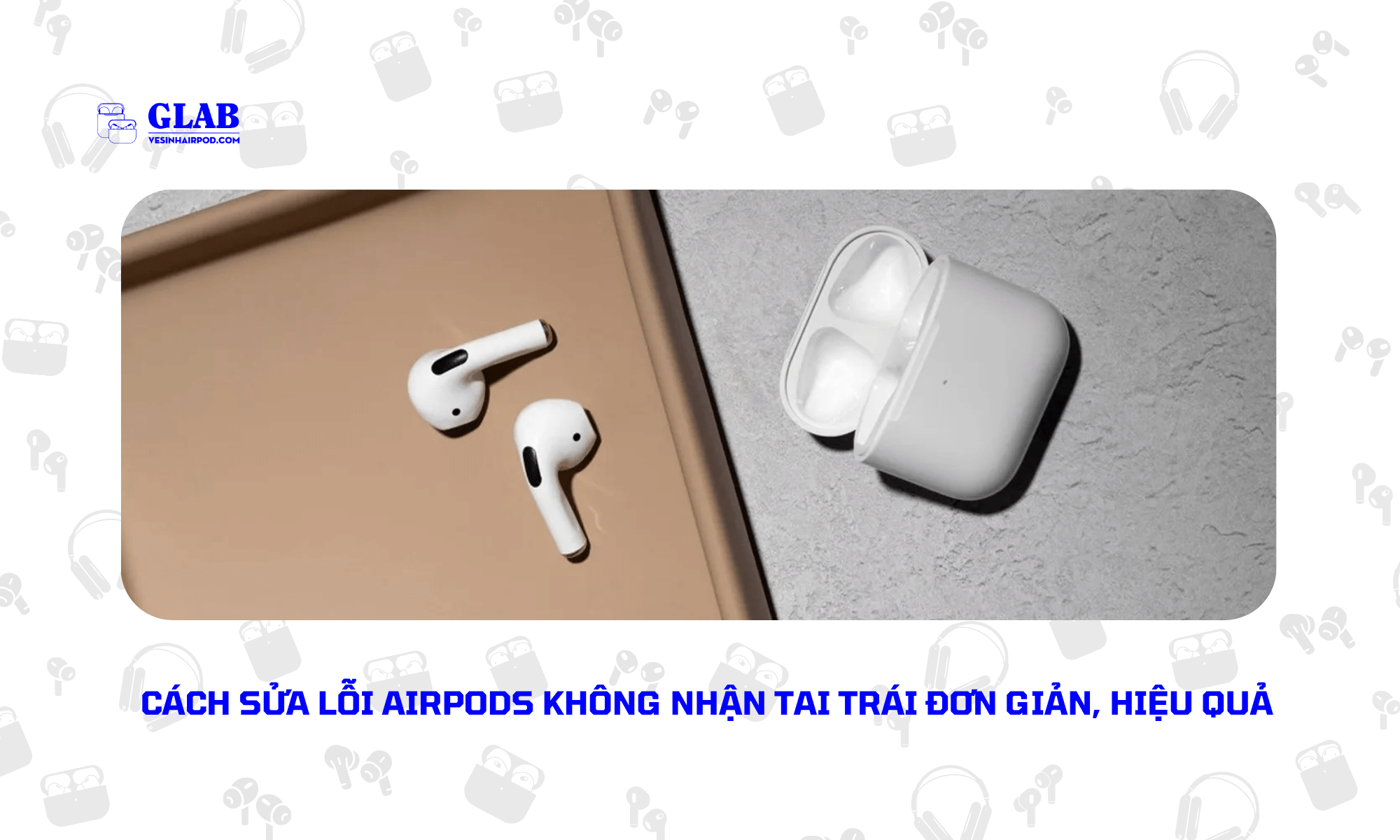
Đảm bảo cả hai tai nghe và hộp sạc đều có đủ pin. Đặt cả hai tai nghe vào hộp sạc, đóng nắp lại và chờ khoảng 30 giây. Sau đó, mở nắp và kiểm tra đèn trạng thái. Nếu đèn báo màu cam hoặc xanh lá cây, pin đang ở mức tốt. Nếu không có đèn hoặc đèn nhấp nháy, hãy sạc đầy hộp và tai nghe.
2. Vệ Sinh Airpods và Hộp Sạc
Sử dụng tăm bông khô hoặc vải mềm, sạch để nhẹ nhàng lau sạch các điểm tiếp xúc sạc trên cả tai nghe và bên trong hộp sạc. Đảm bảo không có bụi bẩn, ráy tai hay vật lạ nào cản trở tiếp xúc. Bạn cũng có thể sử dụng một cây chổi lông mềm nhỏ để làm sạch lưới loa của tai nghe. Hoặc tham khảo dịch vụ vệ sinh Airpods chuyên nghiệp tại GLAB. Có nhiều gói khác nhau dựa trên tình trạng của thiết bị để bạn tham khảo và lựa chọn.
3. Đặt Lại (Reset) Airpods
Đây là một trong những cách hiệu quả nhất để khắc phục các lỗi kết nối hoặc phần mềm:
- Đặt cả hai tai nghe vào hộp sạc và đóng nắp.
- Chờ 30 giây, sau đó mở nắp hộp sạc.
- Trên iPhone hoặc iPad của bạn, vào Cài đặt > Bluetooth.
- Nhấn vào biểu tượng “i” bên cạnh tên Airpods của bạn, sau đó chọn Quên thiết bị này.
- Để nắp hộp sạc mở, nhấn và giữ nút ở mặt sau hộp sạc trong khoảng 15 giây.
- Chờ cho đến khi đèn trạng thái nhấp nháy màu cam sau đó chuyển sang màu trắng.
- Đặt Airpods gần iPhone/iPad của bạn và làm theo hướng dẫn trên màn hình để kết nối lại.
4. Khởi Động Lại Thiết Bị
Đôi khi, việc khởi động lại iPhone, iPad hoặc máy tính của bạn có thể giải quyết các lỗi kết nối Bluetooth tạm thời. Tắt thiết bị và bật lại, sau đó thử kết nối lại Airpods.
5. Cập Nhật Phần Mềm
Đảm bảo rằng iOS/iPadOS trên thiết bị của bạn được cập nhật lên phiên bản mới nhất. Các bản cập nhật thường bao gồm các bản vá lỗi và cải thiện hiệu suất cho Airpods.
6. Kiểm Tra Âm Lượng và Cài Đặt Âm Thanh
- Vào Cài đặt > Trợ năng > Âm thanh/Hình ảnh > Cân bằng.
- Kéo thanh trượt cân bằng về giữa để đảm bảo âm thanh được phân bổ đều cho cả hai tai.
7. Thử Ghép Nối Với Thiết Bị Khác
Nếu có thể, hãy thử ghép nối Airpods với một thiết bị khác. Ví dụ: một chiếc iPhone hoặc iPad khác của bạn bè để xem tai trái có hoạt động không. Điều này giúp xác định xem vấn đề nằm ở Airpods hay thiết bị gốc của bạn.
8. Liên Hệ Hỗ Trợ Kỹ Thuật
Nếu bạn đã thử tất cả các bước trên mà tai trái vẫn không hoạt động. Có thể tai nghe đã bị hỏng phần cứng. Bạn nên liên hệ với bộ phận hỗ trợ của Apple hoặc mang đến trung tâm bảo hành ủy quyền để được kiểm tra và sửa chữa. Ngoài ra, bạn có thể tham khảo dịch vụ Sửa chữa Airpods bên thứ ba tại địa phương. Chẳng hạn như GLAB, địa chỉ Cửa hàng Sửa chữa tai nghe Airpods tại TP.HCM với chính sách bảo hành tốt và giá phải chăng.
Cần Lưu Ý Gì Để Tránh Tình Trạng Airpods Không Nhận Tai Trái ?
Để duy trì hiệu suất tốt và kéo dài tuổi thọ của Airpods, bạn nên lưu ý những điều sau:
- Thường xuyên lau sạch các điểm tiếp xúc sạc và bề mặt tai nghe để tránh tích tụ bụi bẩn, mồ hôi.
- Luôn đặt Airpods vào hộp sạc khi không sử dụng để tránh làm rơi, va đập hoặc tiếp xúc với nước.
- Không để pin Airpods cạn kiệt hoàn toàn quá thường xuyên.
- Tránh để chúng tiếp xúc trực tiếp với nước hoặc môi trường quá ẩm ướt.
- Tránh làm rơi hoặc va đập mạnh Airpods, điều này có thể gây hư hỏng linh kiện bên trong.
- Luôn cập nhật phần mềm thiết bị và Airpods lên phiên bản mới nhất để sửa lỗi.
Câu Hỏi Thường Gặp (FAQ) – Airpods Không Nhận Tai Trái
1. Có Thể Tự Sửa Airpods Bị Hỏng Linh Kiện Bên Trong (Phần Cứng) Không?
Câu trả lời là KHÔNG, bạn không nên tự ý sửa chữa Airpods nếu bạn không có chuyên môn và dụng cụ chuyên dụng. Việc này có thể làm hỏng thêm thiết bị và mất hiệu lực bảo hành. Tốt nhất là mang đến trung tâm bảo hành ủy quyền. Hoặc cửa hàng Sửa chữa chuyên về tai nghe Airpods.
3. Làm Thế Nào Để Biết Pin Của Tai Trái Có Hoạt Động Không?
Bạn có thể mở nắp hộp sạc Airpods gần iPhone/iPad. Màn hình sẽ hiển thị trạng thái pin của cả hai tai nghe và hộp sạc.
4. Vệ Sinh Airpods Bằng Cồn Có An Toàn Không?
Câu trả lời là KHÔNG, bạn không nên sử dụng cồn nguyên chất để vệ sinh Airpods, đặc biệt là các lưới loa. Vì nó có thể làm hỏng các linh kiện bên trong. Hãy dùng vải mềm, khô hoặc tăm bông. Đối với vết bẩn cứng đầu, bạn có thể làm ẩm nhẹ vải bằng nước.
5. Airpods Có Được Bảo Hành Khi Bị Lỗi Một Bên Tai Không?
Nếu Airpods của bạn vẫn trong thời gian bảo hành và lỗi không phải do tác động vật lý hay vào nước, Apple có thể hỗ trợ sửa chữa hoặc thay thế. Hãy kiểm tra chính sách bảo hành của bạn và liên hệ với Apple Support.
Đọc Thêm:
- 9+ Cách Tự Sửa Tai Nghe Bị Hỏng 1 Bên Airpods, Hiệu Quả 100%
- Chấm Dứt Tình Trạng Airpod Bị Rè 1 Bên Chỉ Với Vài Bước Đơn Giản
- Airpods Bị Vô Nước Có Được Bảo Hành Không ? Cách Khắc Phục Hiệu Quả
Chúc mừng bạn đã thành công trong việc sửa lỗi Airpods không nhận tai trái ! Những mẹo được chia sẻ trong bài viết này chắc chắn sẽ giúp ích cho bạn rất nhiều. Hãy thường xuyên đón xem và theo dõi BLOG của GLAB để cập nhật thêm nhiều thủ thuật công nghệ hữu ích khác. GLAB luôn sẵn lòng hỗ trợ bạn, vì vậy đừng ngần ngại đặt hẹn tại GLAB ngay hôm nay nếu bạn cần sửa lỗi Airpods nhé!