
Cách Sửa Lỗi iPhone Bị Kẹt Ở Chế Độ SOS Khẩn Cấp
iPhone của bạn bị kẹt ở chế độ SOS khẩn cấp ư ? Dù là iPhone 13, 14 hay 15, nhiều người dùng đã gặp phải tình trạng thiết bị bị treo ở màn hình SOS khẩn cấp này. Mặc dù đây là một tính năng an toàn quan trọng, giúp liên lạc khẩn cấp, nhưng việc iPhone bị kẹt lại khiến bạn không thể sử dụng. Đừng lo lắng, đây là một vấn đề phổ biến và thường có cách khắc phục đơn giản. Hãy đọc tiếp bài viết này để tìm hiểu cách giúp bạn đưa iPhone trở lại trạng thái bình thường.
Chế Độ SOS Khẩn Cấp Là Gì?
Chế độ SOS khẩn cấp là một tính năng an toàn quan trọng được tích hợp trên iPhone, đóng vai trò như một mạng lưới an toàn trong các tình huống nguy hiểm. Khi bật, iPhone có thể tự động gọi đến các dịch vụ khẩn cấp và đồng thời chia sẻ vị trí của bạn với những liên hệ khẩn cấp đã được thiết lập trước.
Để bật tính năng này, bạn chỉ cần nhấn và giữ đồng thời nút sườn (nút nguồn) cùng với một trong các nút âm lượng. Khi iPhone ở chế độ SOS khẩn cấp, một số tính năng thông thường sẽ bị giới hạn để ưu tiên cho sự an toàn của bạn, đảm bảo bạn có thể liên lạc ngay lập tức khi cần.
Phân Biệt Chế Độ SOS Khẩn Cấp và “Chỉ SOS”
Mặc dù cả hai đều liên quan đến các cuộc gọi khẩn cấp. Nhưng có sự khác biệt giữa Chế độ SOS khẩn cấp và trạng thái “Chỉ SOS” hiển thị trên iPhone của bạn:
Chế độ SOS Khẩn Cấp:
Đây là chế độ được bạn chủ động bật trong các tình huống khẩn cấp, như đã mô tả ở trên. Mục đích chính là giúp bạn nhanh chóng kết nối với các dịch vụ cứu hộ và thông báo cho người thân.
“Chỉ SOS”:
Trạng thái này xuất hiện trên thanh trạng thái của iPhone khi thiết bị không thể kết nối với mạng di động của nhà cung cấp thông thường. Nhưng vẫn có khả năng thực hiện các cuộc gọi khẩn cấp. Tình trạng này thường xảy ra do sự cố về mạng, vùng phủ sóng yếu hoặc lỗi liên quan đến thẻ SIM. Lúc này, iPhone của bạn chỉ có thể gọi đến các số khẩn cấp như 113, 114, 115.
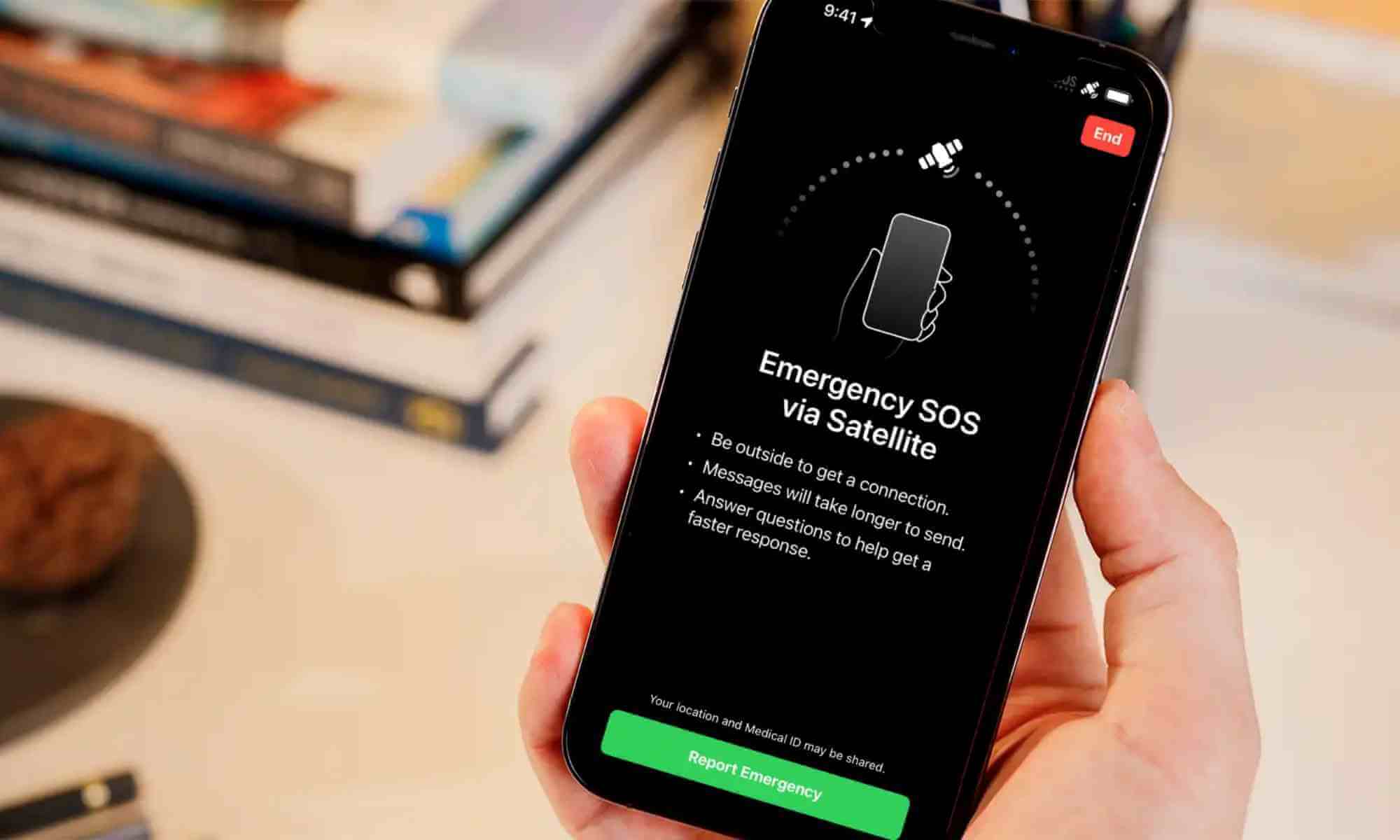
Tại Sao iPhone Bị Kẹt Ở Chế Độ SOS Khẩn Cấp ?
Dưới đây là những lý do phổ biến gây ra tình trạng iPhone bị kẹt ở chế độ SOS:
Bạn Vô Tình Bật Tính Năng Này
Đây là một trong những nguyên nhân phổ biến nhất. Bạn có thể dễ dàng bật tính năng SOS khẩn cấp mà không cố ý, chỉ bằng cách vô tình nhấn đồng thời nút sườn và nút âm lượng, đặc biệt khi điện thoại nằm trong túi quần hoặc túi xách.
Lỗi Phần Mềm
Giống như bất kỳ thiết bị điện tử nào, iPhone của bạn có thể gặp phải lỗi phần mềm hoặc sự cố hệ thống khiến máy bị kẹt ở chế độ SOS.
Vấn Đề Về Mạng Hoặc Nhà Mạng
Nếu bạn đang ở trong khu vực có vùng phủ sóng di động kém hoặc gặp phải sự cố mất sóng cục bộ. iPhone của bạn có thể tự động giới hạn chỉ cho phép thực hiện các cuộc gọi khẩn cấp.
Vấn Đề Về Thẻ SIM
Một thẻ SIM bị lỏng, hỏng hoặc bị mất có thể làm gián đoạn kết nối của iPhone với nhà mạng, dẫn đến việc thiết bị chỉ có thể hoạt động ở chế độ SOS.
Lỗi Về Phần Cứng
Hư hỏng vật lý hoặc do nước có thể ảnh hưởng nghiêm trọng đến khả năng kết nối mạng hoặc hoạt động bình thường của thiết bị.
Bẻ Khóa (Jailbreak) Hoặc Sửa Đổi Trái Phép
Việc bẻ khóa iPhone (jailbreak) hoặc cài đặt phần mềm không được ủy quyền có thể khiến thiết bị dễ gặp lỗi hệ thống hơn, bao gồm cả việc bị kẹt ở chế độ SOS.
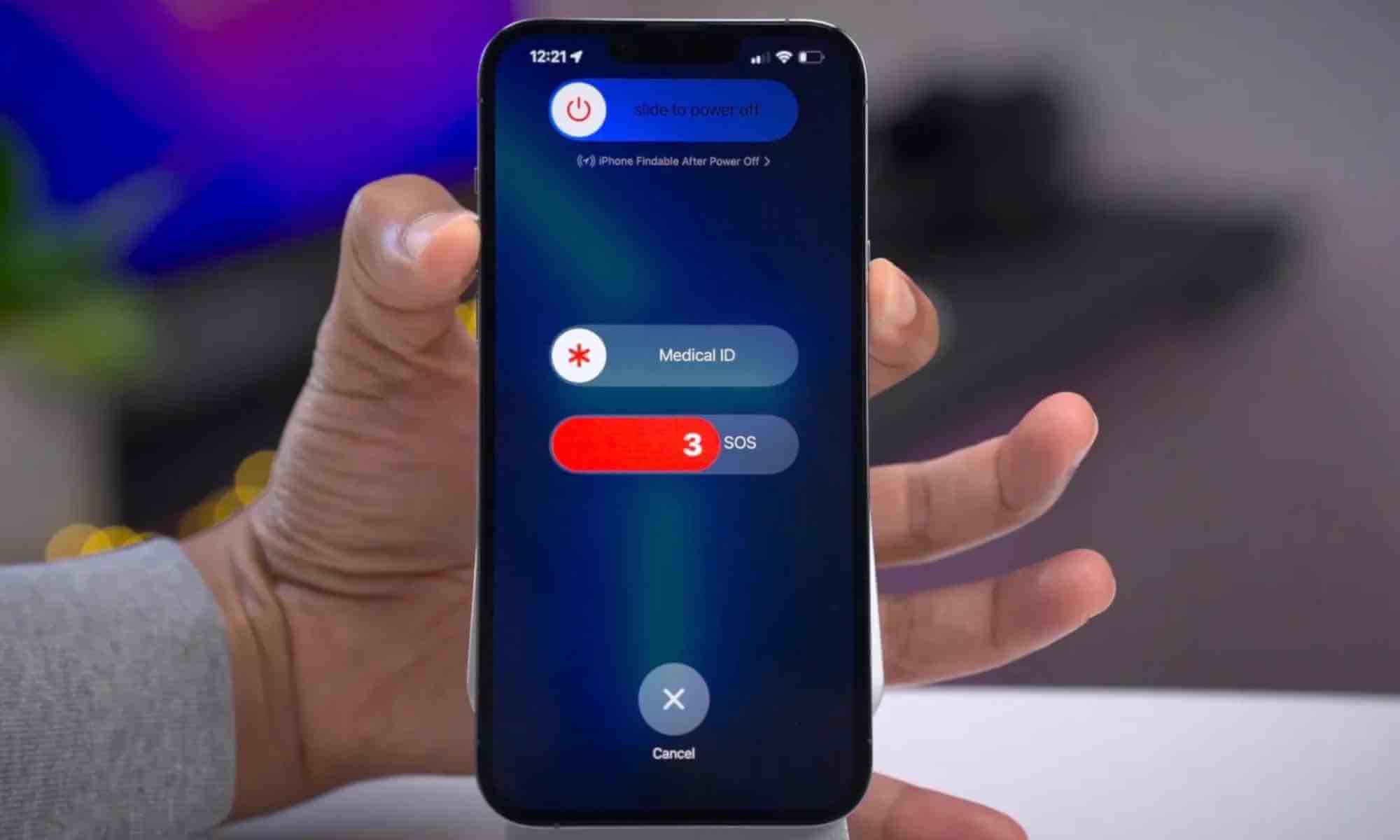
Cách Xác Định iPhone Của Bạn Có Bị Kẹt Ở Chế Độ SOS Không
Để nhận biết iPhone có đang bị kẹt ở chế độ SOS hay không, hãy chú ý các dấu hiệu sau:
- Chữ “SOS” hoặc “Chỉ SOS” sẽ xuất hiện trên thanh trạng thái thay vì tên nhà mạng.
- Chỉ có thể thực hiện cuộc gọi khẩn cấp, các tính năng khác sẽ không khả dụng.
- Hầu hết các ứng dụng và tính năng khác của iPhone đều không thể truy cập được.
- Khi bị kẹt ở chế độ SOS kéo dài, thiết bị sẽ liên tục tìm kiếm tín hiệu mạng, dẫn đến hao pin nhanh hơn bình thường.
Hướng Dẫn Sửa Lỗi iPhone Bị Kẹt Ở Chế Độ SOS
Thực hiện theo các bước đơn giản sau để đưa iPhone của bạn thoát khỏi chế độ SOS khẩn cấp và hoạt động bình thường trở lại.
1. Khởi Động Lại Hoặc Buộc Khởi Động Lại iPhone Của Bạn
Khởi động lại giúp loại bỏ các lỗi phần mềm tạm thời có thể khiến thiết bị của bạn bị kẹt ở chế độ SOS.
Đối với iPhone có Face ID (iPhone X, 11, 12, 13, 14, 15 và 16):
- Nhấn và thả nhanh nút Tăng âm lượng.
- Nhấn và thả nhanh nút Giảm âm lượng.
- Nhấn và giữ nút Sườn cho đến khi bạn nhìn thấy logo Apple.
Đối với iPhone có nút Home:
- Nhấn và giữ nút Trên cùng (hoặc Sườn) cho đến khi thanh trượt tắt nguồn xuất hiện.
- Kéo thanh trượt để tắt iPhone của bạn.
- Khi tắt, hãy nhấn và giữ nút Trên cùng (hoặc Sườn) 1 lần nữa cho đến khi bạn nhìn thấy logo Apple.
2. Sạc iPhone Của Bạn
Pin yếu hoặc cạn kiệt có thể khiến iPhone hoạt động không ổn định. Bao gồm cả việc bị kẹt ở chế độ SOS. Sạc pin sẽ giúp thiết lập lại một số quy trình bên trong. Nếu iPhone của bạn không phản hồi hoặc pin cực yếu, hãy sạc đầy thiết bị khi đã tắt nguồn, sau đó thử khởi động lại.
3. Kiểm Tra Vùng Phủ Sóng Mạng Và Chuyển Đổi Dữ Liệu Di Động
Nếu bạn đang ở khu vực có vùng phủ sóng kém, iPhone của bạn có thể mặc định chuyển sang chế độ SOS.
- Di chuyển đến một khu vực có tín hiệu di động tốt hơn.
- Nếu bạn đang ở trong nhà hoặc dưới lòng đất, hãy thử bước ra ngoài.
- Vào Cài đặt > Di động, tắt Dữ liệu di động, đợi vài giây rồi bật lại.
4. Lắp Lại Hoặc Kiểm Tra Thẻ SIM Của Bạn
Thẻ SIM bị lỏng, bẩn hoặc hỏng có thể khiến iPhone của bạn mất kết nối mạng và chuyển sang chế độ SOS.
- Sử dụng dụng cụ lấy SIM (hoặc kẹp giấy) để tháo khay SIM.
- Kiểm tra xem thẻ SIM có bị bẩn hoặc hư hỏng không.
- Nhẹ nhàng vệ sinh thẻ SIM và khay nếu cần thiết.
- Cẩn thận lắp lại thẻ SIM và đảm bảo thẻ được đặt đúng vị trí.
5. Cập Nhật iOS Và Cài Đặt Nhà Mạng
Phần mềm lỗi thời hoặc cài đặt nhà mạng không tương thích có thể gây ra các sự cố kết nối, kích hoạt chế độ SOS.
- Vào Cài đặt > Cài đặt chung > Cập nhật phần mềm để kiểm tra và cài đặt bản cập nhật iOS mới.
- Đối với cài đặt nhà mạng, vào Cài đặt > Chung > Giới thiệu.
- Nếu có bản cập nhật, bạn sẽ thấy lời nhắc cập nhật.
6. Đặt Lại Cài Đặt Mạng
Việc đặt lại tất cả các cài đặt liên quan đến mạng có thể giải quyết các cấu hình sai gây ra chế độ SOS.
- Vào Cài đặt > Cài đặt chung > Chuyển hoặc đặt lại iPhone > Đặt lại > Đặt lại cài đặt mạng.
- Nhập mật mã và xác nhận.
Lưu ý: Thao tác này sẽ xóa các mạng Wifi và mật khẩu đã lưu. Vì vậy hãy đảm bảo bạn có sẵn những thông tin này.
7. (Tùy Chọn) Đặt Lại Tất Cả Cài Đặt
Nếu các bước trên không hiệu quả, bạn có thể thử đặt lại tất cả cài đặt. Thao tác này sẽ không xóa dữ liệu của bạn, nhưng sẽ đưa các tùy chọn hệ thống (bao gồm cả cài đặt mạng) về mặc định. Vào Cài đặt > Cài đặt chung > Chuyển hoặc đặt lại iPhone > Đặt lại > Đặt lại tất cả cài đặt.
8. Sử Dụng Công Cụ Sửa Chữa Chuyên Dụng (Tùy Chọn)
Các công cụ của bên thứ ba, như Tenorshare ReiBoot hoặc MagFone iOS System Recovery, có thể giải quyết các sự cố phần mềm sâu mà không làm mất dữ liệu. Hãy sử dụng các công cụ này nếu iPhone của bạn bị kẹt ở chế độ SOS nhưng vẫn được máy tính nhận diện.
- Tải xuống và cài đặt công cụ trên máy tính của bạn.
- Kết nối iPhone của bạn và làm theo các bước hướng dẫn của công cụ để sửa chữa hệ thống.
Mẹo: Hãy thử sao lưu trước khi sử dụng bất kỳ công cụ sửa chữa nào nếu thiết bị của bạn chỉ phản hồi một phần.
9. Khôi Phục iPhone Qua iTunes/Finder (Giải Pháp Cuối Cùng)
Đây là một giải pháp mạnh mẽ nhưng sẽ xóa toàn bộ dữ liệu trên thiết bị. Chỉ thực hiện khi các phương pháp trên không có tác dụng.
- Kết nối iPhone của bạn với máy tính bằng cáp USB.
- Mở iTunes (trên Windows hoặc macOS Mojave trở về trước) hoặc Finder (trên macOS Catalina trở lên).
- Chọn iPhone của bạn và chọn tùy chọn Khôi phục iPhone.
- Làm theo hướng dẫn trên màn hình.
Cảnh báo: Quá trình này sẽ xóa tất cả dữ liệu trên thiết bị của bạn. Hãy đảm bảo sao lưu iPhone của bạn trước nếu có thể.
10. Sử Dụng Chế Độ Recovery Hoặc Chế Độ DFU (Deep Recovery)
Sử dụng nếu iPhone của bạn được phát hiện nhưng không phản hồi.
- Kết nối iPhone của bạn với máy tính.
- Đối với các mẫu Face ID: Nhấn và nhả nhanh nút Tăng âm lượng. Sau đó nhấn Giảm âm lượng, sau đó giữ nút Sườn cho đến khi màn hình chế độ phục hồi xuất hiện.
- Đối với các mẫu có nút Home: Giữ đồng thời nút Home và nút Trên cùng (hoặc Sườn) cho đến khi chế độ phục hồi xuất hiện.
- Trong iTunes/Finder, chọn Cập nhật hoặc Khôi phục.
Chế độ DFU (Device Firmware Update): Chỉ sử dụng nếu Chế độ khôi phục không thành công. Chế độ này thực hiện khôi phục phần mềm sâu hơn và nên thực hiện cẩn thận vì nó có thể giải quyết các sự cố ở cấp độ phần mềm nhưng sẽ xóa tất cả dữ liệu.
- Tìm kiếm hướng dẫn chính thức của Apple để biết trình tự DFU cụ thể cho model iPhone của bạn.
- Khôi phục bằng iTunes/Finder khi được nhắc.
Đọc Thêm:
- Hướng Dẫn Cách Sửa Lỗi Lịch Trên iPhone Sai Năm Hiệu Quả Nhất
- Tại Sao iPhone Bị Kẹt Ở Màn Hình Sạc Và Cách Khắc Phục ?
- iPhone Bị Trắng Màn Hình: Nguyên Nhân Và 5 Cách Khắc Phục Đơn Giản Nhưng Hiệu Quả
Khi Nào Nên Tìm Kiếm Sự Trợ Giúp Chuyên Nghiệp
Bạn có thể tự sửa iPhone bị kẹt ở chế độ SOS khẩn cấp bằng cách làm theo các cách hướng dẫn trên. Nhưng đôi khi, bạn có thể cần đến sự hỗ trợ chuyên nghiệp từ Apple. Hoặc tham khảo dịch vụ Sửa chữa iPhone bên thứ ba. Ví dụ như GLAB, cửa hàng chuyên sửa điện thoại iPhone chuyên nghiệp tại TP.HCM
Mẹo Giữ Cho iPhone Tránh Lặp Lại Tình Trạng Bị Kẹt Chế Độ SOS
Áp dụng những mẹo sau để giảm tình trạng iPhone của bạn bị kẹt ở chế độ SOS:
- Luôn giữ cho phần mềm và cài đặt nhà mạng của bạn được cập nhật để tránh các lỗi đã biết.
- Tránh làm rơi thiết bị và để thiết bị tiếp xúc với nước.
- Sử dụng iCloud hoặc Finder/iTunes để sao lưu dữ liệu của bạn định kỳ.
- Vào Cài đặt > SOS khẩn cấp và điều chỉnh để giảm thiểu các trường hợp kích hoạt ngoài ý muốn.
- Sử dụng vỏ bảo vệ giúp ngăn ngừa hư hỏng phần cứng có thể ảnh hưởng đến khả năng kết nối.
Với những cách khắc phục trên, hy vọng bạn đã có thể đưa iPhone của mình trở lại trạng thái bình thường sau khi bị kẹt ở chế độ SOS khẩn cấp. Đừng quên thường xuyên đón xem và theo dõi BLOG của GLAB để cập nhật thêm nhiều mẹo và thủ thuật hữu ích về iPhone nhé!