

Cách Tắt Cảnh Báo Giới Hạn Âm Lượng Tai Nghe Trên iPhone, iPad
Nếu bạn cảm thấy những cảnh báo giới hạn âm lượng tai nghe trên iPhone hoặc iPad quá phiền phức, bạn có thể tham khảo cách tắt cảnh báo giới hạn âm lượng tai nghe. Apple tích hợp tính năng này để bảo vệ sức khỏe thính giác, dựa trên các khuyến cáo của Tổ chức Y tế Thế giới. Cảnh báo sẽ xuất hiện khi hệ thống phát hiện bạn nghe nhạc ở mức âm lượng quá cao trong một khoảng thời gian nhất định. Tuy nhiên, nếu bạn muốn loại bỏ những thông báo này, có một vài bước đơn giản để thực hiện. Hãy cùng tìm hiểu nhé !
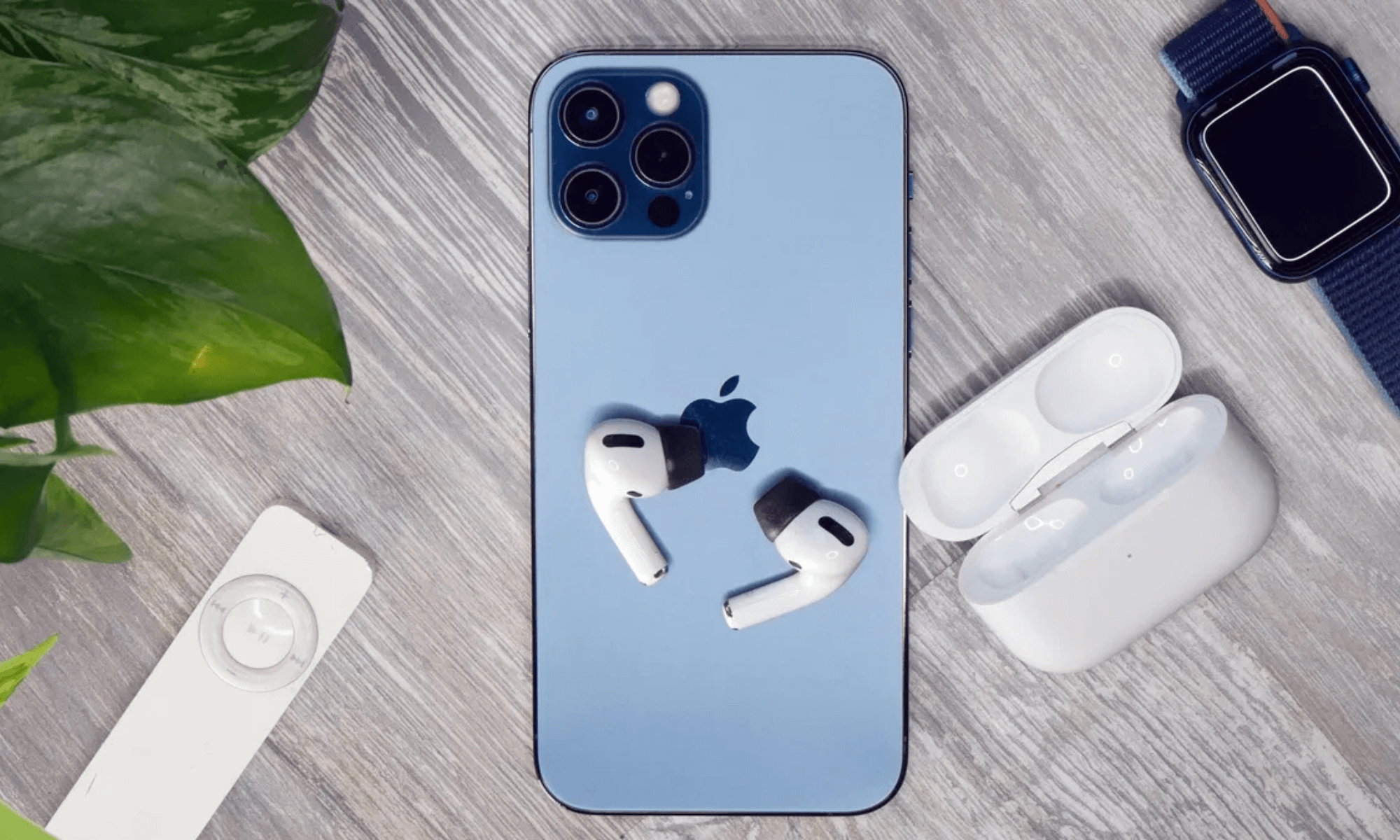
Cách Tắt Cảnh Báo Giới Hạn Âm Lượng Tai Nghe
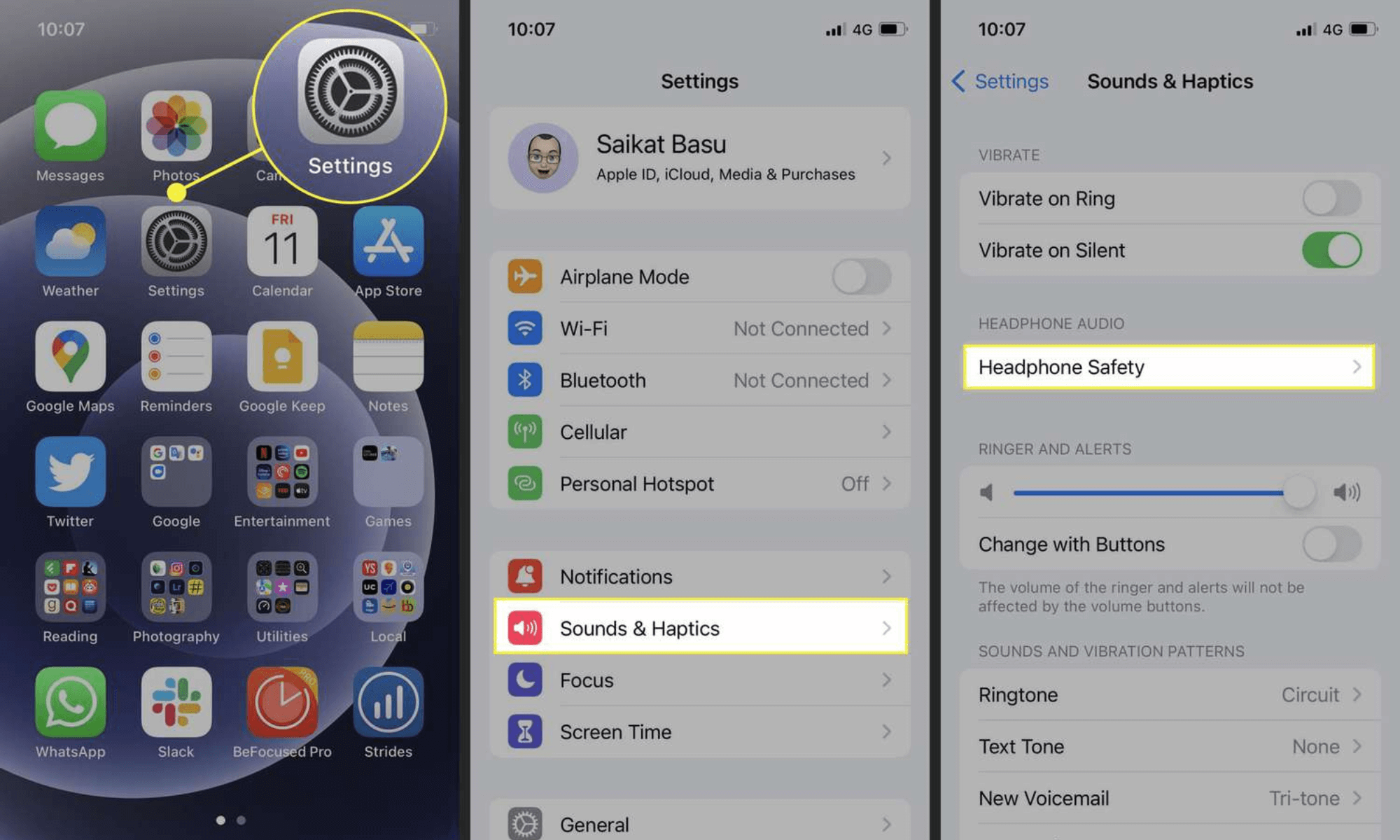
Để tắt các thông báo giới hạn âm lượng, bạn hãy làm theo các bước đơn giản sau:
- Mở ứng dụng Cài đặt trên iPhone hoặc iPad.
- Cuộn xuống và chọn Âm thanh & Cảm ứng.
- Tìm và nhấn vào mục An toàn cho tai nghe.
- Tắt tùy chọn Thông báo trên tai nghe bằng cách gạt công tắc sang trái.
Tại đây, bạn cũng có thể tắt tùy chọn Giảm âm lượng lớn nếu không muốn thiết bị tự động giảm âm thanh khi vượt quá ngưỡng an toàn.
Sau khi tắt, bạn sẽ không còn nhận được các cảnh báo về mức âm lượng cao nữa. Tuy nhiên, hãy nhớ rằng việc lắng nghe âm nhạc ở mức âm lượng lớn trong thời gian dài có thể gây tổn hại đến thính lực.
Vì Sao Bạn Nhận Được Những Cảnh Báo Này?
Tính năng An toàn Tai nghe của Apple hoạt động dựa trên khuyến nghị của Tổ chức Y tế Thế giới (WHO). Hệ thống này sẽ theo dõi mức độ âm lượng và thời gian bạn nghe nhạc. Nếu tổng mức độ tiếp xúc với âm thanh vượt quá giới hạn an toàn. Ví dụ: nghe ở mức 80 decibel trong hơn 40 giờ mỗi tuần. Thiết bị sẽ gửi cảnh báo để bảo vệ thính lực của bạn.
Tính năng này hoạt động với cả tai nghe có dây, tai nghe không dây. Và các sản phẩm của Apple như Airpods và Beats.
Cách Tránh Cảnh Báo Giới Hạn Âm Lượng Mà Không Cần Tắt Tính Năng
Nếu không muốn tắt hoàn toàn tính năng An toàn Tai nghe nhưng vẫn muốn tránh các cảnh báo không cần thiết. Bạn có thể phân loại lại các thiết bị âm thanh đã kết nối. Khi kết nối với dàn âm thanh trên ô tô hoặc loa Bluetooth. Thiết bị có thể sẽ hỏi bạn loại thiết bị là gì.
Hãy chọn “Dàn âm thanh nổi trên ô tô” hoặc “Loa” thay vì “Tai nghe”. Cách này sẽ giúp iOS không tính mức độ tiếp xúc âm thanh đó vào giới hạn hàng tuần của bạn.
Đón Xem:
- Cử Chỉ Dịch Trực Tiếp Trên Airpods Sắp Ra Mắt Với iOS 26
- Hộp Sạc Airpods Sẽ Được Tích Hợp Đèn Báo Pin Mở Rộng Trong Bản Cập Nhật iOS 26
- Airpods Có Thể Làm Rung Đầu Bạn Khi Gõ Trên Apple Vision Pro Trong Tương Lai
Hy vọng những hướng dẫn chi tiết trong bài viết sẽ giúp bạn dễ dàng tắt cảnh báo giới hạn âm lượng tai nghe trên thiết bị của mình. Nếu có bất kỳ thắc mắc nào, hãy để lại bình luận để GLAB hỗ trợ bạn. Đừng quên theo dõi BLOG của GLAB để khám phá thêm nhiều thủ thuật công nghệ hữu ích khác!