
Cách Tắt Siri Đọc Thông Báo Trên Airpods Pro 2 Đơn Giản Nhất
Cách tắt Siri đọc thông báo trên Airpods Pro 2 chỉ với vài thao tác cực kỳ nhanh chóng và đơn giản. Bạn đang cảm thấy phiền phức khi Siri liên tục đọc to các thông báo trên Airpods Pro 2 ? Đừng lo, việc tắt tính năng này rất dễ dàng. Chỉ cần vài bước đơn giản trên iPhone/iPad hoặc Macbook, bạn có thể tận hưởng không gian yên tĩnh mà không bị gián đoạn bởi những thông báo không mong muốn. Cùng tìm hiểu cách thực hiện ngay sau đây nhé !
Cách Tắt Siri Đọc Thông Báo Airpods Pro 2 Trên iPhone/iPad
- Bước 1: Vào Cài đặt trên iPhone/iPad > Siri > Cuộn xuống tìm Announce Notifications.
- Bước 2: Trong mục Announce Notifications > Headphones (tai nghe).
- Bước 3: Nhấn vào Headphones (tai nghe) để bật/ tắt tính năng này.
Muốn bật/tắt tin nhắn Siri nhanh chóng ?
Hãy thêm phím tắt vào Trung tâm điều khiển ! Vào Cài đặt > Trung tâm điều khiển > thêm “Thông báo” vào danh sách phím tắt là xong. Sau đó, mỗi khi cần bật/tắt tin nhắn Siri, bạn chỉ cần vuốt xuống từ màn hình khóa và nhấn vào phím tắt là được.

Cách Tắt Siri Đọc Thông Báo Airpods Pro Trên Apple Watch
Nếu bạn đang sử dụng Apple Watch, hãy vuốt lên mặt đồng hồ và chạm vào “Thông báo tin nhắn bằng Siri’ để tắt tính năng này. Điều này đồng nghĩa với việc tắt Siri đọc thông báo trên Apple Watch qua Airpods Pro.
Bạn muốn tập trung hơn khi sử dụng AirPods ?
Hãy tắt tính năng Thông báo tin nhắn bằng Siri để tránh bị làm phiền bởi các thông báo đến. Điều quan trọng cần lưu ý là thay đổi này sẽ ảnh hưởng đến tất cả các thiết bị Bluetooth được kết nối với thiết bị Apple của bạn, bao gồm cả loa Bluetooth, tai nghe Bluetooth khác, và cả Airpods.
Đọc Thêm:
- Làm Cách Nào Để Tắt Hộp Đựng Tai Nghe Airpods Pro 2 ? Hướng Dẫn Và Lưu Ý
- Cách Bật/Tắt Chế Độ Chống Ồn (ANC) Airpods Pro 2 Trên Điện Thoại Android
- Hướng Dẫn Bật/Tắt Điều Khiển Bằng Cử Chỉ Đầu Trên Airpods Pro 2
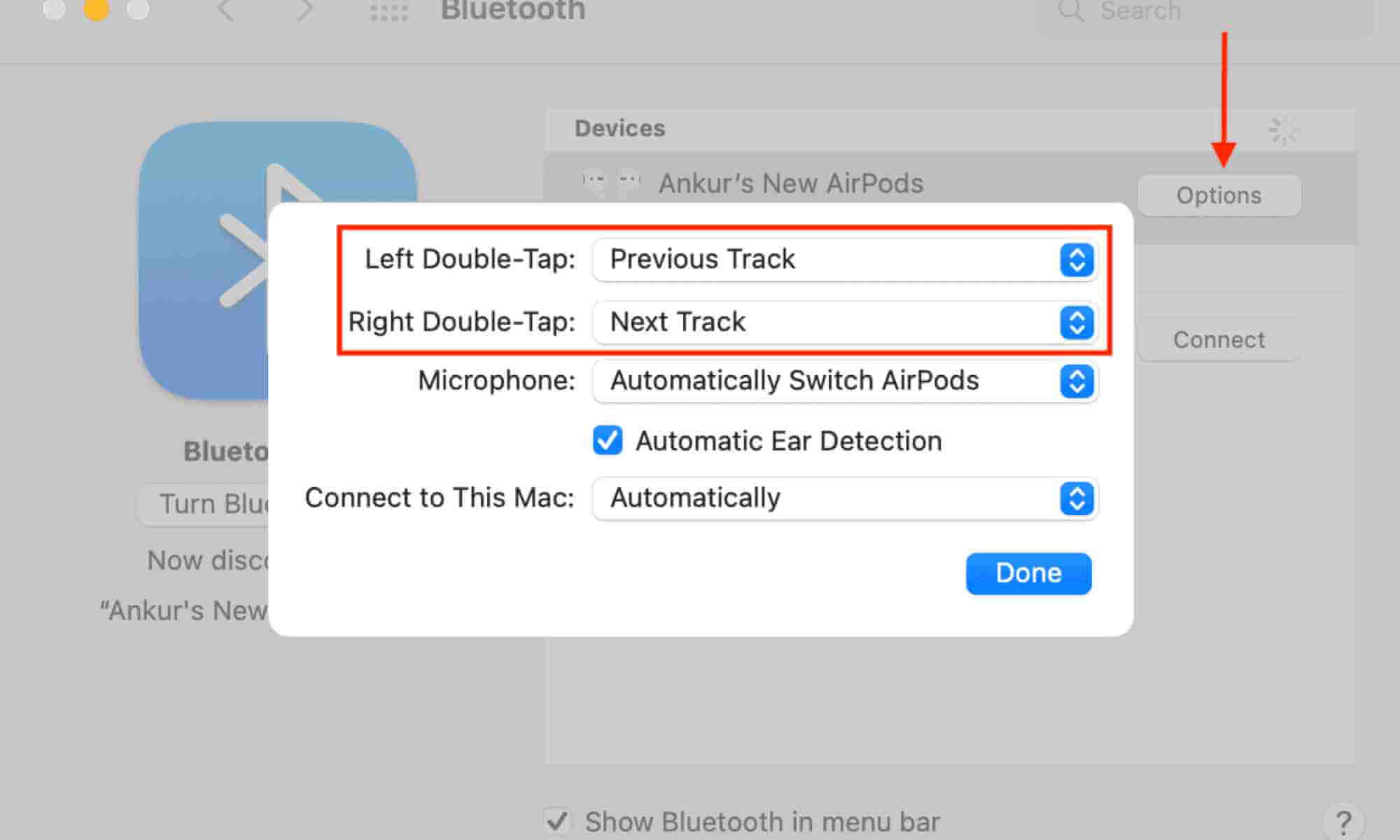
Cách Tắt Siri Đọc Thông Báo Airpods Pro 2 Trên Macbook
Muốn tập trung làm việc trên Macbook mà không bị thông báo làm phiền? Hãy tắt Siri đọc thông báo trên Airpod Pro 2 của bạn ngay! Chỉ cần vào Cài đặt > Siri và Spotlight > Bật/tắt Siri. Bạn sẽ có một không gian làm việc yên tĩnh và hiệu quả hơn.
Hướng Dẫn Thay Đổi Cách Nhận Thông Báo Bằng Siri
Siri có thể làm được nhiều điều hơn bạn nghĩ đấy ! Hãy dành chút thời gian để tìm hiểu các cài đặt Siri để tùy chỉnh thông báo, chức năng và các tính năng thú vị khác phù hợp với nhu cầu sử dụng của bản thân. Ví dụ, bạn có thể thiết lập để Siri chỉ thông báo những điều quan trọng vào thời điểm cần thiết. Để làm được điều này, bạn vào Cài đặt > Siri & Search > Announce Notifications để bắt đầu. Tại đây, thay vì bạn tắt toàn bộ thông báo, bạn có thể chọn để Siri đọc tin nhắn khi kết nối với CarPlay. Nhưng tắt thông báo khi sử dụng Airpods Pro 2.
Tai nghe không dây, đặc biệt là Airpods Pro 2, đã trở thành người bạn đồng hành không thể thiếu trong cuộc sống hiện đại. Airpods Pro 2 không chỉ mang đến âm thanh chất lượng cao mà còn tích hợp nhiều tính năng thông minh, cho phép bạn tận hưởng sự riêng tư và tập trung khi làm việc. Hãy làm theo hướng dẫn trong bài viết này để tắt Siri đọc thông báo không cần thiết.

Vậy là GLAB đã hướng dẫn xong cách tắt Siri đọc thông báo qua Airpods Pro 2 trên iPhone/iPad, Apple Watch hoặc Macbook của bạn. Nếu bạn còn bất kỳ thắc mắc nào khác. Hãy bình luận bên dưới bài viết này. Hoặc nhắn tin chatbox trên Website, GLAB của Cửa hàng để hỗ trợ thêm.