

Cách Tắt Ứng Dụng Nền Chạy Ngầm Trên iPhone Để Pin Lâu Hơn
Bạn đã biết cách tắt ứng dụng nền chạy ngầm trên iPhone để pin không hao hụt nhanh chưa ? Bạn có đang mất pin iPhone nhanh chóng mà không hiểu vì sao ? Rất có thể, thủ phạm chính là các ứng dụng chạy ngầm ! Nhiều người lầm tưởng rằng chỉ cần vuốt ứng dụng khỏi trình đa nhiệm là có thể giải quyết được vấn đề. Tuy nhiên, thực tế lại ngược lại, hành động này đôi khi còn làm hao pin nhanh hơn.
Đừng lo lắng! GLAB sẽ hướng dẫn bạn những giải pháp hiệu quả thực sự để kiểm soát các ứng dụng chạy ẩn và tối ưu hóa tính năng Làm mới ứng dụng nền, giúp kéo dài thời lượng pin cho iPhone của bạn. Cùng đón xem nhé !
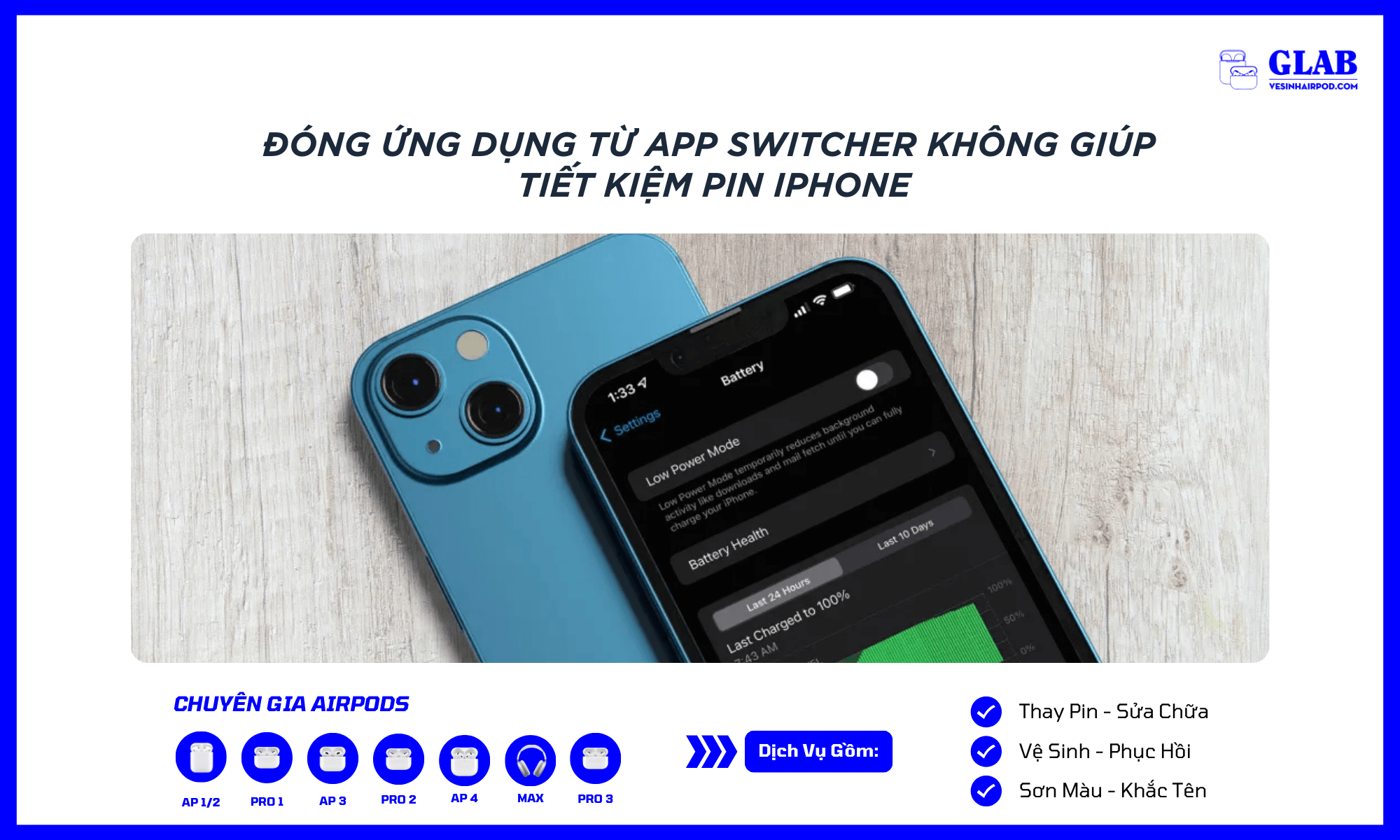
Đóng Ứng Dụng Từ App Switcher Không Giúp Tiết Kiệm Pin iPhone
Nhiều người dùng iPhone có thói quen vuốt các ứng dụng lên để đóng chúng từ App Switcher (hoặc nhấn đúp nút Home trên các mẫu cũ hơn) với hy vọng tiết kiệm pin. Bạn có thể dễ dàng thực hiện thao tác này. Thậm chí dùng nhiều ngón tay để đóng hàng loạt ứng dụng cùng lúc. Tuy nhiên, việc này không hề giúp kéo dài thời lượng pin của thiết bị. Trừ khi bạn khởi động lại hoàn toàn iPhone.
Sự thật là:
Buộc đóng ứng dụng thực tế có thể tiêu tốn nhiều pin hơn. Khi bạn khởi động lại một ứng dụng đã bị đóng hoàn toàn. iPhone sẽ phải dành nhiều năng lượng hơn để tải lại ứng dụng đó từ đầu. Trong khi đó, nếu ứng dụng được giữ ở chế độ chờ. Hệ điều hành iOS sẽ quản lý chúng một cách hiệu quả hơn, chỉ sử dụng năng lượng tối thiểu. Trừ khi một ứng dụng bị treo hoặc gặp lỗi, tốt nhất bạn nên để iOS tự động quản lý các tiến trình nền.
Điều Gì Thực Sự Làm Hao Pin iPhone Của Bạn ?
Thủ phạm chính khiến pin iPhone của bạn hao hụt nhanh chóng không phải là các ứng dụng đang chờ. Mà là tính năng Làm Mới Ứng Dụng Nền (Background App Refresh). Tính năng này cho phép các ứng dụng liên tục cập nhật nội dung ở chế độ nền, ngay cả khi bạn không trực tiếp sử dụng chúng. Hãy hình dung ứng dụng email của bạn tự động kiểm tra thư mới. Hoặc ứng dụng mạng xã hội tải trước các bài đăng mới mà không cần bạn mở chúng ra.
Mặc dù tính năng này hữu ích cho việc nhận thông báo theo thời gian thực hoặc có nội dung được cập nhật sẵn. Nhưng không phải tất cả các ứng dụng đều cần hoạt động nền 24/7. Đây là lúc bạn có thể can thiệp để kiểm soát và tối ưu hóa mức tiêu thụ pin.

Cách Tắt Tính Năng Làm Mới Ứng Dụng Nền Để Tiết Kiệm Pin Trên iPhone
Nếu bạn muốn kéo dài thời lượng pin và hạn chế sử dụng dữ liệu di động. Việc tắt tính năng Làm Mới Ứng Dụng Nền là một bước đi đúng.
Để thực hiện, bạn chỉ cần làm theo các bước sau:
- Truy cập Cài đặt > Cài đặt chung > Làm mới ứng dụng nền.
- Chạm vào Làm mới ứng dụng nền một lần nữa ở đầu màn hình.
- Bạn có hai lựa chọn chính:
- Chọn Tắt để vô hiệu hóa hoàn toàn tính năng này cho tất cả các ứng dụng.
- Chọn Wifi để giới hạn hoạt động làm mới nền chỉ khi iPhone của bạn kết nối với Wifi.
Ngoài ra, bạn cũng có thể cuộn xuống danh sách các ứng dụng. Và tắt thủ công tính năng Làm Mới Ứng Dụng Nền cho từng ứng dụng mà bạn cảm thấy không cần cập nhật liên tục ở chế độ nền.
Ví dụ: các trò chơi, ứng dụng mua sắm hoặc dịch vụ không yêu cầu dữ liệu thời gian thực.
Có Thể Bạn Muốn Xem:
- Cách Chụp Cực Quang Bằng iPhone Đẹp Như Máy Ảnh
- Cách Xoay Màn Hình Trên iPhone Với Trung Tâm Điều Khiển Và Cài Đặt Nhanh
- Cách Restore iPhone Bằng Macbook Khi Bị Treo, Chậm, Đơ Màn Hình
Những Cách Hiệu Quả Hơn Để Giảm Hoạt Động Nền (Mà Không Cần Đóng Ứng Dụng)
Thay vì liên tục buộc thoát các ứng dụng. Bạn có thể áp dụng những mẹo tiết kiệm năng lượng thông minh sau để tối ưu hóa hiệu suất pin của iPhone:
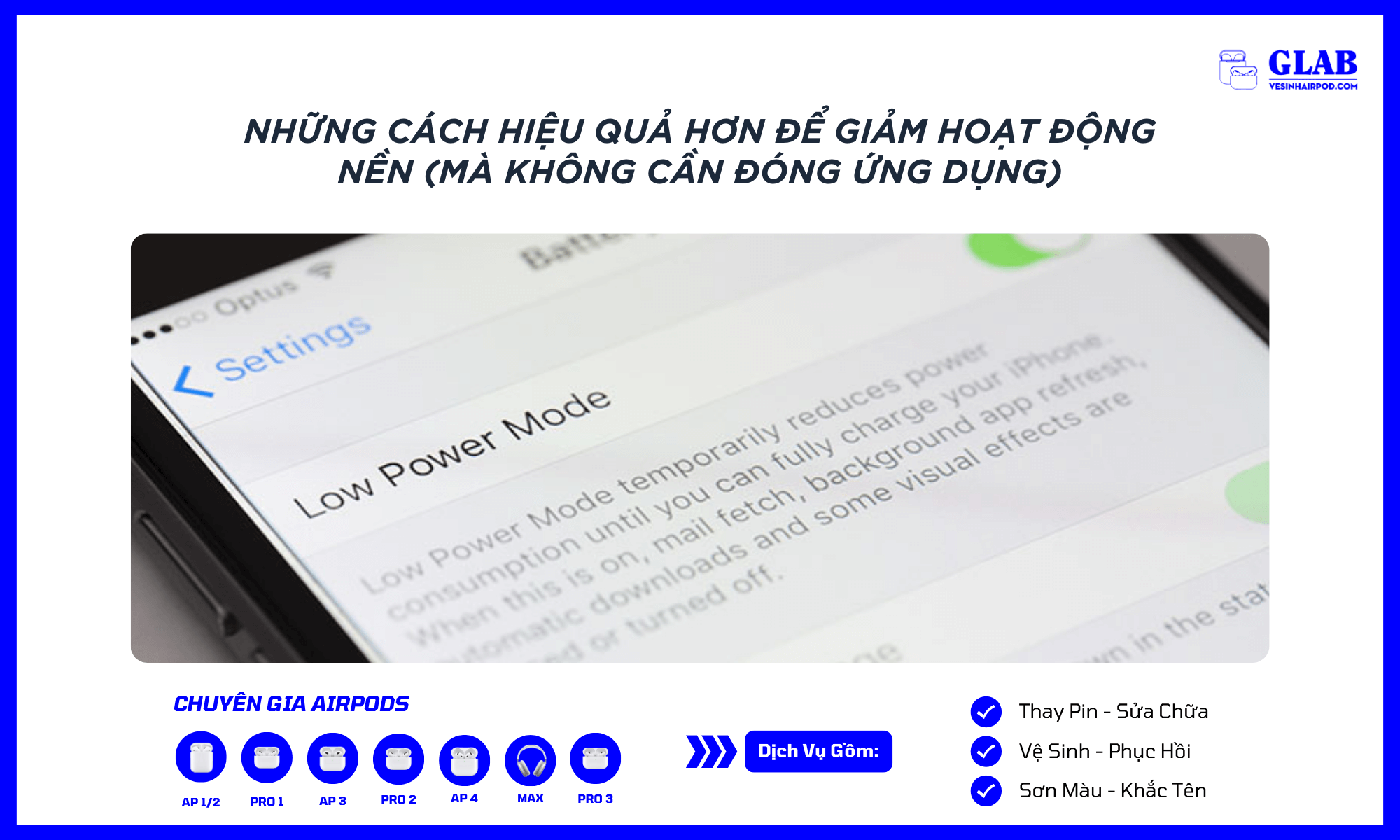
Bật Chế Độ Nguồn Điện Thấp
Đây là một cách nhanh chóng và hiệu quả. Vào Cài đặt > Pin và bật Chế độ Nguồn điện Thấp. Chế độ này sẽ tự động giảm hoạt động nền, vô hiệu hóa Làm Mới Ứng Dụng Nền. Và giảm một số hiệu ứng hình ảnh để tiết kiệm pin iPhone.
Tự Động Hóa Chế Độ Tiết Kiệm Pin
Sử dụng ứng dụng Phím tắt để tạo một lệnh tự động bật Chế độ Nguồn điện Thấp khi mức pin của bạn xuống dưới một ngưỡng nhất định (ví dụ: 20%). Điều này đảm bảo bạn không bao giờ quên bật nó khi cần.
Tắt Dịch Vụ Định Vị
Nhiều ứng dụng yêu cầu quyền truy cập vị trí của bạn, ngay cả khi không cần thiết. Vào Cài đặt > Quyền riêng tư & Bảo mật > Dịch vụ định vị và tắt dịch vụ này đối với các ứng dụng không thực sự cần biết vị trí của bạn để hoạt động.
Sử Dụng Chế Độ Máy Bay Ở Khu Vực Tín Hiệu Yếu
Khi bạn ở khu vực có sóng di động kém. iPhone của bạn sẽ liên tục tìm kiếm và cố gắng kết nối với mạng, điều này làm tiêu hao pin rất nhanh. Trong trường hợp này, hãy vuốt xuống để truy cập Trung tâm Điều khiển. Và bật Chế độ Máy bay để dừng quá trình tìm kiếm không ngừng này.
Tắt Tính Năng “Hey Siri” Luôn Lắng Nghe
Tính năng này khiến micro của bạn luôn bật để chờ đợi khẩu lệnh “Hey Siri”. Tiêu tốn năng lượng một cách thụ động. Để tắt nó, hãy vào Cài đặt > Trợ năng > Siri > Luôn lắng nghe Hey Siri và tắt công tắc.
Hy vọng với những hướng dẫn chi tiết trên, bạn đã biết cách tắt các ứng dụng chạy ngầm và tối ưu hóa thời lượng pin cho iPhone của mình. Đừng quên áp dụng ngay để chiếc điện thoại của bạn luôn hoạt động hiệu quả nhé! Hãy thường xuyên đón xem và theo dõi BLOG của GLAB bạn nhé!