
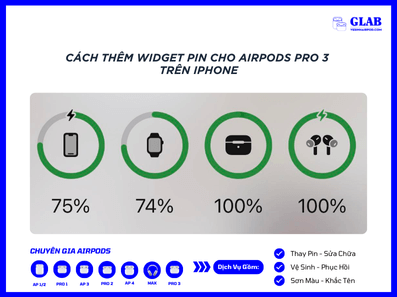
Cách Thêm Widget Pin Cho Airpods Pro 3 Trên iPhone
Bạn đã biết cách thêm Widget Pin cho Airpods Pro 3 trên iPhone chưa ? Widget Pin (Tiện ích Pin) là một công cụ cực kỳ hữu ích, cho phép người dùng theo dõi chính xác dung lượng pin của tai nghe và hộp sạc ngay trên màn hình mà không cần nhiều thao tác. Thay vì phải truy cập vào Cài đặt hoặc mở nắp hộp sạc liên tục để kiểm tra, bạn hoàn toàn có thể xem nhanh dung lượng pin ngay trên màn hình. Hãy cùng GLAB tìm hiểu cách thực hiện chi tiết trong bài viết dưới đây.
Vì Sao Nên Thêm Widget Pin Cho Airpods Pro 3?
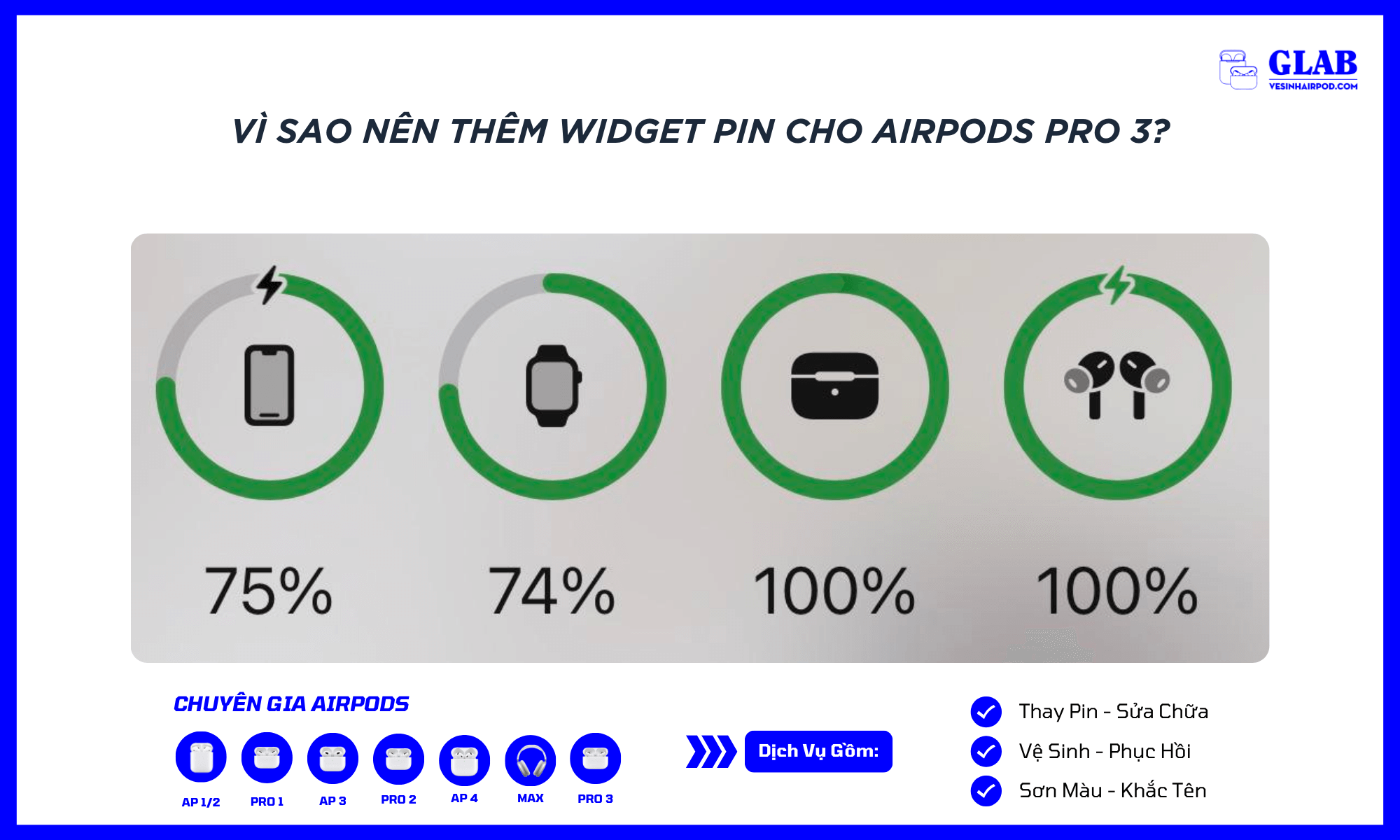
Trước khi thêm Widget Pin trên iPhone, bạn cần hiểu những lợi ích mà tiện ích này mang lại để sử dụng Airpods Pro 3 hiệu quả hơn. Widget Pin giúp bạn:
- Theo dõi nhanh dung lượng pin của tai nghe và hộp sạc mà không cần mở ứng dụng.
- Chủ động sạc pin, tránh tình trạng Airpods hết pin khi đang nghe nhạc hoặc gọi điện.
- Quản lý nhiều thiết bị Apple cùng lúc như iPhone, Airpods Pro 3, Apple Watch trên một tiện ích.
Đây là tính năng đặc biệt hữu ích nếu bạn thường xuyên sử dụng tai nghe cho công việc, học tập hoặc giải trí.
Cách Thêm Widget Pin Cho Airpods Pro 3 Trên Màn Hình Chính
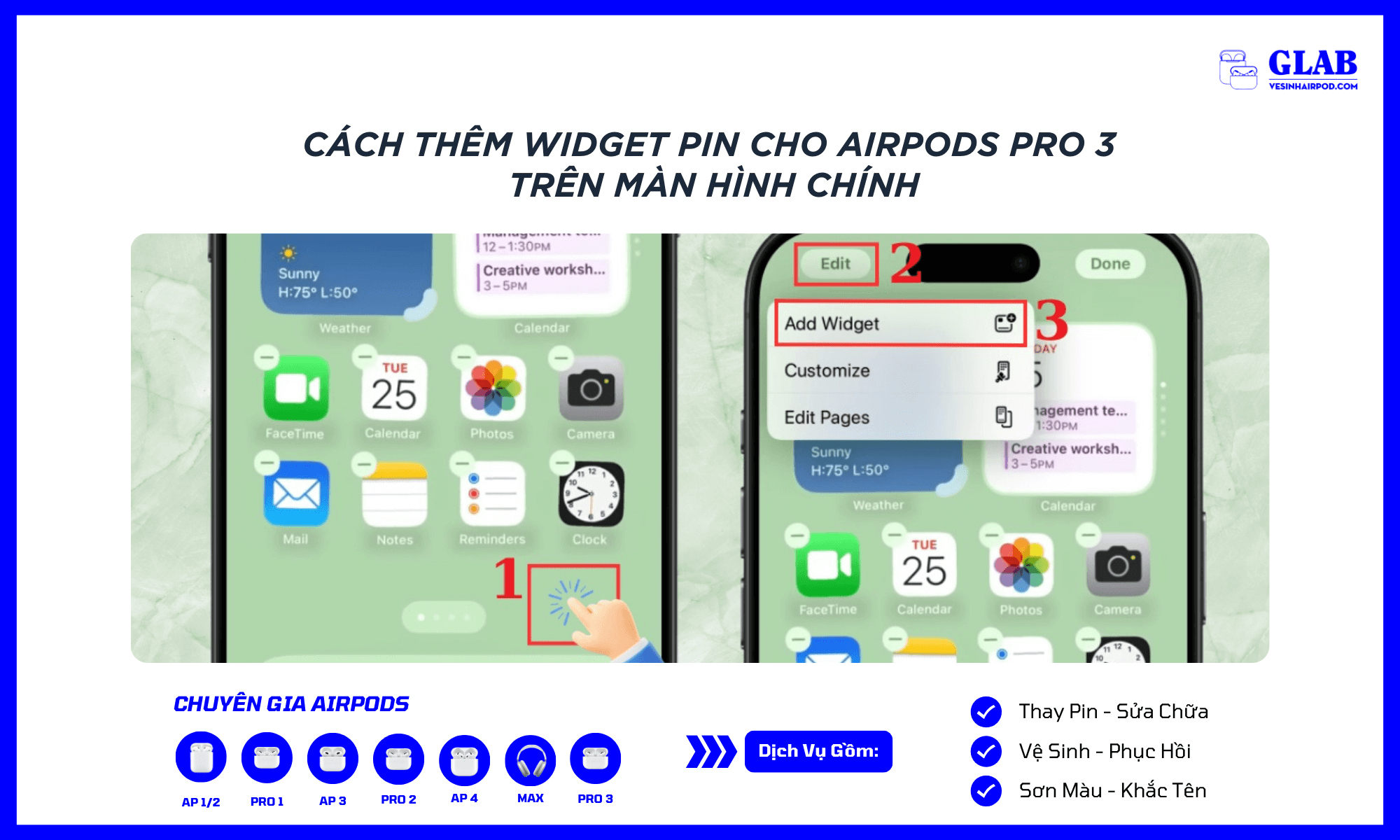
Màn hình chính là nơi người dùng iPhone tương tác nhiều nhất, vì vậy đặt Widget Pin tại đây sẽ giúp bạn kiểm soát pin Airpods Pro 3 nhanh chóng và thuận tiện.
- Bước 1: Nhấn và giữ vào khoảng trống bất kỳ trên Màn hình chính cho đến khi các biểu tượng ứng dụng rung nhẹ.
- Bước 2: Chạm vào biểu tượng dấu “+” ở góc trên bên trái để mở thư viện widget.
- Bước 3: Tìm kiếm tiện ích Pin (Batteries) hoặc cuộn xuống danh sách để chọn.
- Bước 4: Chọn kích thước widget phù hợp:
- Kích thước nhỏ: hiển thị pin dạng vòng tròn.
- Kích thước vừa: hiển thị rõ phần trăm pin của Airpods Pro 3 và hộp sạc.
- Kích thước lớn: hiển thị chi tiết nhiều thiết bị.
- Bước 5: Nhấn “Thêm tiện ích”, sắp xếp vị trí mong muốn rồi chọn “Xong” để hoàn tất.
Khi Airpods Pro 3 đang kết nối, widget sẽ tự động hiển thị thông tin pin.

Cách Thêm Widget Pin Airpods Pro 3 Trên Màn Hình Khóa
Nếu bạn muốn kiểm tra pin tai nghe mà không cần mở khóa iPhone, việc thêm widget vào Màn hình khóa là lựa chọn rất tiện lợi.
- Bước 1: Đánh thức iPhone và nhấn giữ vào Màn hình khóa.
- Bước 2: Chọn “Tùy chỉnh” > “Màn hình khóa”.
- Bước 3: Nhấn vào khu vực trống bên dưới đồng hồ để thêm tiện ích.
- Bước 4: Tìm và chọn widget Pin (Batteries) với kiểu hiển thị phù hợp.
- Bước 5: Chạm vào widget vừa thêm.
- Bước 6: Tắt chế độ “Tự động” và chọn Airpods Pro 3 để ưu tiên hiển thị pin tai nghe.
- Bước 7: Nhấn “Xong” để lưu thiết lập.
Sau khi hoàn tất, bạn có thể theo dõi pin Airpods Pro 3 ngay từ Màn hình khóa một cách nhanh chóng.
Đọc Thêm:
- Hướng Dẫn Cách Kết Nối Lại Airpods Pro 3 Chuẩn Nhất – Khắc Phục Mọi Lỗi Mất Kết Nối
- Cách Kết Nối Airpods Pro 3 Với iPhone 17 Nhanh Chóng Và Ổn Định Nhất
- Những Tính Năng Của Airpods Pro 3 Hoạt Động Trên Android ?
Những Lưu Ý Khi Theo Dõi Pin Airpods Pro 3 Bằng Widget
Để Widget Pin hoạt động chính xác, bạn cần ghi nhớ một số điểm sau:
- Widget chỉ cập nhật pin khi Airpods Pro 3 đang kết nối Bluetooth với iPhone.
- Muốn xem pin hộp sạc, bạn cần đặt ít nhất một tai nghe vào hộp và mở nắp gần iPhone.
- Dữ liệu pin có thể trễ vài giây và sẽ tự làm mới khi tai nghe được sử dụng.
Việc nắm rõ cách thêm Widget Pin cho Airpods Pro 3 không chỉ giúp bạn theo dõi pin tiện lợi hơn mà còn nâng cao trải nghiệm sử dụng tai nghe mỗi ngày. Chỉ với vài thao tác đơn giản, bạn đã có thể kiểm soát pin Airpods Pro 3 mọi lúc, mọi nơi trên iPhone.
Đừng quên theo dõi BLOG của GLAB để cập nhật thêm nhiều hướng dẫn, mẹo hay và thủ thuật hữu ích liên quan đến Airpods, iPhone và các thiết bị Apple mới nhất bạn nhé !