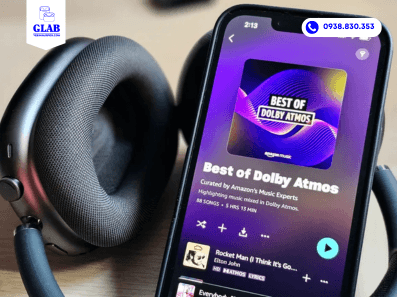
Cách Tối Ưu Spatial Audio Trên Airpods Max Khi Xem Dolby Atmos
Spatial Audio Trên Airpods Max có thể mang lại trải nghiệm xem phim cực kỳ sống động nếu được thiết lập đúng cách. Khi kết hợp cùng Dolby Atmos và Head Tracking, hiệu ứng âm thanh 3D sẽ chân thực hơn, giúp bạn cảm nhận rõ không gian như đang ngồi trong rạp chiếu phim. Hãy cùng tìm hiểu cách tối ưu Airpods Max để tận dụng trọn vẹn khả năng âm thanh mà thiết bị này mang lại.
1. Personalized Spatial Audio Trên Airpods Max Là Gì?
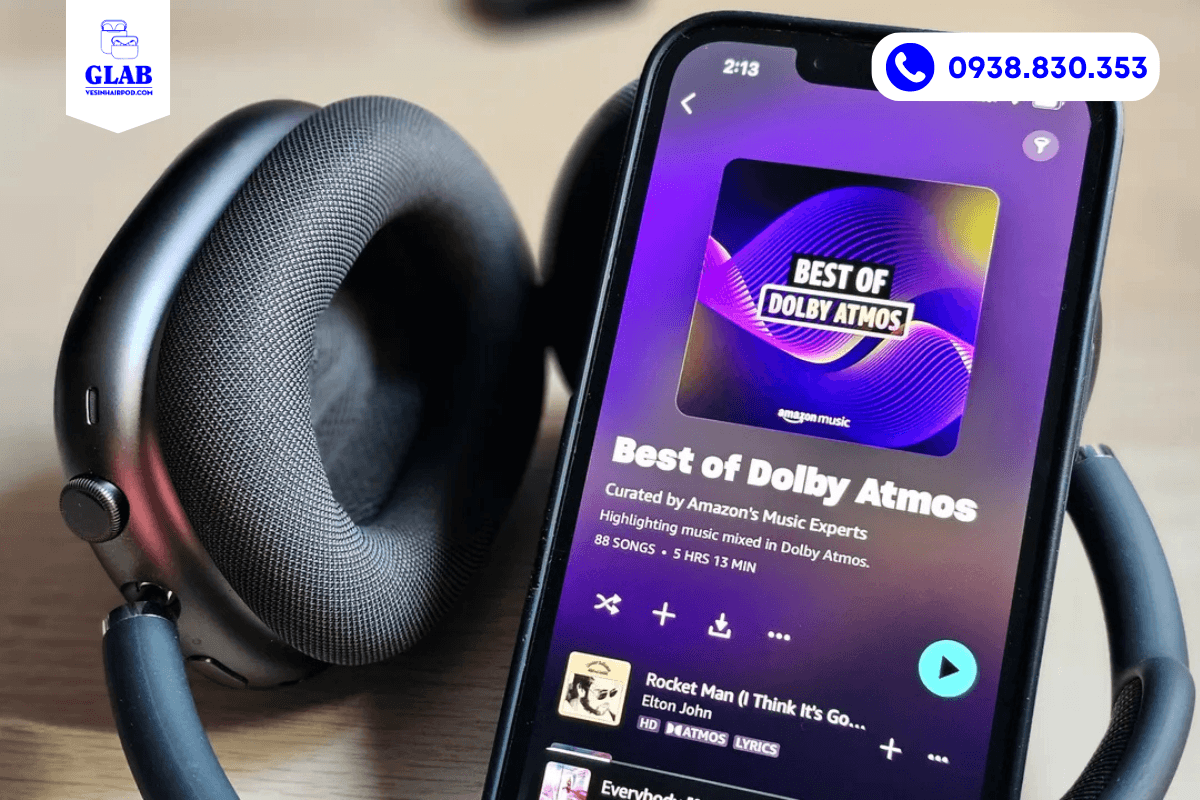
Trước khi tối ưu trải nghiệm Dolby Atmos, bạn nên hiểu rõ Personalized Spatial Audio là gì và vì sao tính năng này lại quan trọng.
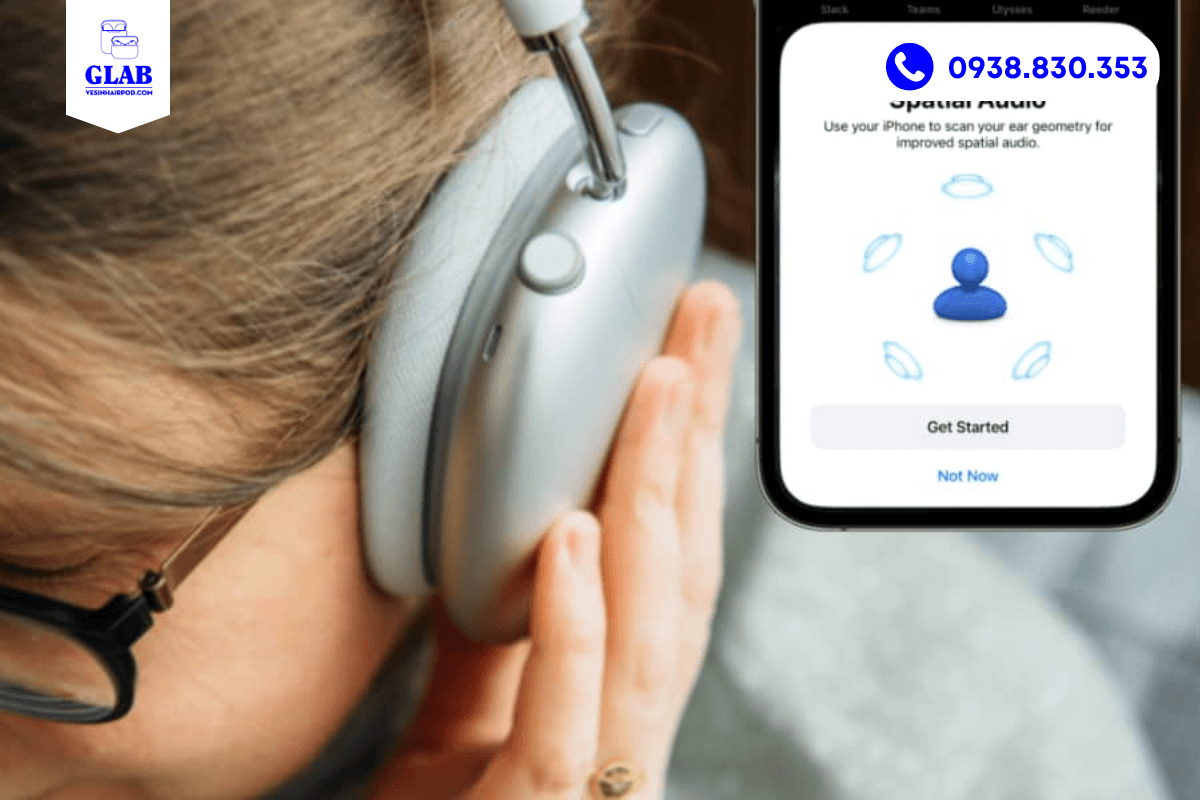
Đây là công nghệ cá nhân hóa âm thanh dựa trên hình dạng tai và khuôn mặt của từng người dùng. Hệ thống sẽ phân tích dữ liệu từ camera TrueDepth để điều chỉnh hướng phát âm thanh phù hợp hơn với cấu trúc tai thực tế.
Để sử dụng tính năng này, bạn cần:
- iPhone có Face ID hỗ trợ camera TrueDepth.
- Thiết bị đang chạy iOS 16 trở lên.
- Airpods Max đã cập nhật firmware mới nhất.
Khi thiết lập hoàn chỉnh, hiệu ứng âm thanh không gian sẽ có chiều sâu hơn, giúp lời thoại và âm thanh môi trường chính xác hơn đáng kể.
2. Cách Thiết Lập Personalized Spatial Audio Trên Airpods Max
Bạn có thể kích hoạt Personalized Spatial Audio chỉ trong vài bước đơn giản dưới đây.
- Vào Cài đặt > chọn tên Airpods Max.
- Chọn mục Âm Thanh Không Gian Cá Nhân Hóa.
- Làm theo hướng dẫn quét khuôn mặt và hai bên tai bằng Face ID.
- Chờ hệ thống hoàn tất quá trình thiết lập.
Sau khi kích hoạt, hiệu ứng Spatial Audio sẽ chính xác hơn rõ rệt, đặc biệt khi xem các nội dung hỗ trợ Dolby Atmos.
3. Cách Bật Head Tracking Để Âm Thanh 3D Chân Thực Hơn
Một trong những phần quan trọng nhất khi tối ưu Spatial Audio trên Airpods Max là bật Head Tracking (Theo Dõi Chuyển Động Đầu).
Tính năng này giúp âm thanh “neo” vào màn hình thay vì di chuyển theo tai nghe, tạo cảm giác tự nhiên hơn khi xem phim.
Khi đang phát nội dung, bạn thực hiện:
- Mở Trung Tâm Điều Khiển trên iPhone hoặc iPad.
- Nhấn giữ thanh âm lượng của Airpods Max.
- Chọn biểu tượng Spatial Audio.
- Bật chế độ “Theo Dõi Chuyển Động Đầu”.
Khi hoạt động đúng cách, bạn sẽ cảm nhận:
- Giọng nói phát ra đúng vị trí nhân vật trên màn hình.
- Âm thanh môi trường bao quanh rõ ràng hơn.
- Hiệu ứng không gian chân thực hơn chế độ Fixed.
Lưu ý: Head Tracking hoạt động hiệu quả nhất với nội dung Dolby Atmos.
>> Có Thể Bạn Quan Tâm:
- Cách Sử Dụng Airpods Max Chi Tiết Nhất Dành Cho Bạn Mới
- Cách Khôi Phục Cài Đặt Gốc Airpods Max – Hướng Dẫn Chi Tiết
- Cách Điều Chỉnh Âm Lượng Airpods Max Bằng Digital Crown
4. Cách Tối Ưu Dolby Atmos Trên Airpods Max
Spatial Audio chỉ phát huy tối đa hiệu quả khi nguồn phát hỗ trợ Dolby Atmos chất lượng cao.
Bạn nên ưu tiên các nền tảng như:
- Apple TV+.
- Disney+.
- Netflix Premium có hỗ trợ Dolby Atmos.
Ngoài ra, hãy kiểm tra thêm các yếu tố sau:
- Không bật chế độ Âm Thanh Đơn Sắc (Mono Audio).
- Thiết bị đang ở phiên bản iOS, iPadOS hoặc tvOS mới nhất.
- Tắt các ứng dụng chỉnh EQ bên thứ ba để tránh lệch không gian âm thanh.
Nếu xem phim trên TV, kết hợp cùng Apple TV 4K sẽ cho độ ổn định và độ trễ tốt hơn đáng kể.
5. Tăng Độ Rõ Lời Thoại Bằng Headphone Accommodations
Nếu lời thoại trong phim chưa đủ rõ, bạn có thể tận dụng tính năng Thích Nghi Tai Nghe trên iPhone như sau:
Cài đặt > Trợ Năng > Âm Thanh/Hình Ảnh > Thích Nghi Tai Nghe
Bạn nên thử các chế độ:
- Balanced Tone để cân bằng âm sắc tổng thể.
- Vocal Range để tăng độ rõ giọng nói.
Thiết lập này giúp:
- Giọng nhân vật rõ hơn khi xem phim.
- Âm nền không lấn át lời thoại.
- Giảm cảm giác âm thanh bị đục hoặc thiếu chi tiết.
6. Spatial Audio Hoạt Động Không Chính Xác Phải Làm Sao?
Trong một số trường hợp, Spatial Audio có thể hoạt động chưa ổn định hoặc sai hướng âm thanh.
Bạn có thể thử các cách sau:
- Tắt và bật lại Bluetooth.
- Reset Airpods Max rồi kết nối lại.
- Tắt rồi bật lại Head Tracking.
- Cập nhật iOS và firmware mới nhất.
Nếu đã thử nhưng âm thanh vẫn lệch hướng hoặc Dolby Atmos không hoạt động đúng, khả năng cảm biến không gian bên trong đang gặp vấn đề và nên được kiểm tra sớm hơn.
7. Dịch Vụ Kiểm Tra Và Sửa Airpods Max Tại GLAB
Ngoài hướng dẫn tối ưu Spatial Audio trên Airpods Max, GLAB còn hỗ trợ kiểm tra và xử lý các lỗi liên quan đến âm thanh và cảm biến.
Tại GLAB, bạn sẽ được hỗ trợ:
- Vệ sinh và tối ưu chất lượng âm thanh.
- Kiểm tra lỗi Spatial Audio và Head Tracking.
- Khắc phục tình trạng Dolby Atmos hoạt động không ổn định.
- Hỗ trợ thay pin Airpods Max khi cần thiết.
Ngoài ra, khách hàng còn được:
- Hỗ trợ bảo hành sau sửa chữa.
- Vệ sinh cơ bản miễn phí.
- Hỗ trợ giao nhận hai chiều nếu cần.
Chỉ cần thiết lập đúng Personalized Spatial Audio, bật Head Tracking và sử dụng nguồn phát Dolby Atmos phù hợp, trải nghiệm xem phim trên Airpods Max sẽ khác biệt rõ rệt.
Nếu Airpods Max gặp lỗi Spatial Audio, âm thanh thiếu ổn định hoặc cảm biến hoạt động chưa chính xác, bạn có thể liên hệ GLAB để được kiểm tra nhanh và hỗ trợ phù hợp.