
Hướng Dẫn 3 Cách Tăng Giảm Âm Lượng Airpods 4 Không Phải Ai Cũng Biết
Cách tăng giảm âm lượng Airpods 4 thật dễ dàng, bạn có tin không ? Việc tăng giảm âm lượng Airpods 4 ảnh hưởng trực tiếp đến trải nghiệm nghe nhạc của bạn. Âm lượng quá lớn có thể gây hại cho thính giác, còn âm lượng quá nhỏ lại khiến bạn bỏ lỡ những chi tiết tinh tế trong bản nhạc. Chỉ với vài thao tác đơn giản, bạn đã có thể điều chỉnh âm lượng Airpods 4 theo ý muốn và tận hưởng âm nhạc một cách trọn vẹn nhất. Cùng tìm hiểu trong bài viết dưới đây nhé !
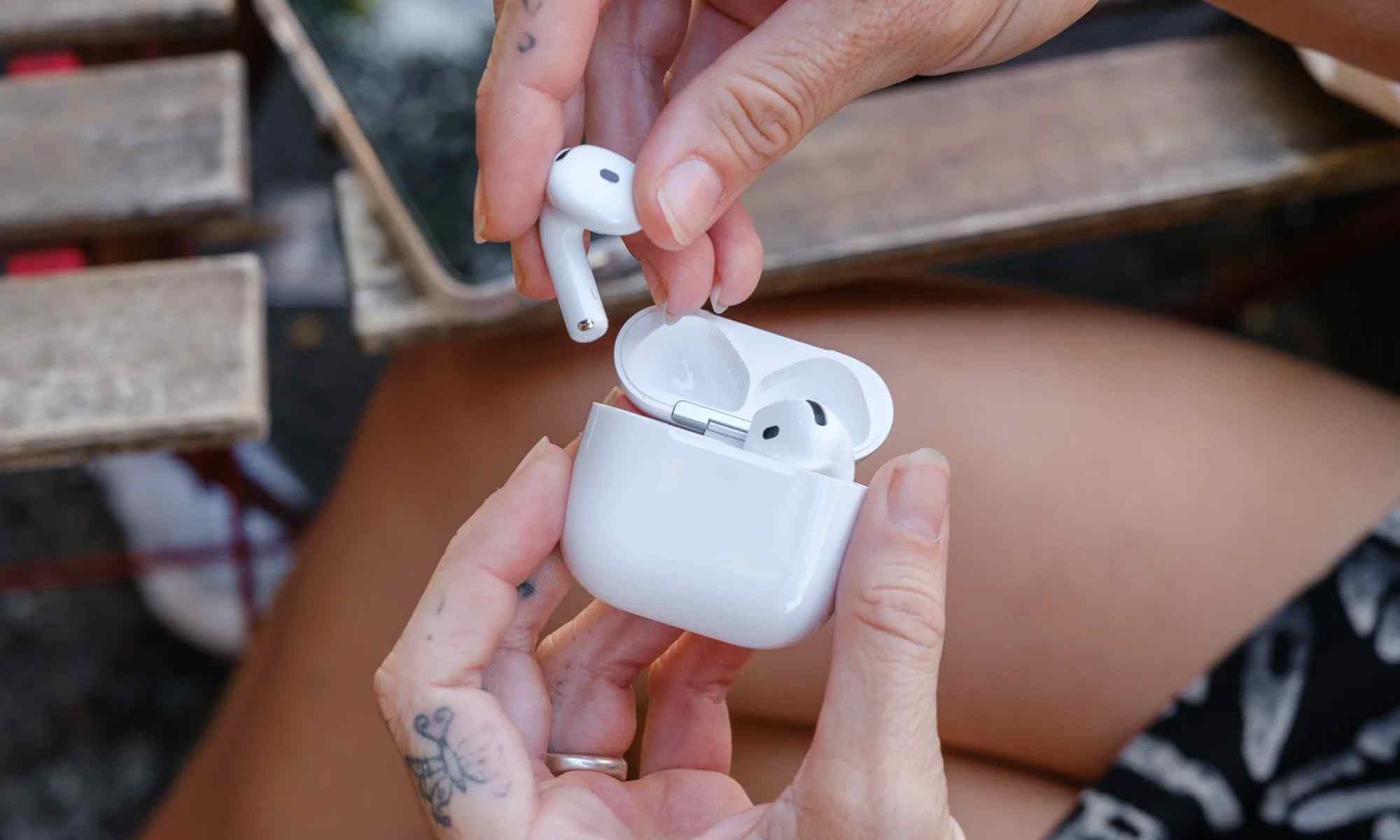
Những Yếu Tố Ảnh Hưởng Tới Chất Lượng Âm Thanh Airpods 4
Chất lượng âm thanh của Airpods 4 phụ thuộc vào nhiều yếu tố, trong đó bao gồm:
Về phần cứng, trình điều khiển với màng loa độ lệch cao do Apple thiết kế đóng vai trò quan trọng trong việc tái tạo âm thanh chi tiết và sống động. Bên cạnh đó, thiết kế củ tai và ống dẫn âm cũng ảnh hưởng đến cách âm thanh truyền đến tai người nghe.
Về phần mềm, chip H2 mạnh mẽ cùng công nghệ Adaptive EQ cho phép Airpods 4 tự động điều chỉnh âm thanh theo cấu trúc tai và môi trường xung quanh, tối ưu hóa trải nghiệm nghe. Ngoài ra, tính năng khử tiếng ồn chủ động (ANC) cũng góp phần loại bỏ tạp âm, giúp người dùng tập trung vào âm nhạc. Cuối cùng, chất lượng nguồn nhạc và thiết bị kết nối cũng ảnh hưởng đến chất âm tổng thể.
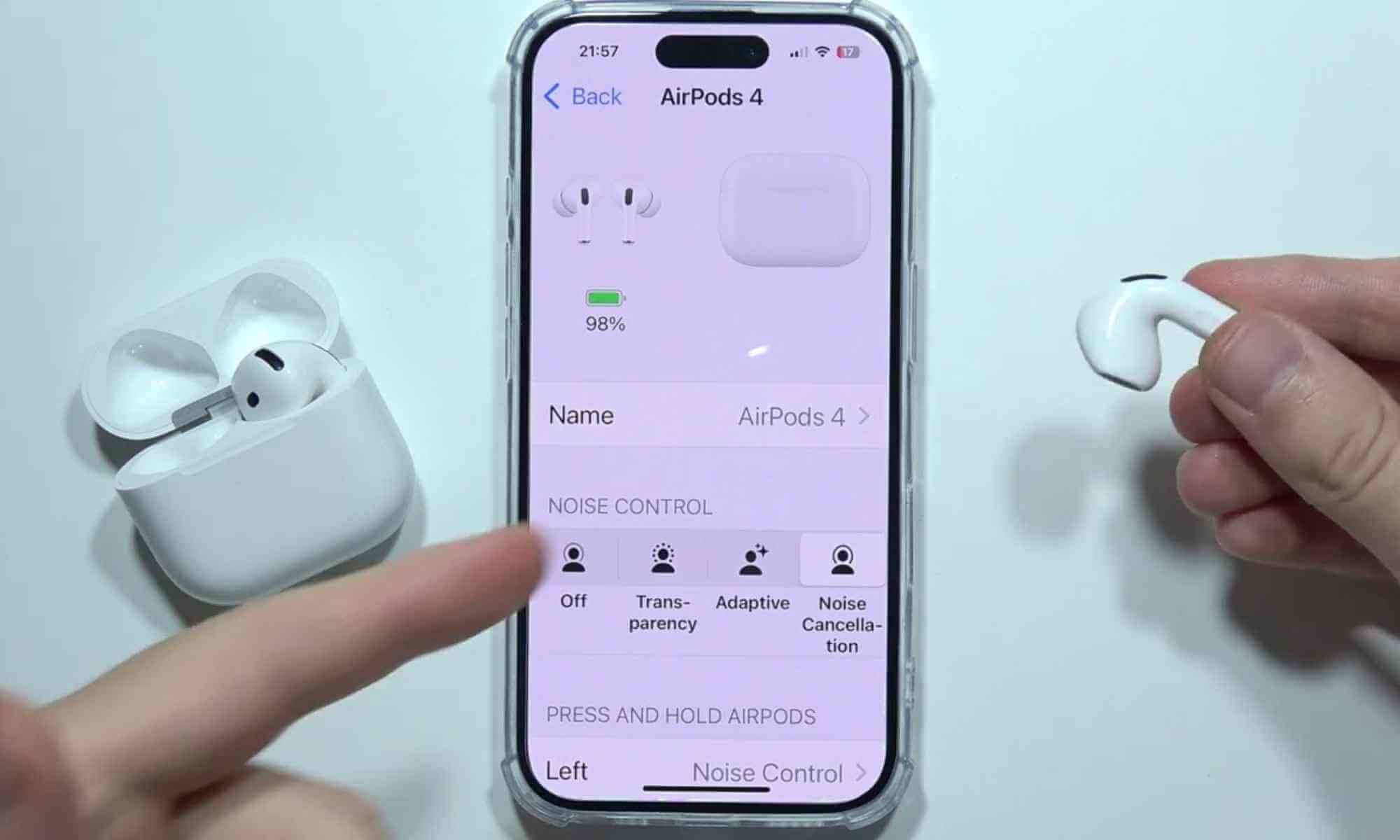
3 Cách Tăng Giảm Âm Lượng Airpods 4 Không Phải Ai Cũng Biết
Bạn có thể tăng giảm âm lượng Airpods 4 theo nhiều cách khác nhau, chẳng hạn như:
1. Tăng Giảm Âm Lượng Airpods 4 Từ iPhone/iPad
Chỉ cần nhấn nút tăng/giảm âm lượng ở cạnh bên của iPhone. Hoặc thao tác trực tiếp trên thanh trượt âm lượng trong Trung tâm điều khiển là bạn đã có thể dễ dàng kiểm soát âm lượng tai nghe.
2. Nhờ Trợ Lý Ảo Siri
Ngoài việc điều chỉnh âm lượng trực tiếp trên iPhone/iPad. Bạn còn có thể sử dụng trợ lý ảo Siri để thay đổi âm lượng trên Airpods 4. Chỉ cần nói “Hey Siri” rồi ra lệnh “Turn up the volume” (Tăng âm lượng) hoặc “Turn down the volume” (Giảm âm lượng) là xong.
3. Tăng Giảm Âm Lượng Airpods 4 Qua Apple Watch
Khi sử dụng Airpods 4 với Apple Watch. Bạn có thể dễ dàng điều chỉnh âm lượng ngay trên chiếc đồng hồ của mình. Trong trình phát nhạc, chỉ cần kéo thanh trượt âm lượng. Hoặc xoay núm Digital Crown để tăng/giảm âm lượng theo ý muốn. Ngoài ra, bạn cũng có thể điều chỉnh âm lượng Airpods 4 bằng cách mở ứng dụng Đang phát trên Apple Watch và xoay Digital Crown.
Đọc Thêm:
- Đánh Giá Chi Tiết Airpods 4 – Tai Nghe Apple Lý Tưởng Cho Người Dùng Phổ Thông
- Cách Phát, Tạm Dừng Âm Thanh Hoặc Bỏ Qua Các Bài Hát Trên Airpods 4
- Cách Bật Codec AAC Airpods 4 Trên Điện Thoại Android
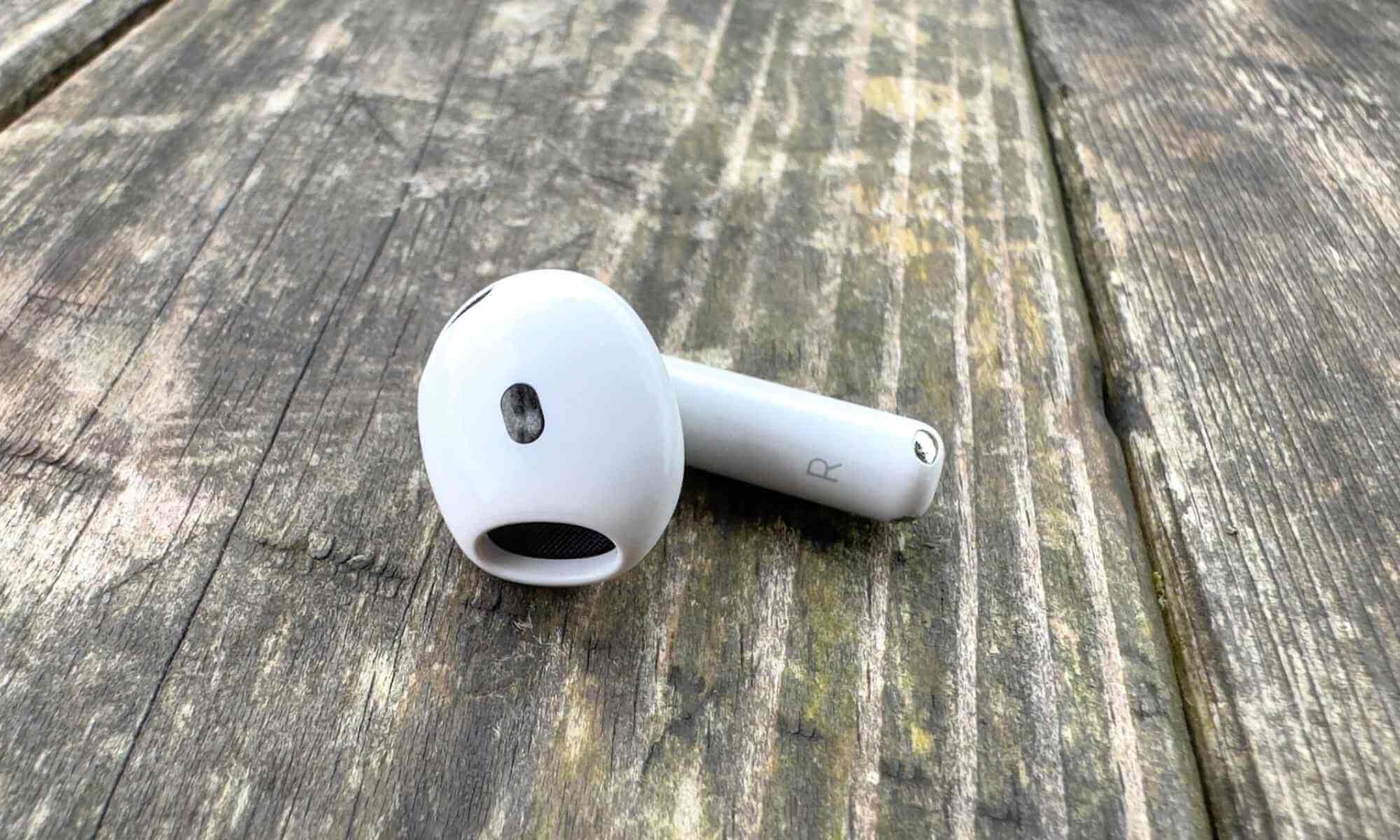
4 Cách Xử Lý Tai Nghe Airpods 4 Âm Lượng Không Đồng Đều
Nếu một trong hai bên tai nghe Airpods 4 bỗng nhiên phát âm lượng nhỏ hơn chiếc còn lại, cách xử lý ra sao ? Bạn đang gặp sự cố âm thanh không đều trên Airpods 4 với một bên phát ra âm thanh lớn hơn bên kia? Bài viết này sẽ hướng dẫn bạn 4 cách khắc phục hiệu quả để giải quyết vấn đề khó chịu này, giúp bạn nhanh chóng lấy lại trải nghiệm âm thanh cân bằng và trọn vẹn.
1. Vệ Sinh Airpods 4
Bụi bẩn, ráy tai tích tụ lâu ngày trên lưới màng loa có thể làm giảm trải nghiệm nghe nhạc của bạn. Âm thanh bị muffled (bị bóp méo) hoặc không đều. Hãy dùng tăm bông hoặc khăn mềm lau nhẹ nhàng quanh lưới loa. Với những vết bẩn cứng đầu, bạn có thể sử dụng bàn chải đánh răng lông mềm để làm sạch. Lưu ý: Tránh sử dụng vật sắc nhọn hoặc dung môi để vệ sinh Airpods 4 vì có thể làm hỏng thiết bị. Hoặc nếu bạn không có thời gian, có thể tham khảo dịch vụ vệ sinh Airpods tại Glab.
2. Điều Chỉnh Tính Năng Cân Bằng Âm Thanh
Airpods 4 được trang bị tính năng cân bằng âm thanh, cho phép bạn điều chỉnh âm lượng giữa tai nghe trái và phải, giúp khắc phục tình trạng lệch âm. Để sử dụng, bạn chỉ cần vào:
- Cài đặt trên iPhone, chọn Trợ năng > Âm thanh/Hình ảnh.
- Sau đó di chuyển thanh trượt Cân bằng sang trái hoặc phải để điều chỉnh âm lượng mỗi bên tai nghe cho đến khi đạt được sự cân bằng mong muốn.
3. Tắt Âm Thanh Không Gian (Spatial Audio)
Spatial Audio là tính năng giả lập âm thanh vòm 3D, mang đến trải nghiệm nghe sống động. Tuy nhiên, đôi khi tính năng này có thể gây ra sự mất cân bằng âm lượng giữa hai bên tai nghe. Để khắc phục, bạn có thể tắt Spatial Audio bằng cách:
- Mở Control Center, nhấn giữ thanh điều chỉnh âm lượng.
- Chọn Spatial Audio (hoặc Spatialize Stereo) và chọn Off (Tắt).
4. Quên Thiết Bị Này Và Kết Nối Lại Airpods 4
Nếu Âm thanh Airpods 4 bị bên to bên nhỏ, không đồng đều. Bạn có thể thử Quên thiết bị này trong cài đặt Bluetooth và kết nối lại. Thao tác này sẽ xóa Airpods 4 khỏi danh sách thiết bị đã ghép nối. Và cho phép bạn thiết lập kết nối mới, giống như lần đầu tiên. Tham khảo hướng dẫn kết nối Airpods với iPhone tại đây để biết thêm thông tin.
Nếu đã thử mọi cách mà tình trạng Airpods 4 bên to bên nhỏ, âm thanh không đều vẫn tiếp diễn. Rất có thể thiết bị của bạn đã gặp sự cố về phần cứng như pin chai, chip âm thanh bị lỗi, hoặc cũng có thể do tai nghe chưa được vệ sinh đúng cách.
Đừng lo ! Hãy đến với GLAB – hệ thống sửa chữa Airpods 4 uy tín hàng đầu tại TP.HCM. Với đội ngũ kỹ thuật có tay nghề cùng trang thiết bị hiện đại, chúng tôi sẽ kiểm tra và tư vấn giải pháp khắc phục tốt nhất cho Airpods 4 của bạn.