
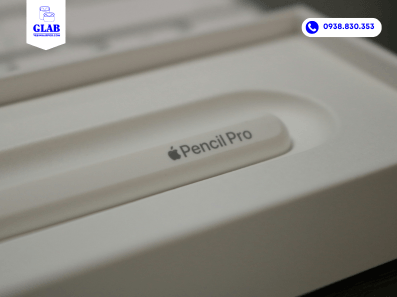
Khắc Phục Nhanh Lỗi Apple Pencil Pro Không Kết Nối Được Với iPad
Apple Pencil Pro không kết nối được với iPad khiến trải nghiệm sử dụng bị ngắt quãng, đặc biệt khi bạn đang cần làm việc hoặc ghi chú. Hãy cùng GLAB tìm hiểu cách khắc phục phù hợp trong bài viết này.
1. Nguyên Nhân Apple Pencil Pro Không Kết Nối Được Với iPad
Dưới đây là những nguyên nhân phổ biến nhất gây ra tình trạng này:
- Thiết bị không tương thích với nhau nên không thể ghép nối.
- Apple Pencil Pro bị cạn pin hoặc pin không ổn định.
- Khu vực nam châm kết nối bị bám bụi hoặc lệch vị trí.
- Bluetooth trên iPad hoạt động không ổn định.
- Lỗi phần mềm tạm thời trên iPad.
- Xung đột kết nối do đã từng ghép nối trước đó.
- Apple Pencil Pro gặp lỗi phần cứng bên trong .
2. Cách Khắc Phục Apple Pencil Pro Không Kết Nối Được Với iPad
Sau khi xác định nguyên nhân, bạn có thể áp dụng các cách dưới đây để khôi phục kết nối.
2.1 Kiểm Tra Khả Năng Tương Thích Thiết Bị
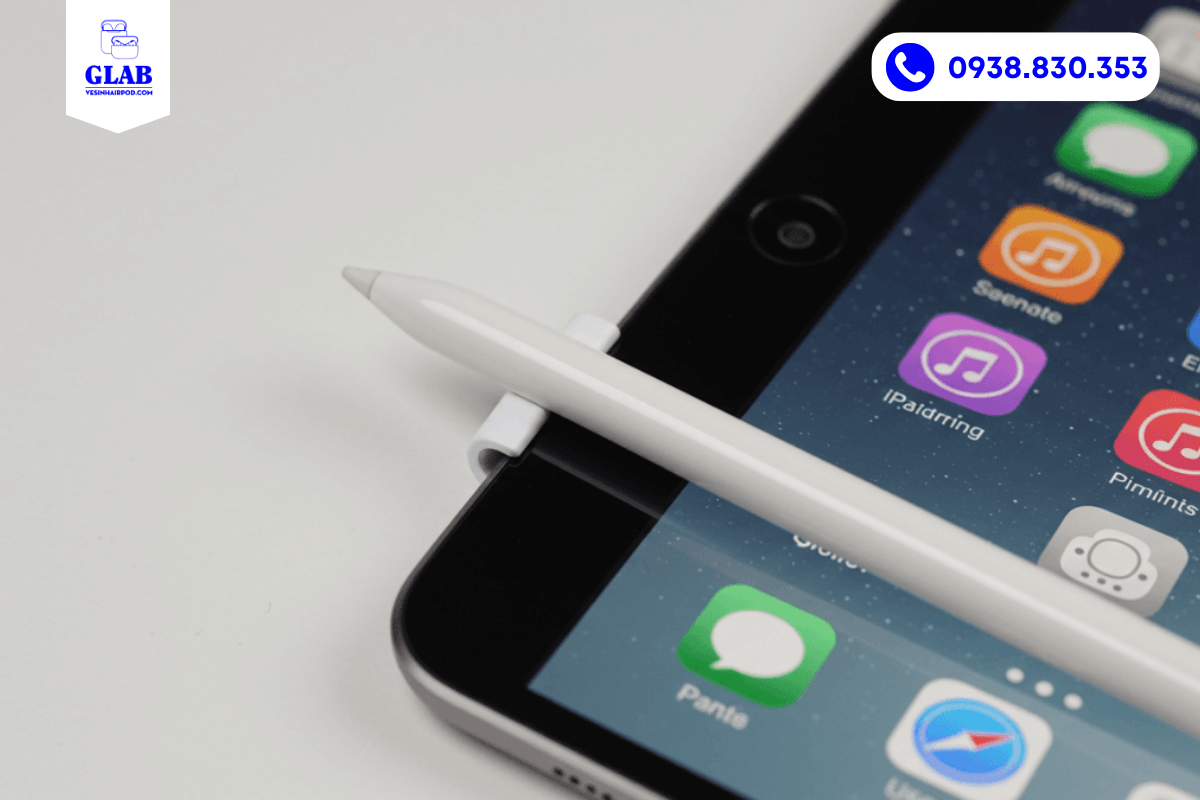
Đây là bước quan trọng nhưng nhiều người lại bỏ qua. Apple Pencil Pro chỉ hỗ trợ một số dòng iPad nhất định như iPad Pro M4, iPad Air M2/M3 và iPad mini 7. Nếu sử dụng thiết bị không tương thích, việc không thể kết nối là điều hiển nhiên.
Mẹo: Vào Cài đặt > Cài đặt chung > Giới thiệu để kiểm tra chính xác model iPad của bạn.
2.2 Kiểm Tra Và Sạc Pin Apple Pencil Pro
Nếu bút đã lâu không sử dụng, pin có thể rơi vào trạng thái “ngủ sâu”.
- Đặt bút vào dải từ tính ở cạnh phải iPad.
- Đảm bảo bút nằm chính giữa để nhận diện sạc không dây.
- Giữ nguyên ít nhất 5–10 phút để kích hoạt lại nguồn điện.
2.3 Vệ Sinh Khu Vực Kết Nối Nam Châm
Mồ hôi, bụi bẩn bám trên cạnh iPad hoặc thân bút sẽ làm giảm hiệu suất truyền dẫn tín hiệu.
- Dùng khăn vi sợi (microfiber) mềm, khô để lau sạch mặt tiếp xúc.
Lưu ý: Tháo ốp lưng iPad nếu bạn đang dùng loại dày hoặc không có rãnh khoét cho bút, vì chúng có thể ngăn cản nam châm hít chặt.
>> Có Thể Bạn Quan Tâm:
- Apple Pencil Pro Viết Bị Đứt Nét, Nét Không Liền Khắc Phục Như Thế Nào ?
- Apple Pencil Pro Chai Pin Có Sửa Được Không ?

2.4 Tắt Và Bật Lại Bluetooth Trên iPad
Bluetooth là yếu tố quan trọng trong quá trình ghép nối. Khi gặp lỗi, bạn nên làm mới kết nối:
- Vào Cài đặt > Bluetooth > Gạt tắt và bật lại sau 5 giây.
- Hoặc thao tác nhanh tại Trung tâm điều khiển (Control Center).
2.5 Quên Thiết Bị Và Kết Nối Lại Từ Đầu
Nếu iPad vẫn nhớ thông tin cũ nhưng không kết nối được, hãy “xóa bài làm lại”:
- Vào Cài đặt > Bluetooth > Nhấn vào biểu tượng (i) bên cạnh tên Apple Pencil Pro.
- Chọn Quên thiết bị này (Forget this device).
- Gắn bút lại vào cạnh iPad để hệ thống tự động nhận diện và ghép nối mới.
2.6 Khởi Động Lại iPad
Thao tác này giúp giải phóng bộ nhớ RAM và dọn dẹp các lỗi phần mềm xung đột ngầm khiến iPad không nhận thiết bị ngoại vi.
2.7 Đặt Lại Cài Đặt iPad (Reset)
Nếu các cách trên không hiệu quả, bạn có thể đặt lại cài đặt để xử lý lỗi tốt hơn.
- Vào Cài đặt chung > Chọn Chuyển hoặc đặt lại iPad > Tiến hành đặt lại cài đặt.
Lưu ý: Nên sao lưu dữ liệu trước khi thực hiện để tránh mất thông tin quan trọng.
3. Sửa Apple Pencil Pro Không Kết Nối Được Với iPad Ở Đâu Uy Tín?
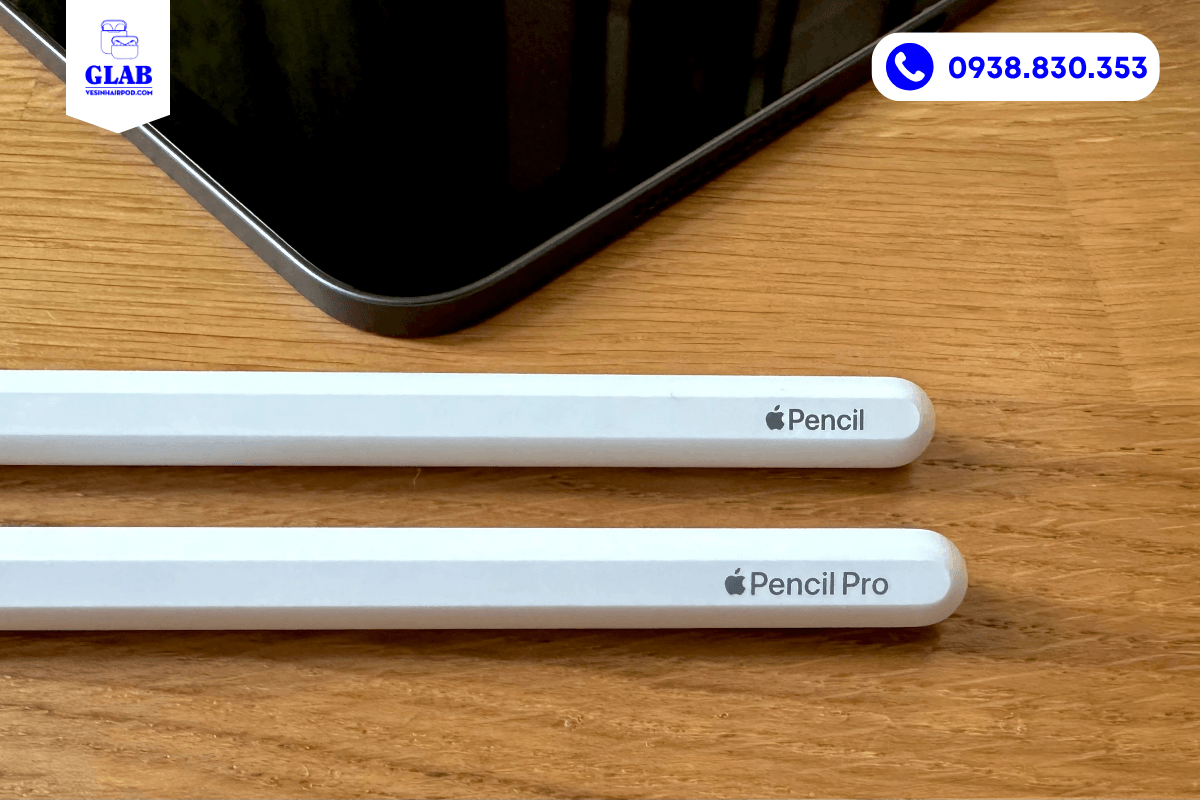
Sau khi đã thử tất cả các cách trên nhưng Apple Pencil Pro vẫn “im lặng” (không hiển thị pin, không hút nam châm), khả năng cao bút đã gặp lỗi bên trong. Lúc này, bạn nên mang đến trung tâm sửa chữa uy tín để được kiểm tra và xử lý.
Tham khảo dịch vụ chi tiết tại đây: https://vesinhairpod.com/sua-chua-apple-pencil/
Tại GLAB, chúng tôi chuyên tiếp nhận và xử lý các ca khó của Apple Pencil Pro với cam kết:
- Xác định đúng bệnh, báo đúng giá trước khi làm.
- Khắc phục lỗi nguồn, lỗi Bluetooth hoặc thay thế linh kiện đạt chuẩn.
- Quy trình chuyên nghiệp, hỗ trợ lấy ngay trong ngày cho các lỗi nhẹ.
- Chế độ bảo hành rõ ràng, an tâm sử dụng.
Liên hệ ngay với GLAB qua hotline 0938 83 03 53 hoặc ghé cửa hàng để được kỹ thuật viên hỗ trợ kiểm tra trực tiếp và lấy lại sự mượt mà cho chiếc bút của bạn.