

Macbook Có Cài Được Win 10 Không ?
Macbook có cài được Win 10 không ? Hãy cùng GLAB tìm hiểu đáp án trong bài viết dưới đây cùng những thông tin hữu ích khác trong bài viết dưới đây nhé !
Giải Đáp Macbook Có Cài Được Win 10 Không ?
Câu trả lời là CÓ, bạn hoàn toàn có thể cài đặt Windows 10 trên MacBook. Với sự hỗ trợ của Boot Camp Assistant – công cụ tích hợp sẵn trên macOS, bạn có thể dễ dàng tạo một phân vùng riêng biệt để cài đặt Windows và sử dụng song song hai hệ điều hành macOS và Windows trên cùng một thiết bị.

Những Điều Cần Chuẩn Bị Trước Khi Cài Windows 10 Cho Macbook
Để quá trình cài đặt diễn ra suôn sẻ, bạn cần đảm bảo MacBook của mình đáp ứng các yêu cầu sau:
1. Kiểm Tra Khả Năng Tương Thích Của Macbook
Apple đã công bố danh sách các thiết bị hỗ trợ cài đặt Windows thông qua Boot Camp. Hãy kiểm tra xem máy của bạn có nằm trong danh sách dưới đây không:
- MacBook 2015 trở lên.
- MacBook Air 2012 trở lên.
- MacBook Pro 2012 trở lên.
- Mac mini 2012 trở lên.
- iMac 2012 trở lên.
- iMac Pro (tất cả các phiên bản).
- Mac Pro 2013 trở lên.
2. Dung Lượng Ổ Đĩa Lưu Trữ Cần Thiết Để Cài Đặt Windows 10
Đảm bảo ổ đĩa của bạn còn trống ít nhất 64GB. Nếu bạn đang sử dụng MacBook có dung lượng lưu trữ 128GB, hãy cân nhắc kỹ nhu cầu sử dụng trước khi cài đặt để tránh tình trạng đầy bộ nhớ.
3. Tải File Cài Đặt Windows 10 Chính Thức Từ Microsoft
Để đảm bảo tính bảo mật và sự ổn định, bạn nên tải file cài đặt Windows 10 trực tiếp từ trang web của Microsoft. Điều này sẽ giúp bạn có được phiên bản mới nhất và sạch nhất, không lo dính mã độc từ các nguồn không đáng tin cậy.
- Truy cập trang chủ của Microsoft để tải Windows 10.
- Chọn phiên bản Windows 10 và ngôn ngữ mong muốn.
- Tải về phiên bản 64-bit.
Hướng Dẫn Cài Đặt Windows 10 Trên Macbook Bằng Boot Camp
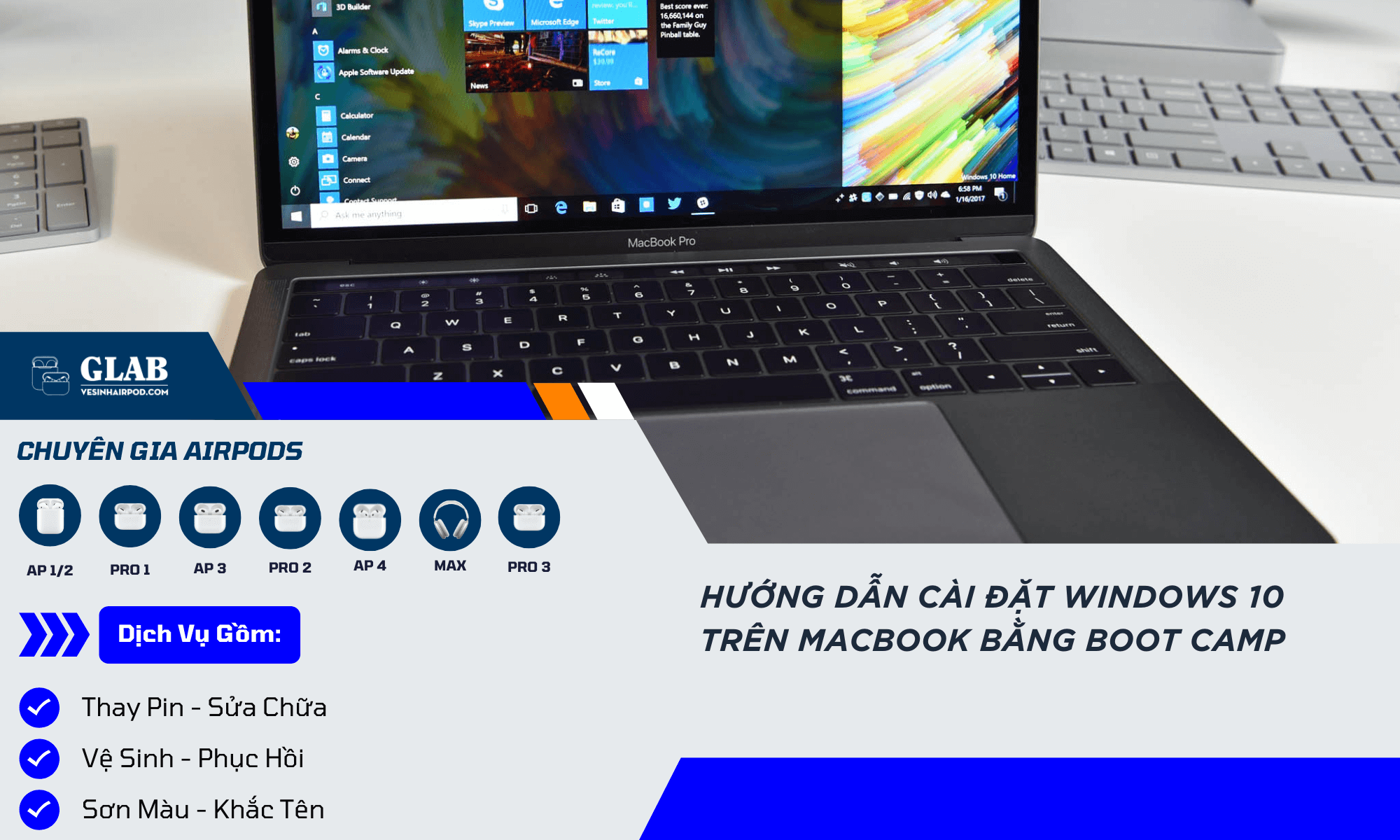
Bước 1: Khởi Động Boot Camp Assistant
Mở Launchpad, tìm và khởi chạy ứng dụng Boot Camp Assistant. Đây là công cụ có sẵn của macOS giúp bạn thực hiện toàn bộ quá trình cài đặt.
Bước 2: Phân Vùng Ổ Đĩa Và Tải Driver
Trong giao diện Boot Camp, bạn sẽ thấy một thanh trượt để phân vùng ổ đĩa. Hãy kéo thanh trượt để chia dung lượng cho macOS và Windows 10. Sau khi phân vùng xong, hãy nhấn Cài đặt. Boot Camp sẽ tự động tải các phần mềm và driver hỗ trợ Windows cần thiết.
Bước 3: Cài Đặt Windows 10
Sau khi Boot Camp tải xong các tệp, Macbook sẽ khởi động lại và chuyển sang giao diện cài đặt Windows.
Nhập Product Key:
Chọn I don’t have a product key (tôi không có khóa sản phẩm) nếu bạn chưa có key kích hoạt.
Chọn phiên bản Windows:
Chọn phiên bản Windows bạn muốn cài đặt (ví dụ: Windows 10 Pro) và nhấn Next.
Đồng ý điều khoản:
Tích chọn vào ô I accept the license terms và nhấn Next.
Quá trình cài đặt Windows 10 sẽ tự động diễn ra. Sau khi hoàn tất, máy tính sẽ khởi động lại và bạn sẽ thấy giao diện Windows 10 quen thuộc.
Tối Ưu Hóa Trải Nghiệm Sử Dụng Windows 10 Trên Macbook
Ngay sau khi Windows khởi động lần đầu, bạn sẽ thấy trình Boot Camp xuất hiện. Đây là bước cực kỳ quan trọng để cài đặt các driver cần thiết, giúp các chức năng trên MacBook hoạt động bình thường trên Windows.
1. Cài Đặt Boot Camp Driver
- Nhấn Next trên cửa sổ Boot Camp.
- Tích chọn I accept the terms in the license agreement và nhấn Install.
Quá trình cài đặt này sẽ giúp Windows nhận diện và tối ưu hóa các phần cứng của MacBook như trackpad, bàn phím, loa, và các phím chức năng (F1/F2…).
2. Cấu Hình Lại Các Tùy Chọn Của Boot Camp
Sau khi cài đặt xong, bạn có thể tùy chỉnh một số cài đặt thông qua Boot Camp Control Panel.
- Mở Boot Camp Control Panel từ biểu tượng mũi tên ở góc dưới bên phải màn hình.
- Tại các tab Keyboard và Trackpad, bạn có thể điều chỉnh các tùy chọn theo sở thích cá nhân.
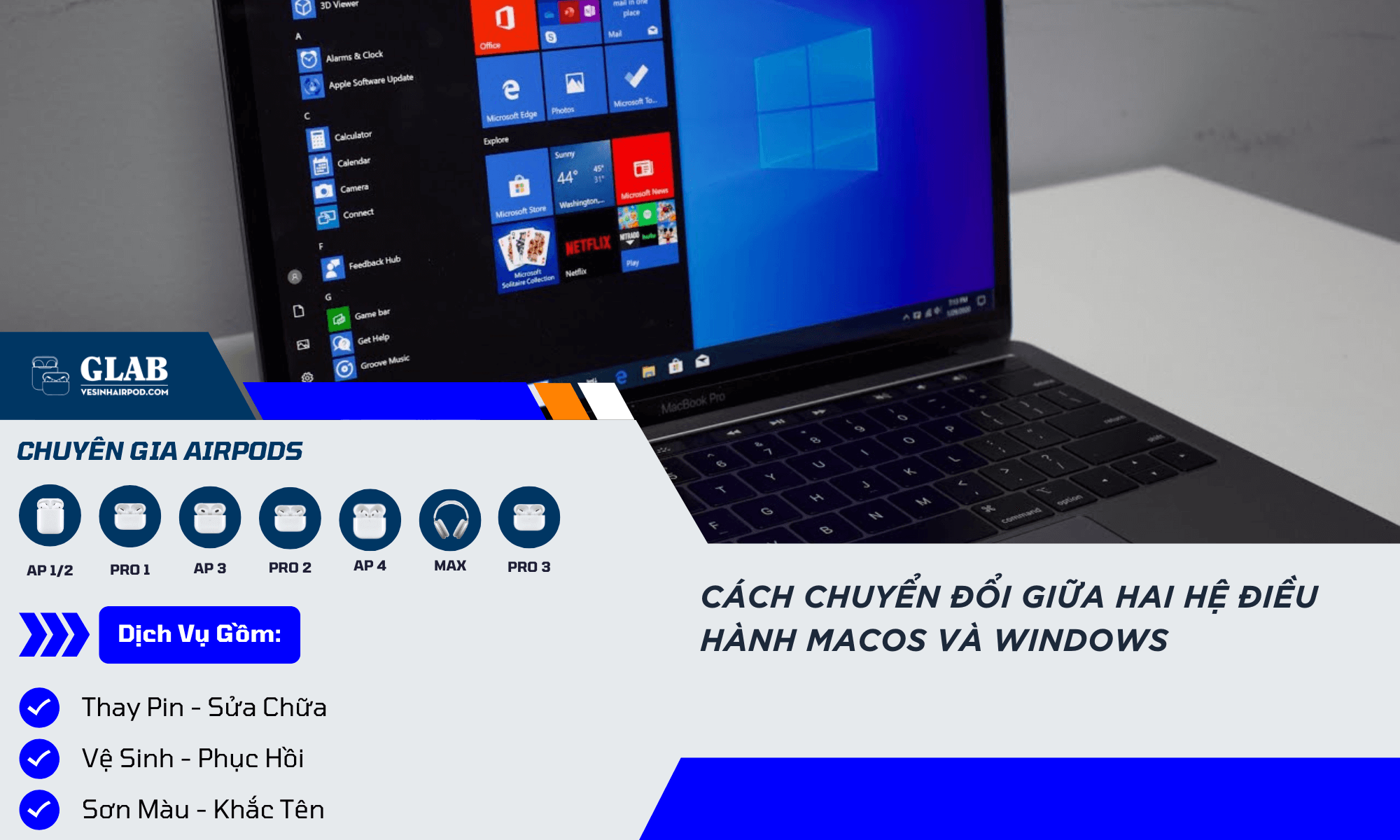
Cách Chuyển Đổi Giữa Hai Hệ Điều Hành macOS Và Windows
Có hai cách để chuyển đổi qua lại giữa macOS và Windows:
Cách 1: Sử Dụng Boot Camp Trên Windows
- Nhấn vào biểu tượng mũi tên ở góc phải màn hình.
- Chọn biểu tượng Boot Camp, sau đó chọn Restart in macOS. Máy sẽ khởi động lại và chuyển sang hệ điều hành macOS.
Cách 2: Sử Dụng Phím Tắt Khi Khởi Động Máy
- Khởi động lại máy và giữ phím Option (Alt) ngay lập tức.
- Một màn hình sẽ hiện ra cho phép bạn chọn hệ điều hành muốn vào (macOS hoặc Windows). Sử dụng các phím mũi tên để di chuyển và nhấn Enter để chọn.
Đón Xem:
- Macbook Có Cảm Ứng Màn Hình Không ?
- Macbook Có Cài Được Ultraviewer Không ?
- Macbook Có Cài Được Teamviewer Không ?
Giờ đây, bạn đã biết cách cài đặt Windows 10 trên MacBook để phục vụ cho công việc và học tập. Bạn có thấy tính năng nào của Windows hữu ích nhất khi sử dụng trên MacBook không? Hãy chia sẻ với GLAB và đừng quên theo dõi blog của chúng mình để cập nhật thêm nhiều mẹo công nghệ thú vị nhé!