
Mẹo Và Thủ Thuật Sửa Lỗi iPad Sạc Không Vào Pin
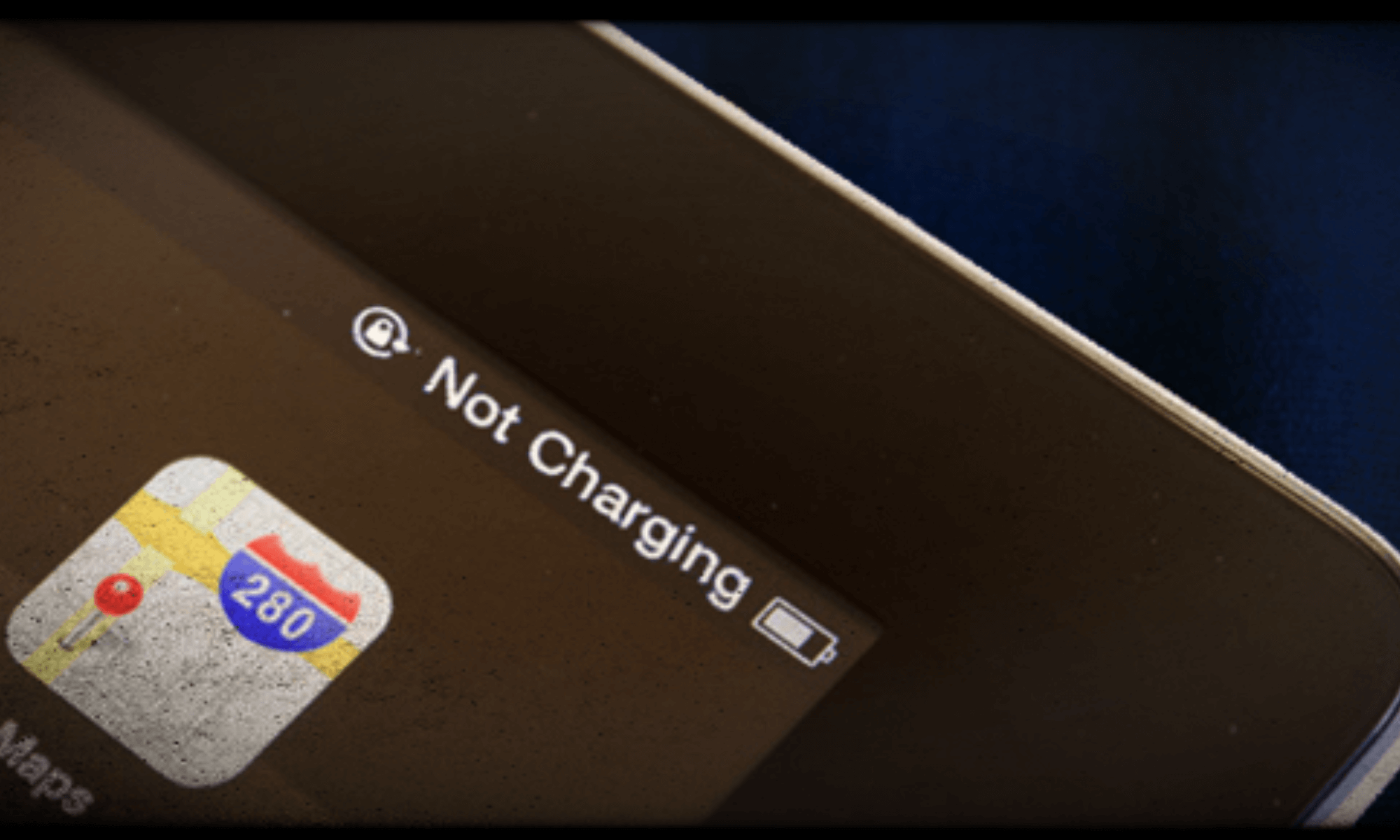
Sửa iPad sạc không vào pin là điều mà không ai mong muốn, nhưng lại là vấn đề khá thường gặp đối với những người sử dụng thiết bị này. Nếu bạn đang gặp phải tình trạng iPad không nhận sạc, không lên pin, hoặc hiển thị thông báo “Not Charging“, đừng vội hoang mang. Trong bài viết này, GLAB sẽ chia sẻ với bạn nguyên nhân gây ra lỗi. Đồng thời hướng dẫn chi tiết từng cách để bạn có thể tự kiểm tra và khắc phục vấn đề một cách hiệu quả nhất.
Nguyên Nhân Gây Ra Lỗi iPad Sạc Không Vào Pin
iPad sạc không vào pin là một trong những vấn đề gây khó chịu và ảnh hưởng đến trải nghiệm của người dùng. Có nhiều nguyên nhân khác nhau dẫn đến tình trạng này, bao gồm:
1. Cáp Sạc Hoặc Củ Sạc Bị Hỏng
Đây là nguyên nhân phổ biến nhất. Sau một thời gian sử dụng, cáp sạc có thể bị:
- Đứt ngầm, hỏng lõi đồng bên trong, hoặc các chân cắm bị mòn.
- Thói quen cuộn gập cáp không đúng cách.
- Bảo quản trong môi trường ẩm ướt.
Khi cáp hoặc củ sạc gặp vấn đề, iPad sẽ không nhận sạc hoặc sạc rất chậm.của Apple. Việc sử dụng sạc kém chất lượng không chỉ làm giảm tốc độ sạc, gây ra thông báo lỗi
2. Sử Dụng Sạc Kém Chất Lượng, Không Chính Hãng
Các loại sạc trôi nổi, không rõ nguồn gốc thường không đáp ứng các tiêu chuẩn an toàn và kỹ thuật “Not Charging”. Nà còn tiềm ẩn nguy cơ gây hại cho pin. Hoặc thậm chí cháy nổ do dòng điện không ổn định.
3. Nguồn Điện Đầu Vào Không Ổn Định
Đôi khi, vấn đề không nằm ở iPad hay phụ kiện sạc mà là do nguồn điện. Nếu ổ cắm điện bị lỏng lẻo, chập chờn, hoặc không có điện. iPad sẽ không thể sạc hoặc quá trình sạc diễn ra rất chậm. Hãy thử cắm sạc vào một ổ điện khác để kiểm tra.
4. Cổng Sạc Bám Bụi Bẩn Hoặc Bị Hỏng Do Va Đập
Cổng sạc trên iPad rất dễ bị bám bụi bẩn, xơ vải từ túi quần hoặc các vật thể nhỏ khác tích tụ theo thời gian. Lớp bụi này có thể cản trở kết nối giữa cổng sạc và đầu sạc. Làm giảm hiệu suất hoặc ngắt kết nối hoàn toàn. Ngoài ra, cổng sạc cũng có thể bị hỏng do va đập hoặc cắm/rút sạc không đúng cách.
5. Lỗi Phần Mềm Hoặc Xung Đột iPadOS
Không ít trường hợp iPad không nhận sạc là do lỗi phần mềm. Hệ điều hành bị lỗi, bản cập nhật phần mềm không tương thích. Hoặc việc jailbreak. Hay cài đặt các ứng dụng không tương thích đều có thể gây ra xung đột và ảnh hưởng đến khả năng sạc của thiết bị. Trong những trường hợp này, việc khởi động lại iPad hoặc cập nhật phần mềm có thể khắc phục được vấn đề.
Cách Sửa iPad Sạc Không Vào Pin Cực Kỳ Hiệu Quả
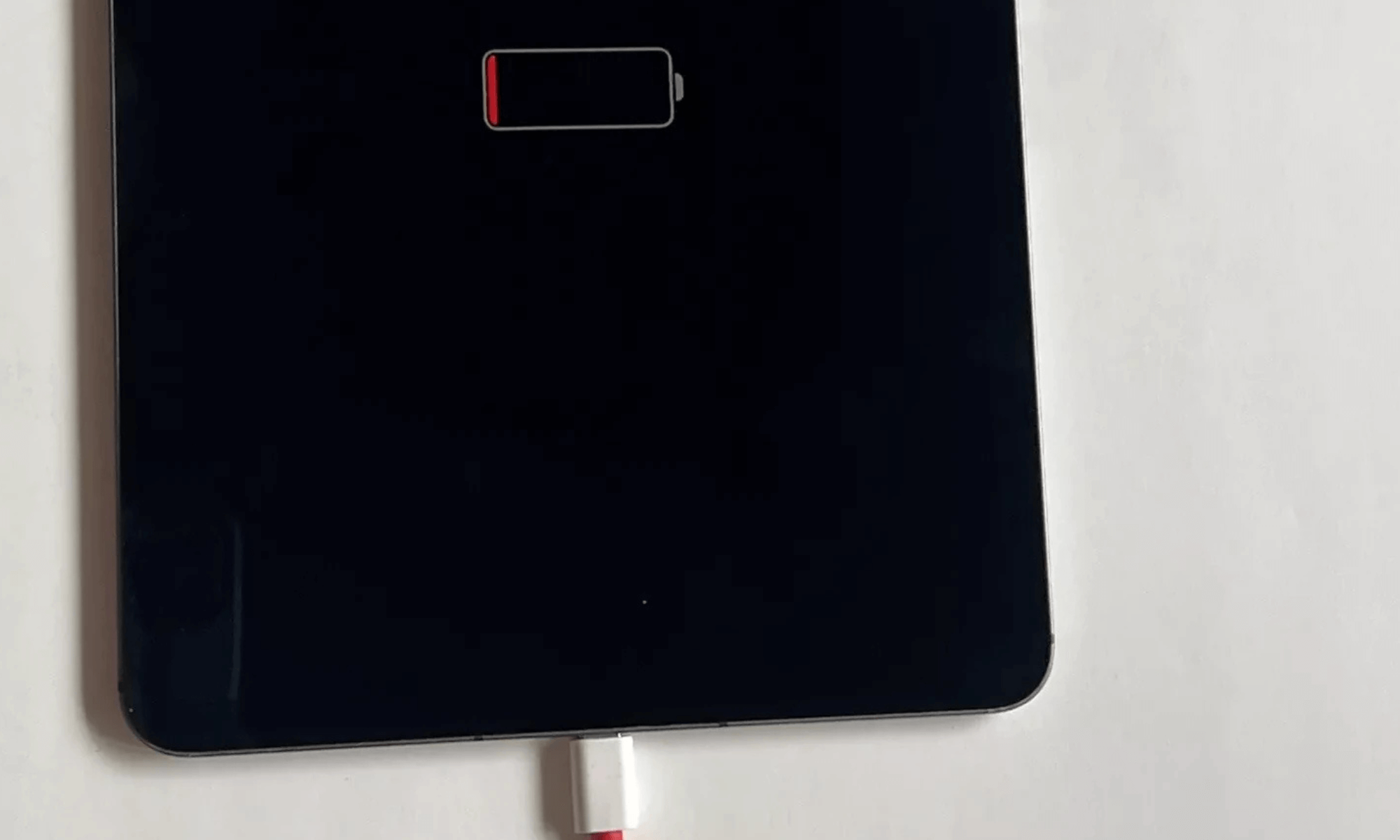
Chắc hẳn không ít lần bạn gặp phải tình huống iPad sạc không vào pin, gây gián đoạn công việc và giải trí. Đừng lo lắng, đây là một vấn đề khá phổ biến và thường có thể tự khắc phục tại nhà. Dưới đây là những cách hiệu quả giúp bạn sửa lỗi iPad sạc không vào pin, được trình bày chi tiết và dễ hiểu.
Kiểm Tra Và Thay Bộ Sạc Mới
Khi iPad không nhận sạc, điều đầu tiên bạn nên nghĩ đến là kiểm tra bộ sạc. Có thể cáp sạc hoặc củ sạc của bạn đã bị hỏng sau một thời gian dài sử dụng.
Cách thực hiện:
- Hãy thử dùng một bộ sạc khác (cả cáp và củ sạc) để sạc cho iPad của bạn.
- Nếu iPad nhận sạc bình thường với bộ sạc mới, thì nguyên nhân là do bộ sạc cũ của bạn có vấn đề.
Lưu ý quan trọng:
Để đảm bảo an toàn và hiệu suất sạc tối ưu, bạn nên mua cáp sạc và củ sạc chính hãng từ Apple hoặc các nhà phân phối uy tín. Tránh sử dụng hàng kém chất lượng, có thể gây hại cho pin và thiết bị của bạn.
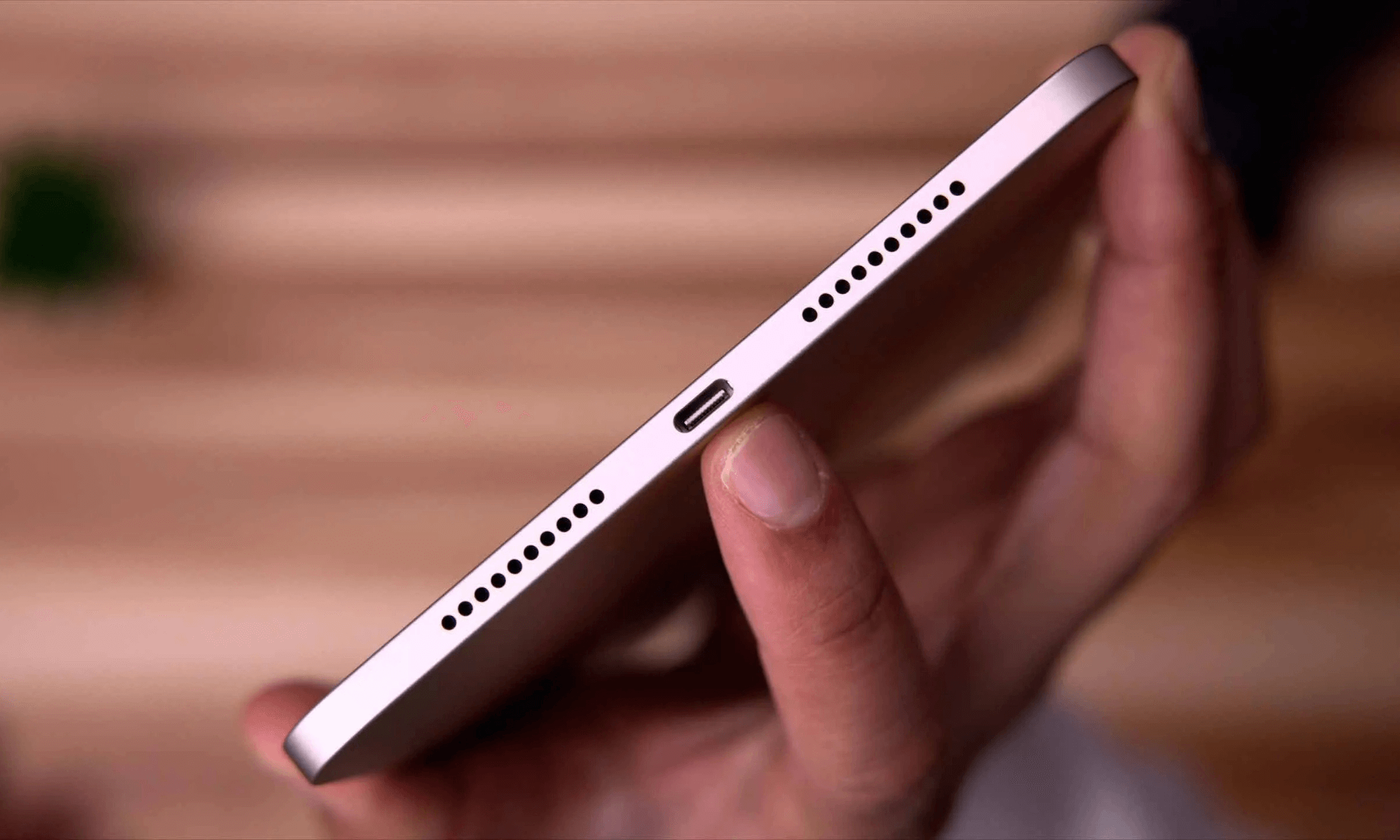
Vệ Sinh Cổng Sạc Của iPad
Bụi bẩn, xơ vải hoặc các mảnh vụn nhỏ có thể tích tụ trong cổng sạc của iPad, làm cản trở kết nối giữa chân sạc và đầu cắm.
Cách thực hiện:
- Sử dụng một que nhỏ bọc bông mềm để nhẹ nhàng làm sạch bụi bẩn bên trong cổng sạc.
- Bạn cũng có thể dùng khí nén (loại dùng để vệ sinh thiết bị điện tử) để thổi sạch bụi.
Lưu ý quan trọng: không dùng vật cứng, sắc nhọn như kim loại (kim, nhíp,…) để vệ sinh cổng sạc. Điều này có thể làm hỏng các chân tiếp xúc mỏng manh bên trong, gây ra những hư hại nghiêm trọng hơn cho iPad.
Kiểm Tra Nguồn Điện
Đôi khi, vấn đề không nằm ở iPad hay bộ sạc mà ở chính nguồn điện bạn đang sử dụng. Nguồn điện yếu hoặc không ổn định cũng có thể khiến iPad không nhận sạc.
Cách thực hiện:
- Hãy thử cắm sạc iPad vào một ổ cắm điện khác hoặc một nguồn điện khác (ví dụ: cắm vào máy tính, pin dự phòng).
- Nếu bạn nhận thấy nguồn điện hiện tại không ổn định, hãy sử dụng một bộ sạc có công suất cao hơn (nếu iPad của bạn hỗ trợ sạc nhanh) để đảm bảo đủ năng lượng cho thiết bị.
Khởi Động Lại iPad
Lỗi phần mềm tạm thời thường là nguyên nhân của nhiều vấn đề trên thiết bị điện tử. Và việc iPad không nhận sạc cũng không ngoại lệ. Khởi động lại thiết bị là một cách đơn giản nhưng hiệu quả để khắc phục các lỗi này.
Cách thực hiện:
- Nhấn giữ nút nguồn của iPad cho đến khi xuất hiện thanh trượt “Trượt để tắt nguồn”.
- Kéo thanh trượt để tắt nguồn iPad.
- Chờ khoảng 30 giây để thiết bị tắt hoàn toàn.
- Sau đó, nhấn giữ lại nút nguồn để bật lại iPad.
Cập Nhật Hoặc Khôi Phục Phần Mềm Cho iPad
Nếu các bước trên vẫn không giải quyết được vấn đề, có thể lỗi nằm ở phần mềm iPadOS của bạn.
Cập Nhật Phần Mềm
Các bản cập nhật phần mềm thường khắc phục lỗi và cải thiện hiệu suất thiết bị.
Cách thực hiện:
- Vào Cài đặt > Cài đặt chung > Cập nhật phần mềm.
- Kiểm tra xem có bản cập nhật iPadOS mới nào không và tiến hành cập nhật lên phiên bản mới.
Khôi Phục Phần Mềm
Nếu cập nhật không hiệu quả. Việc khôi phục iPad về cài đặt gốc có thể là giải pháp cuối cùng cho lỗi phần mềm.
Cách thực hiện:
- Kết nối iPad với máy tính của bạn.
- Mở iTunes (trên máy tính Windows hoặc macOS cũ hơn) hoặc Finder (trên macOS mới).
- Chọn iPad của bạn và nhấn Khôi phục iPad để đưa thiết bị về trạng thái ban đầu.
Lưu ý: Trước khi khôi phục, hãy sao lưu toàn bộ dữ liệu quan trọng trên iPad của bạn (qua iCloud hoặc iTunes/Finder) để tránh mất thông tin cá nhân.
Nếu đã thử tất cả các cách trên mà iPad của bạn vẫn không sạc được, có thể thiết bị của bạn đang gặp phải hư hỏng phần cứng nặng hơn. Lúc này, tốt nhất bạn nên mang iPad đến trung tâm bảo hành hoặc cửa hàng sửa chữa iPad uy tín để được kiểm tra và hỗ trợ chuyên nghiệp.
Đọc Thêm:
- iPad Không Lên Nguồn: Nguyên Nhân và 3 Cách Khắc Phục Hiệu Quả
- Làm Cách Nào Để Giải Phóng Dung Lượng iPad Bị Đầy Bộ Nhớ ?
- iPad Bật Nguồn Chỉ Hiện Logo Xong Lại Tắt Là Lỗi Gì Và Cách Khắc Phục ?
Đến GLAB Để Sửa iPad Sạc Không Vào Pin Nhanh Chóng Và An Toàn
Nếu iPad của bạn vẫn “cứng đầu” không chịu sạc dù đã thử mọi cách. Khả năng cao là em nó đang gặp sự cố phần cứng như hư hỏng cổng sạc, chai pin hoặc lỗi mainboard. Lúc này, giải pháp tốt nhất là mang iPad đến GLAB – Cửa hàng sửa chữa iPad uy tín để được kiểm tra và xử lý kịp thời.
Tại GLAB, chúng tôi cam kết:
- Sử dụng linh kiện bên thứ ba mới, tốt và tương thích hoàn toàn với thiết bị.
- Khắc phục sự cố nhanh chóng, bạn có thể lấy máy ngay trong vài giờ hoặc trong ngày.
- Mức giá cạnh tranh cùng chế độ bảo hành đầy đủ, rõ ràng.
- Giao nhận máy tận nơi cho khách hàng ở xa hoặc bận rộn.
Đừng để iPad “nghỉ việc” vì lỗi sạc pin ! Hãy đến ngay GLAB để nhận được dịch vụ sửa chữa chuyên nghiệp và hiệu quả nhất nhé ! Đặt lịch ngay hôm nay.