Airpods 2 Không Kết Nối Được Bluetooth Phải Làm Sao ?
Airpods 2 không kết nối được Bluetooth là lỗi khiến nhiều người “đứng hình” ngay lúc cần nghe gọi hay giải trí. Tình trạng này có thể xuất phát từ cài đặt iPhone, pin tai nghe hoặc những lỗi rất nhỏ nhưng dễ bị bỏ qua. Vậy đâu là nguyên nhân phổ biến và cách xử lý hiệu quả nhất ? Hãy cùng GLAB tìm hiểu chi tiết trong bài viết dưới đây.
1. Kiểm Tra Nhanh Khi Airpods 2 Không Kết Nối Được Bluetooth
Trước khi thực hiện các thao tác kỹ thuật phức tạp, bạn hãy thử qua những bước kiểm tra cơ bản dưới đây. Đôi khi, lỗi Airpods 2 không kết nối được Bluetooth chỉ là do một sơ suất nhỏ trong quá trình sử dụng.
1.1 Làm Mới Kết Nối Bluetooth Trên iPhone
- Vào Cài đặt > Bluetooth
- Tắt Bluetooth, chờ khoảng 5-10 giây rồi bật lại
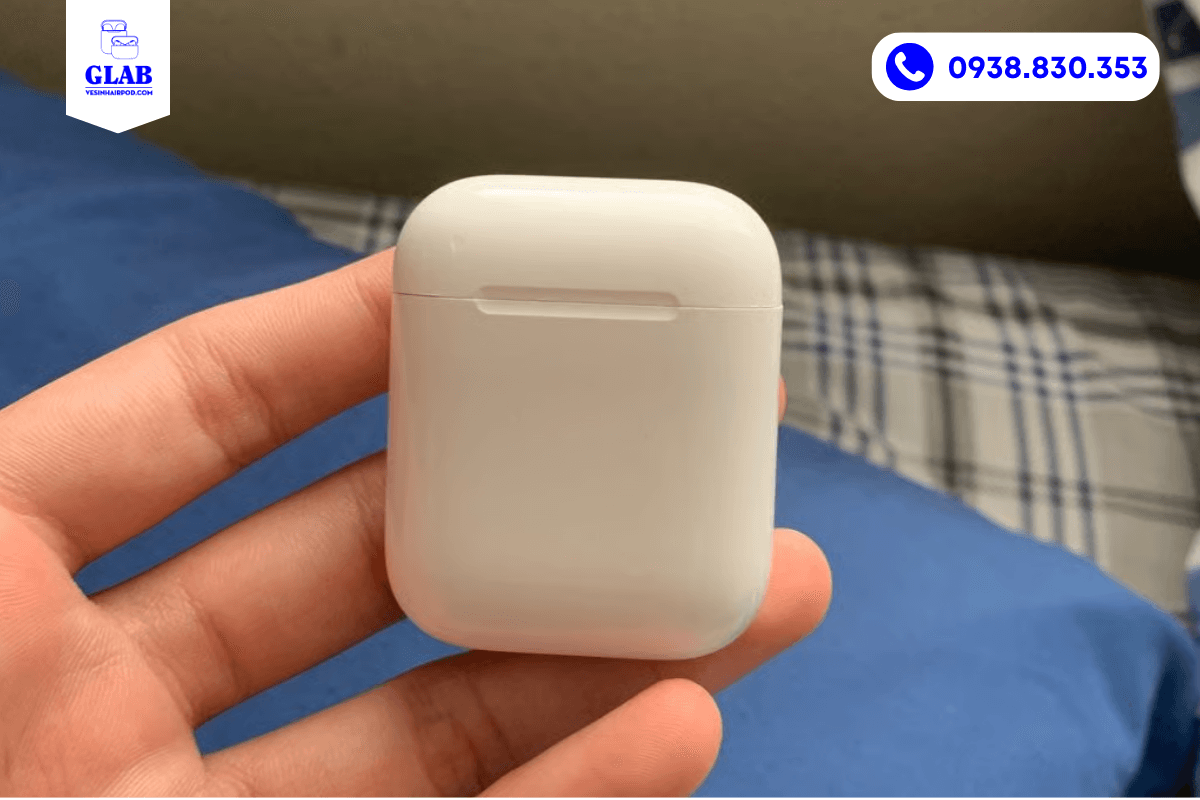
- Đặt hộp sạc Airpods gần iPhone để kiểm tra kết nối
1.2 Kiểm Tra Pin Tai Nghe Và Hộp Sạc
- Đặt cả hai tai nghe vào hộp, đóng nắp 15-30 giây
- Mở nắp gần iPhone, quan sát pop-up kết nối
Nếu không hiện, pin có thể đã quá yếu hoặc hộp sạc gặp vấn đề
1.3 Khởi Động Lại Thiết Bị Đang Kết Nối (iPhone/iPad/Mac)
Việc sử dụng thiết bị liên tục trong thời gian dài có thể gây ra xung đột phần mềm nhẹ, ảnh hưởng đến khả năng kết nối. Hãy tắt nguồn và khởi động lại iPhone, iPad hoặc máy Mac của bạn, sau đó thử kết nối lại với Airpods.
Cách Khắc Phục Airpods 2 Không Kết Nối Được Bluetooth Hiệu Quả
Nếu các bước cơ bản ở trên không giải quyết được vấn đề, bạn cần thao tác chi tiết hơn vào phần cài đặt. Dưới đây là quy trình xử lý hiệu quả nhất cho tình trạng Airpods 2 không kết nối được Bluetooth.
Cách 1: Sử Dụng Tính Năng “Quên Thiết Bị” (Forget This Device)
Đây là cách xóa hoàn toàn bộ nhớ kết nối cũ để thiết lập một kết nối mới sạch sẽ hơn.
- Bước 1: Vào Cài đặt, chọn Bluetooth.
- Bước 2: Tìm tên Airpods của bạn trong danh sách thiết bị.
- Bước 3: Nhấn vào biểu tượng chữ “i” nằm bên cạnh tên.
- Bước 4: Chọn dòng chữ “Quên thiết bị này” (Forget This Device) và xác nhận.
- Bước 5: Sau khi quên thiết bị, hãy thử kết nối lại từ đầu bằng cách đưa tai nghe lại gần điện thoại.
Cách 2: Reset Airpods 2 Khi Không Kết Nối Được Bluetooth
Reset (khôi phục cài đặt gốc) cho Airpods là phương pháp hữu hiệu nhất để sửa hầu hết các lỗi phần mềm.
- Bước 1: Cho tai nghe vào hộp, đóng nắp 30 giây
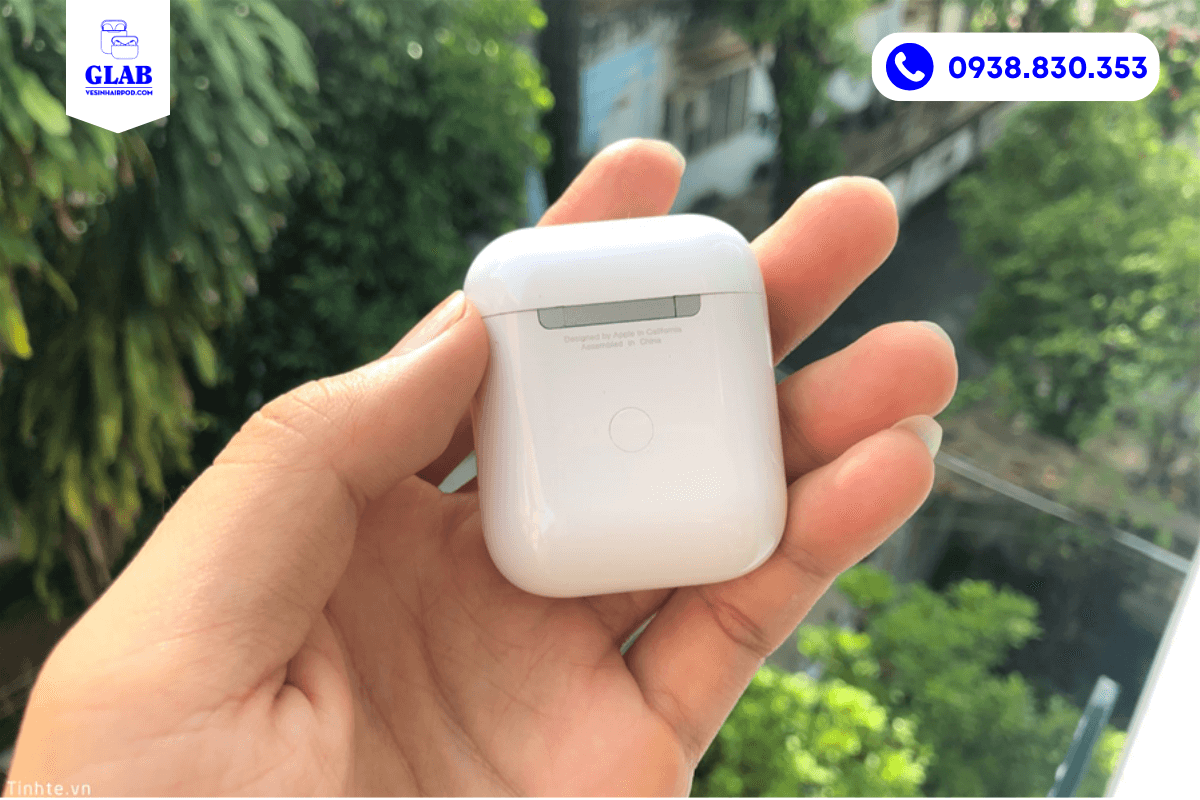
- Bước 2: Mở nắp, nhấn giữ nút sau hộp sạc khoảng 15 giây
- Bước 3: Khi đèn nhấp nháy màu cam rồi chuyển sang trắng, reset hoàn tất
- Bước 4: Kết nối lại như Airpods mới
Cách 3: Đặt Lại Cài Đặt Mạng Trên iPhone
Lỗi Airpods 2 không kết nối được Bluetooth đôi khi không nằm ở tai nghe mà nằm ở cài đặt mạng của điện thoại.
- Bước 1: Vào Cài đặt, chọn Cài đặt chung.
- Bước 2: Kéo xuống dưới cùng, chọn Chuyển hoặc Đặt lại iPhone.
- Bước 3: Chọn Đặt lại, sau đó chọn Đặt lại cài đặt mạng.
Lưu ý quan trọng: Thao tác này sẽ không xóa dữ liệu cá nhân (ảnh, tin nhắn…) nhưng sẽ xóa các mật khẩu Wifi đã lưu và các thiết lập Bluetooth trước đó.
Xem Thêm:
- Airpods 2 Không Kết Nối Được: 6 Cách Khắc Phục Đơn Giản, Hiệu Quả
- Cách Xử Lý Nhanh Khi Airpods 2 Bị Lỗi Kết Nối Trên Các Thiết Bị
Vì Sao Airpods 2 Vẫn Không Kết Nối Được Bluetooth?
Nếu đã thử tất cả cách trên nhưng không thành công, rất có thể:
- Pin tai nghe bị chai nặng
- Hộp sạc lỗi mạch hoặc chip Bluetooth
- Tai nghe bị rơi nước, va đập mạnh
- Lỗi phần cứng bên trong Airpods
Bạn nên thử kết nối Airpods với một thiết bị khác:
- Kết nối được: lỗi nằm ở điện thoại
- Không kết nối được: Airpods cần sửa chữa
Sửa Lỗi Airpods 2 Không Kết Nối Bluetooth Ở Đâu Uy Tín?
GLAB là trung tâm chuyên sửa chữa Airpods, đặc biệt các lỗi:
- Airpods bị mất kết nối 1 bên/Bluetooth, chập chờn..
- Tai nghe Airpods bị rè, mất tiếng, ngắt quãng.
- Đèn cam nhấp nháy liên tục hoặc không sáng đèn khi sạc.
- Thay pin trong Airpods 2 khi bị chai, sạc không vào.
- Sửa Airpods bị vào nước và các lỗi thường gặp khác..
Tại GLAB, quy trình làm việc luôn đảm bảo sự chuyên nghiệp và minh bạch:
- Đội ngũ kỹ thuật viên giàu kinh nghiệm sẽ kiểm tra kỹ lưỡng để xác định đúng nguyên nhân gây lỗi.
- Báo giá sửa chữa rõ ràng, cam kết không phát sinh chi phí ẩn.
- Khách hàng chỉ thanh toán khi đồng ý sửa chữa và hài lòng với kết quả.
- Chế độ bảo hành sau sửa chữa uy tín, giúp khách hàng an tâm tuyệt đối trong quá trình sử dụng.
Nếu bạn đang gặp rắc rối với chiếc Airpods của mình, hãy liên hệ ngay với GLAB qua các thông tin dưới đây để được hỗ trợ nhanh nhất.
Thông Tin Liên Hệ GLAB
- Hotline hỗ trợ: 0938 83 03 53
- Chi nhánh Quận 10: 814/20C Sư Vạn Hạnh, Phường 12
- Chi nhánh Bình Thạnh: 217/13 Xô Viết Nghệ Tĩnh, Phường 17
- Chi nhánh TP. Thủ Đức: 191/1 Lê Văn Việt, Phường Hiệp Phú
Hy vọng với những hướng dẫn trên, bạn đã có thể tự mình khắc phục lỗi kết nối hoặc tìm được địa chỉ sửa chữa tin cậy. Đừng quên theo dõi BLOG của GLAB thường xuyên để cập nhật thêm nhiều mẹo sử dụng hay và kinh nghiệm bảo vệ thiết bị công nghệ của bạn.