Airpods Pro 3 Không Nhận Apple ID ? Cách Kết Nối Và Đồng Bộ Lại Nhanh Chóng
Airpods Pro 3 không nhận Apple ID có thể khiến việc ghép đôi, định vị hoặc sử dụng các tính năng trong hệ sinh thái Apple gặp nhiều bất tiện. Tình trạng này thường liên quan đến kết nối cũ, cài đặt tài khoản hoặc thiết bị đang liên kết với một Apple ID khác. Hãy cùng GLAB tìm hiểu nguyên nhân và cách xử lý ngay dưới đây.
1. Dấu Hiệu Nhận Biết Airpods Pro 3 Không Nhận Apple ID
Bạn có thể gặp một hoặc nhiều biểu hiện dưới đây:
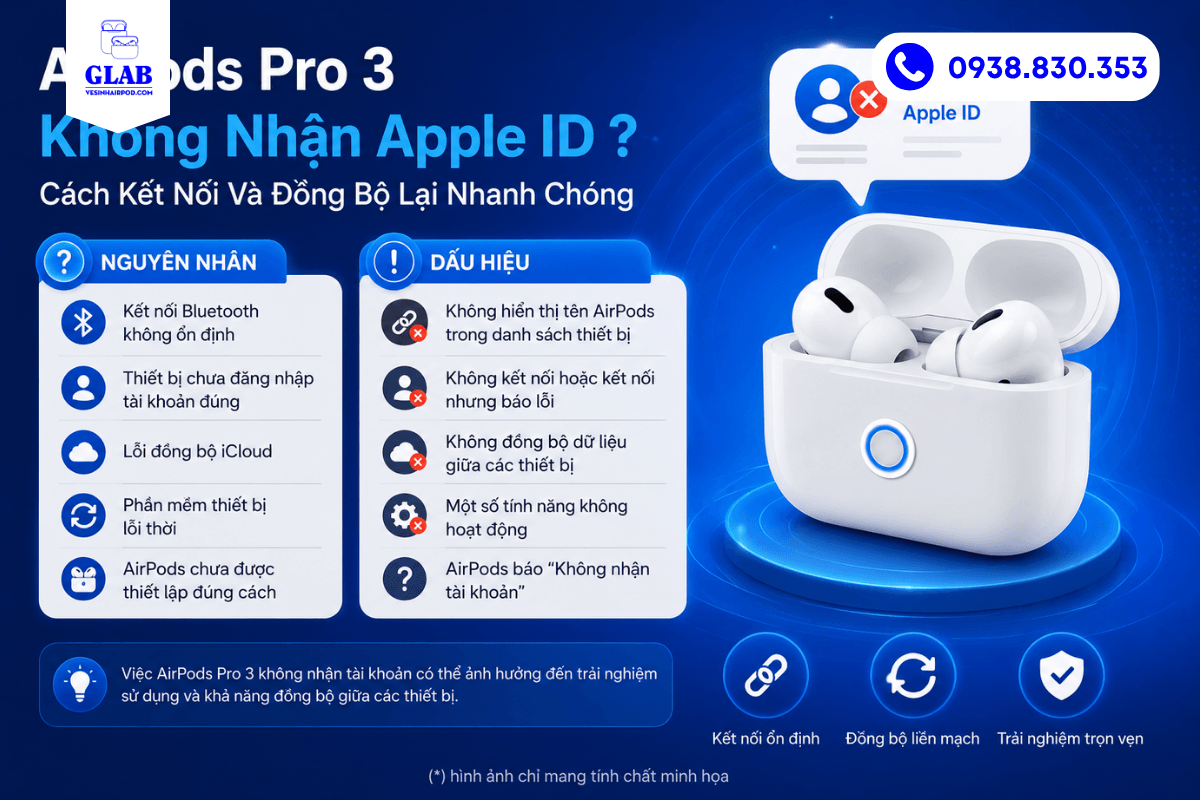
- Airpods Pro 3 không xuất hiện trong mục thiết bị thuộc Apple ID của bạn.
- Không thể thêm Airpods vào ứng dụng Tìm (Find My).
- Xuất hiện thông báo Airpods đang liên kết với tài khoản khác.
- Ghép đôi thành công nhưng không đồng bộ với iCloud.
- Không sử dụng được các tính năng tự động chuyển đổi thiết bị Apple.
- Airpods liên tục yêu cầu ghép nối lại sau mỗi lần sử dụng.
2. Nguyên Nhân Khiến Airpods Pro 3 Không Đồng Bộ Apple ID
Tình trạng này thường xuất phát từ tài khoản hoặc kết nối giữa Airpods và thiết bị Apple.
- Airpods vẫn đang liên kết với Apple ID của chủ cũ.
- Quá trình ghép đôi trước đó gặp lỗi hoặc chưa hoàn tất.
- Bluetooth hoạt động thiếu ổn định trong quá trình đồng bộ.
- Phiên bản iOS quá cũ gây lỗi tương thích.
- Dữ liệu kết nối bị xung đột sau thời gian dài sử dụng.
- Tài khoản iCloud trên thiết bị gặp lỗi đăng nhập hoặc đồng bộ.
3. Các Cách Khắc Phục Airpods Pro 3 Không Nhận Apple ID
Trước khi mang đi kiểm tra, bạn có thể thử các cách dưới đây để làm mới kết nối và đồng bộ lại tài khoản.
3.1 Đặt Lại Airpods Pro 3 Và Kết Nối Lại Từ Đầu
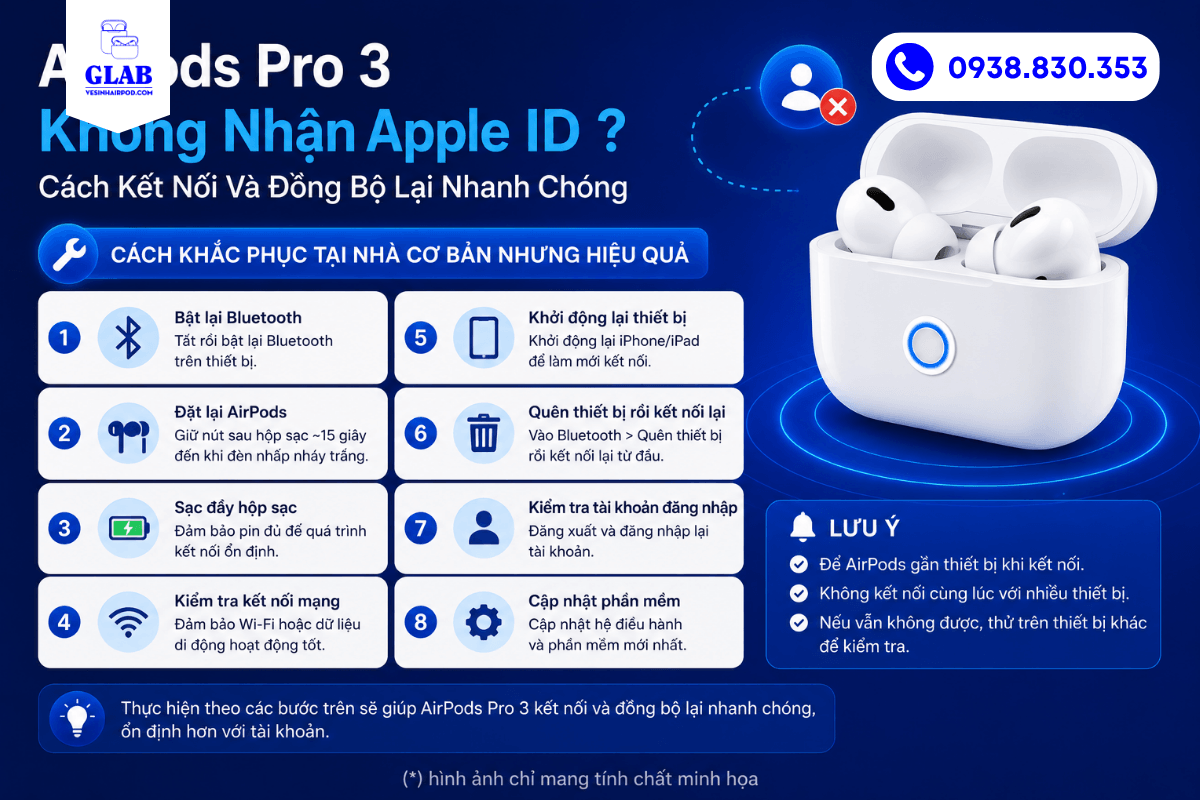
Reset là cách hiệu quả giúp xoá các dữ liệu kết nối cũ đang gây xung đột.
- Đặt Airpods Pro 3 vào hộp sạc và đóng nắp khoảng 30 giây
- Mở nắp hộp sạc
- Nhấn giữ nút thiết lập phía sau hộp khoảng 15 giây.
- Chờ đèn trạng thái chuyển từ màu hổ phách sang màu trắng.
- Đưa Airpods lại gần iPhone và thực hiện kết nối lại.
Sau khi ghép đôi thành công, hãy kiểm tra xem Airpods đã xuất hiện trong Apple ID hay chưa.
3.2 Kiểm Tra Airpods Có Đang Liên Kết Với Apple ID Khác Không
Đây là trường hợp khá phổ biến đối với các thiết bị đã qua sử dụng. Nếu xuất hiện thông báo cho biết Airpods đang thuộc về một tài khoản khác, bạn sẽ cần chủ sở hữu trước đăng xuất thiết bị khỏi ứng dụng Tìm (Find My). Sau đó mới có thể liên kết với Apple ID mới.
3.3 Kiểm Tra Bluetooth Và Kết Nối Không Dây
Kết nối Bluetooth không ổn định cũng có thể ảnh hưởng đến quá trình đồng bộ.
- Tắt Bluetooth trên iPhone khoảng 10 giây.
- Bật lại Bluetooth và thử kết nối lại Airpods.
- Đảm bảo Airpods đang ở gần thiết bị trong quá trình ghép đôi.
Có Thể Bạn Muốn Xem:
- Airpods Pro 3 Có Dung Lượng Pin Là Bao Nhiêu mAh ?
- Cách Thêm Widget Pin Cho Airpods Pro 3 Trên iPhone
- Cách Reset Airpods Pro 3 Từ Chủ Sở Hữu Trước Chuẩn Nhất
3.4 Cập Nhật iOS Lên Phiên Bản Mới Nhất
Một số lỗi đồng bộ Apple ID có thể xuất phát từ phiên bản hệ điều hành cũ.
- Vào Cài Đặt > Cài Đặt Chung > Cập Nhật Phần Mềm.
- Kiểm tra và cài đặt bản cập nhật mới nếu có.
- Khởi động lại thiết bị sau khi cập nhật hoàn tất.
3.5 Đăng Xuất Và Đăng Nhập Lại Apple ID
Nếu iCloud hoạt động chưa ổn định, việc đăng nhập lại tài khoản có thể giúp làm mới dữ liệu đồng bộ.
- Vào Cài Đặt > Apple ID.
- Đăng xuất tài khoản hiện tại.
- Đăng nhập lại và kiểm tra kết nối Airpods.
Nên thực hiện thao tác này khi đã sao lưu đầy đủ dữ liệu quan trọng.
3.6 Khởi Động Lại iPhone Hoặc iPad
Đây là cách đơn giản nhưng có thể giúp xử lý nhiều lỗi kết nối tạm thời.
- Tắt nguồn thiết bị hoàn toàn.
- Chờ khoảng 30 giây đến 1 phút.
- Bật lại và thử ghép đôi Airpods Pro 3 lần nữa.
Nếu Airpods Pro 3 vẫn chưa đồng bộ được với Apple ID sau khi thực hiện các bước trên, bạn nên kiểm tra kỹ hơn để xác định chính xác nguyên nhân.
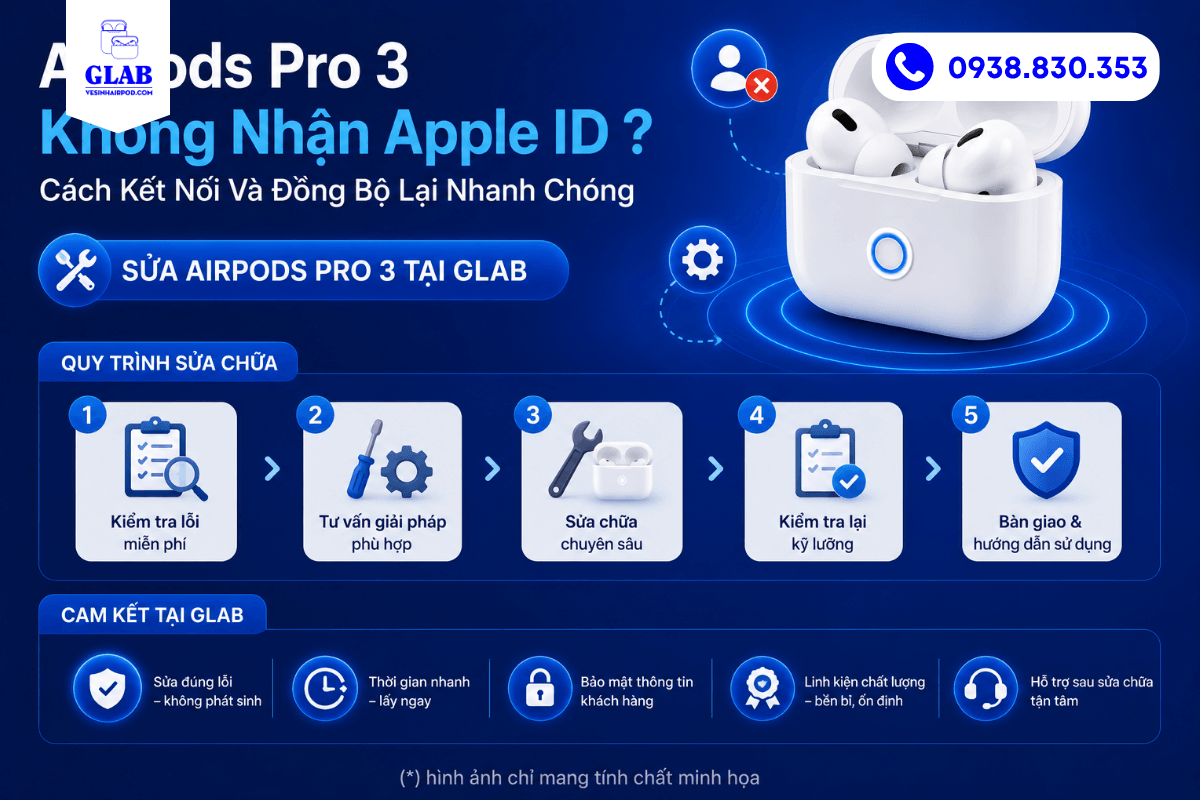
4. Sửa Airpods Pro 3 Ở Đâu Uy Tín Tại TP.HCM?
GLAB là một trong những cửa hàng chuyên sửa chữa Airpods tại TP.HCM với quy trình kiểm tra rõ ràng và hỗ trợ nhiều lỗi liên quan đến kết nối, đồng bộ tài khoản và ghép đôi thiết bị.
Khi kiểm tra tại GLAB, bạn sẽ được:
- Kiểm tra lỗi miễn phí trước khi đưa ra hướng xử lý.
- Xác định nguyên nhân cụ thể để tránh xử lý sai lỗi.
- Tư vấn phương án phù hợp theo tình trạng thực tế.
- Kiểm tra lại đầy đủ các chức năng trước khi bàn giao.
- Hỗ trợ vệ sinh cơ bản giúp thiết bị hoạt động ổn định hơn.
Airpods Pro 3 nhận đúng Apple ID sẽ giúp bạn sử dụng đầy đủ các tính năng trong hệ sinh thái Apple một cách thuận tiện hơn. Cần kiểm tra nhanh hoặc hỗ trợ xử lý, liên hệ GLAB qua 0938 83 03 53 để được tư vấn chi tiết.