
Cách Đổi Mic Trái Hoặc Phải Trên Airpods 4 Nhanh Chóng
Tại sao nên đổi mic trên Airpods 4 khi sử dụng ? Đây là một thiết lập hữu ích khi một bên mic hoạt động không ổn định hoặc bạn muốn ưu tiên sử dụng một tai nghe cụ thể để thu âm. Chỉ với vài thao tác trong phần cài đặt Bluetooth, bạn có thể dễ dàng chuyển micro sang bên trái hoặc bên phải theo nhu cầu sử dụng. Hãy cùng GLAB tìm hiểu cách thực hiện chi tiết ngay dưới đây.
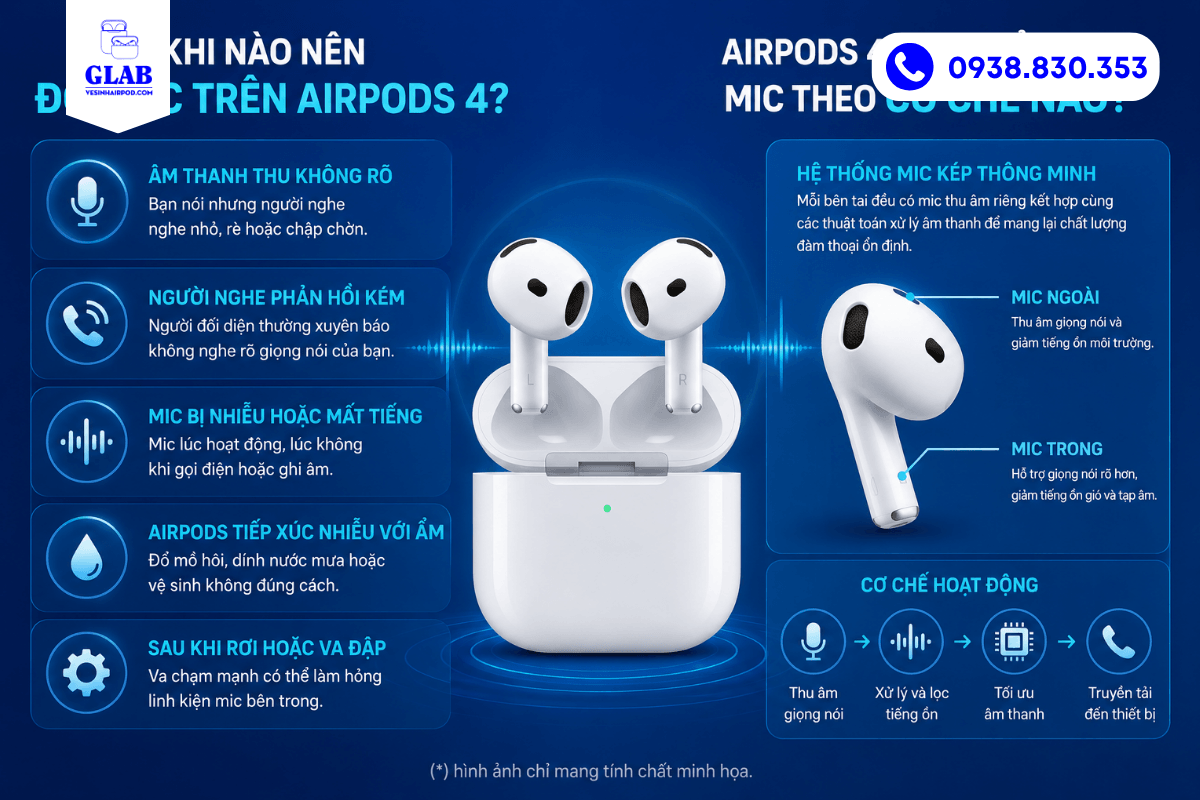
1. Khi Nào Nên Đổi Mic Trên Airpods 4?
Trong một số trường hợp, việc chuyển micro sang một bên tai nghe cố định có thể giúp trải nghiệm sử dụng ổn định hơn.
- Một bên mic thu âm rõ hơn bên còn lại.
- Mic tự động chuyển đổi gây âm thanh không ổn định.
- Airpods 4 bị lỗi mic ở một bên tai nghe.
- Thường xuyên sử dụng chỉ một bên Airpods để gọi điện.
- Muốn kiểm tra nhanh tình trạng hoạt động của từng micro.
2. Airpods 4 Đang Sử Dụng Mic Theo Cơ Chế Nào?
Mặc định, Airpods 4 được thiết lập ở chế độ Tự Động Chuyển Airpods. Điều này cho phép tai nghe tự lựa chọn mic bên trái hoặc bên phải dựa trên trạng thái đeo và chất lượng thu âm tại thời điểm sử dụng. Tuy nhiên, bạn hoàn toàn có thể thiết lập cố định mic bên trái hoặc bên phải nếu muốn kiểm soát tốt hơn quá trình thu âm.
3. Hướng Dẫn Đổi Mic Trái Hoặc Phải Trên Airpods 4
Trước khi thực hiện, hãy đảm bảo Airpods 4 đang được kết nối với iPhone hoặc iPad của bạn.
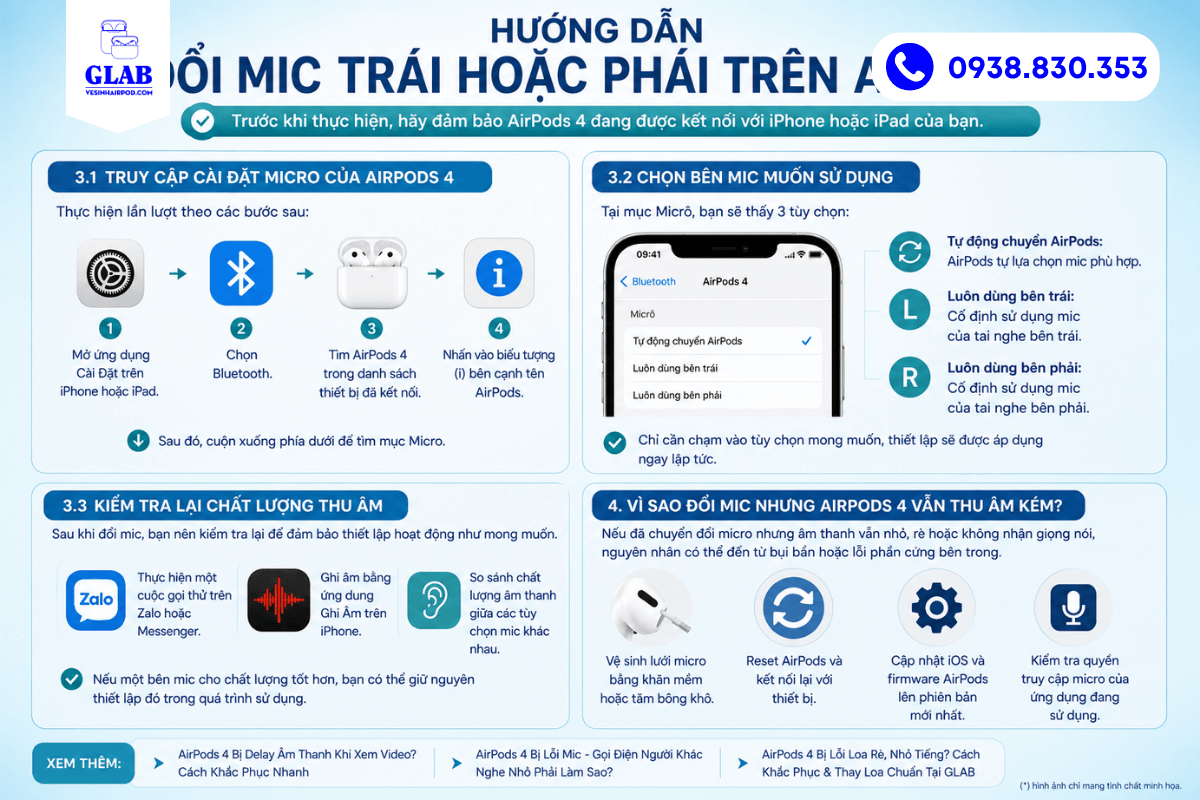
3.1 Truy Cập Cài Đặt Micro Của Airpods 4
Thực hiện lần lượt theo các bước sau:
- Mở ứng dụng Cài Đặt trên iPhone hoặc iPad.
- Chọn Bluetooth.
- Tìm Airpods 4 trong danh sách thiết bị đã kết nối.
- Nhấn vào biểu tượng (i) bên cạnh tên Airpods.
Sau đó, cuộn xuống phía dưới để tìm mục Micro.
3.2 Chọn Bên Mic Muốn Sử Dụng
Tại mục Micrô, bạn sẽ thấy 3 tùy chọn:
- Tự Động Chuyển Airpods: Airpods tự lựa chọn mic phù hợp.
- Luôn Dùng Bên Trái: Cố định sử dụng mic của tai nghe bên trái.
- Luôn Dùng Bên Phải: Cố định sử dụng mic của tai nghe bên phải.
Chỉ cần chạm vào tùy chọn mong muốn, thiết lập sẽ được áp dụng ngay lập tức.
3.3 Kiểm Tra Lại Chất Lượng Thu Âm
Sau khi đổi mic, bạn nên kiểm tra lại để đảm bảo thiết lập hoạt động như mong muốn.
- Thực hiện một cuộc gọi thử trên Zalo hoặc Messenger.
- Ghi âm bằng ứng dụng Ghi Âm trên iPhone.
- So sánh chất lượng âm thanh giữa các tùy chọn mic khác nhau.
Nếu một bên mic cho chất lượng tốt hơn, bạn có thể giữ nguyên thiết lập đó trong quá trình sử dụng.
Xem Thêm:
- Airpods 4 Bị Delay Âm Thanh Khi Xem Video? Cách Khắc Phục Nhanh
- Airpods 4 Bị Lỗi Mic – Gọi Điện Người Khác Nghe Nhỏ Phải Làm Sao?
- Airpods 4 Bị Lỗi Loa Rè, Nhỏ Tiếng? Cách Khắc Phục & Thay Loa Chuẩn Tại GLAB
4. Vì Sao Đổi Mic Nhưng Airpods 4 Vẫn Thu Âm Kém?
Nếu đã chuyển đổi micro nhưng âm thanh vẫn nhỏ, rè hoặc không nhận giọng nói, nguyên nhân có thể đến từ bụi bẩn hoặc lỗi phần cứng bên trong.
Bạn có thể thử:
- Vệ sinh lưới micro bằng khăn mềm hoặc tăm bông khô.
- Reset Airpods và kết nối lại với thiết bị.
- Cập nhật iOS và firmware Airpods lên phiên bản mới nhất.
- Kiểm tra quyền truy cập micro của ứng dụng đang sử dụng.
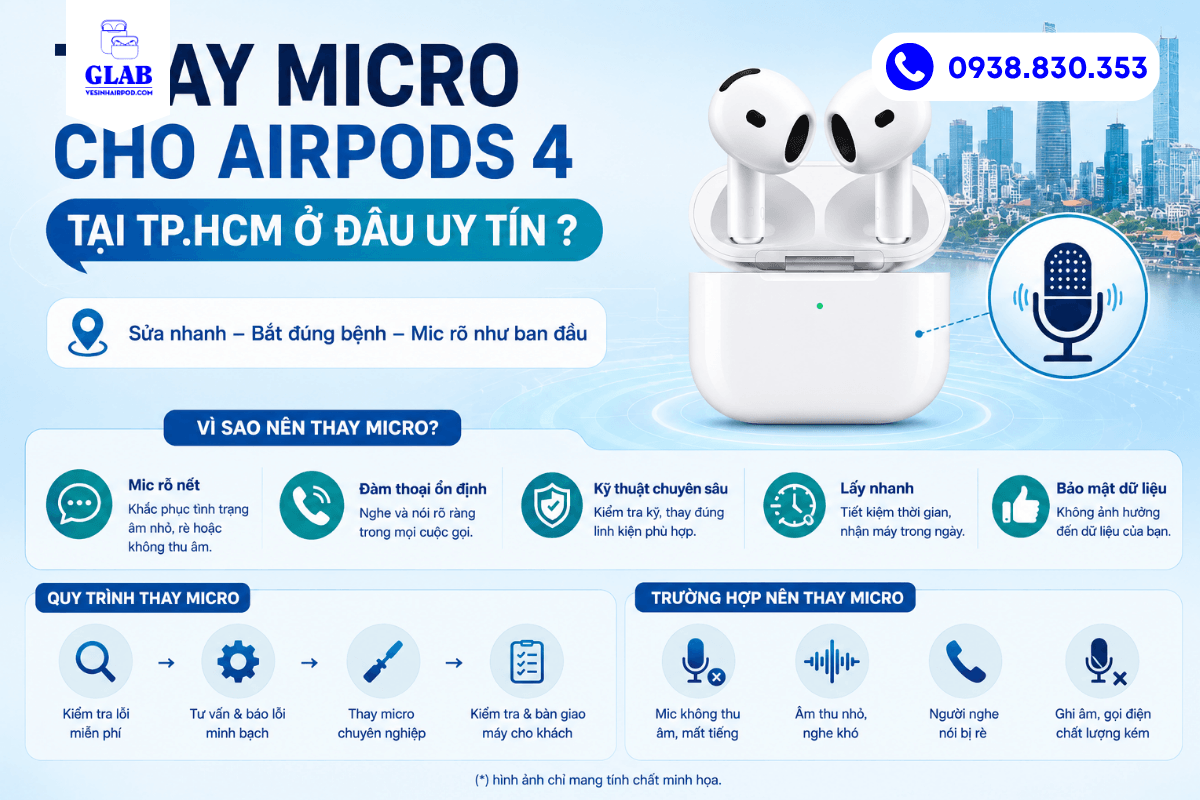
5. Thay Micro Cho Airpods Tại TP.HCM Ở Đâu Uy Tín?
GLAB là một trong những cửa hàng chuyên sửa chữa Airpods tại TP.HCM, hỗ trợ kiểm tra và xử lý các lỗi liên quan đến micro, âm thanh và kết nối.
Khi kiểm tra tại GLAB, bạn sẽ được:
- Kiểm tra lỗi miễn phí trước khi đưa ra hướng xử lý.
- Tư vấn rõ tình trạng thực tế của thiết bị.
- Kiểm tra riêng từng bên mic để xác định chính xác lỗi.
- Hỗ trợ vệ sinh Airpods nếu mic bị ảnh hưởng bởi bụi bẩn.
- Báo giá rõ ràng trước khi tiến hành xử lý.
Việc đổi mic trên Airpods 4 chỉ mất chưa đến một phút nhưng có thể giúp cải thiện đáng kể trải nghiệm gọi điện và thu âm. Nếu cần kiểm tra hoặc xử lý các lỗi liên quan đến micro, GLAB luôn sẵn sàng hỗ trợ qua hotline 0938 83 03 53 bạn nhé !