
Có Thể Kết Nối Airpods 3 Với Samsung TV Không ? Đây Là Câu Trả Lời !
Có thể kết nối Airpods 3 với Samsung TV không ? Câu trả lời là CÓ, miễn là chiếc TV Samsung của bạn có hỗ trợ Bluetooth. Đây là một câu hỏi thường gặp với những ai muốn nghe nhạc riêng tư khi xem phim hoặc chơi game mà không làm phiền người khác. Trong bài viết này, GLAB sẽ cùng bạn tìm hiểu cách thực hiện và một số lưu ý quan trọng để có trải nghiệm tốt nhất, cùng đón xem nha.
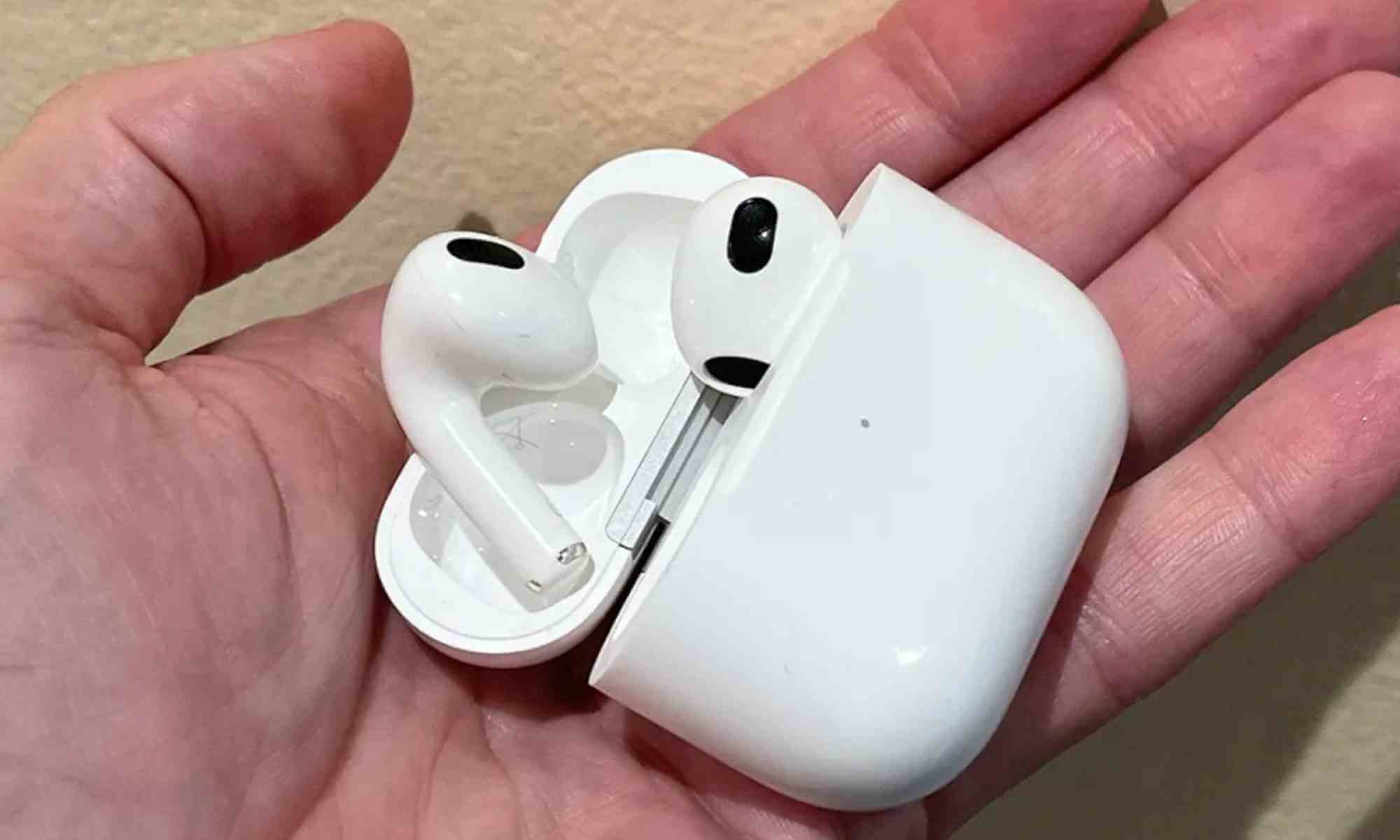
Có Thể Kết Nối Airpods 3 Với Samsung TV Không?
Có, bạn hoàn toàn có thể kết nối Airpods 3 với Samsung TV của mình! Việc này thực hiện được thông qua tính năng Bluetooth tích hợp trên hầu hết các mẫu Samsung TV hiện đại. Khi kết nối thành công, bạn có thể nghe từ TV qua Airpods 3 một cách riêng tư và tiện lợi, mà không làm phiền những người xung quanh.
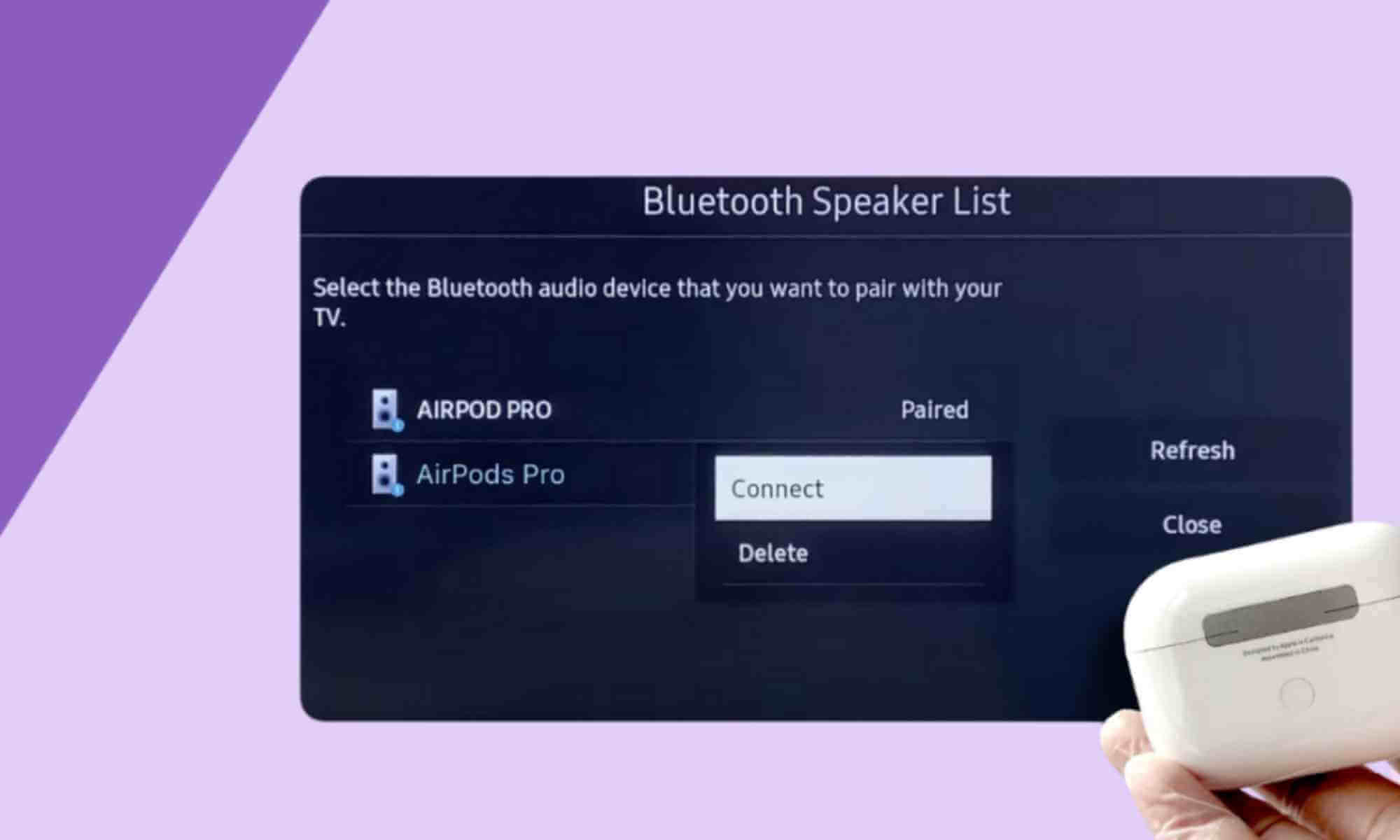
Hướng Dẫn Kết Nối Airpods 3 Với Samsung TV Từng Bước Chi Tiết
Để kết nối Airpods với Samsung TV, bạn có thể làm theo các bước sau:
- Bước 1: Mở nắp hộp sạc Airpods 3 và đảm bảo cả hai tai nghe đều ở bên trong.
- Bước 2: Nhấn giữ nút mặt sau hộp sạc cho đến khi đèn LED nhấp nháy màu trắng.
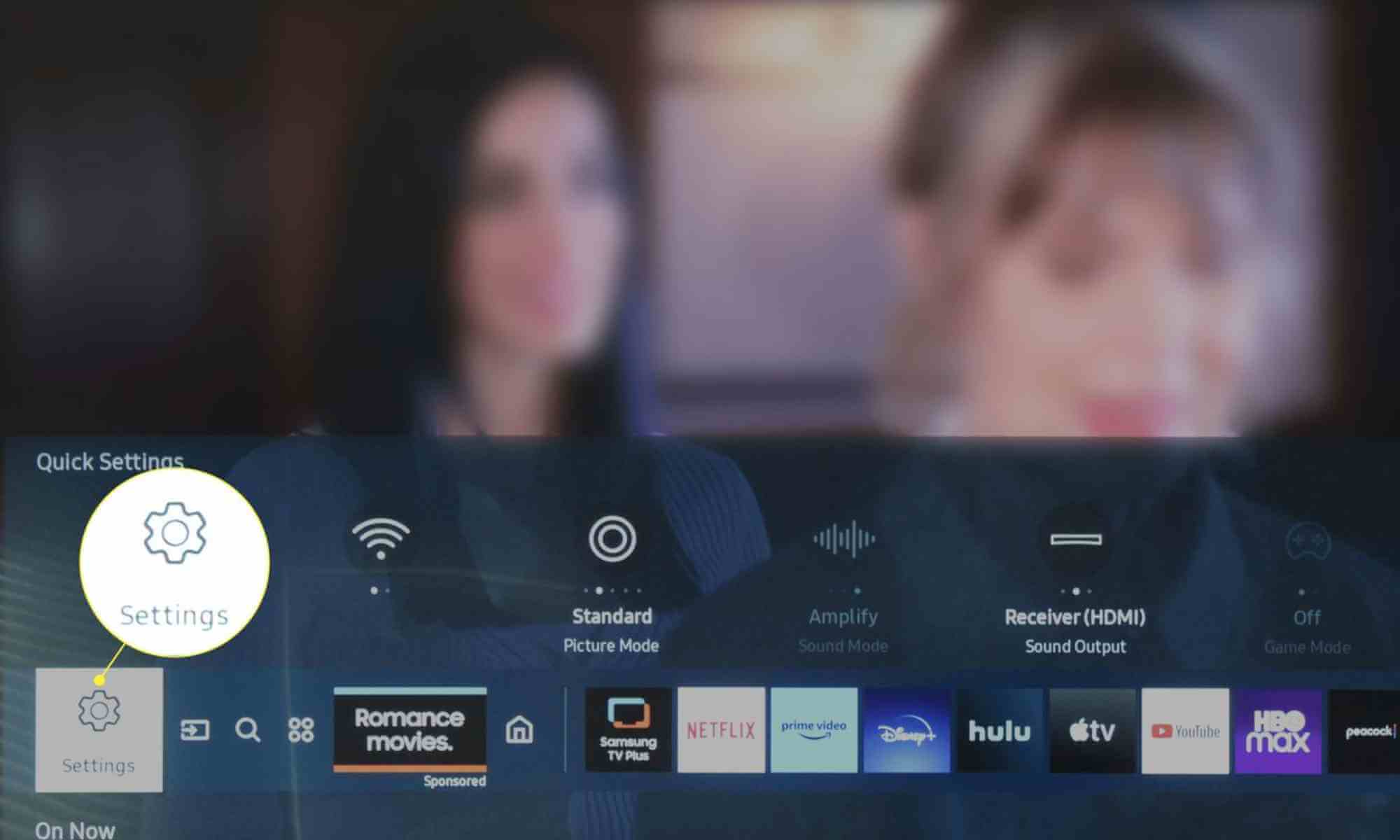
- Bước 3: Sử dụng điều khiển từ xa của Samsung TV > Cài đặt.
- Bước 4: Trong menu Cài đặt, tìm và chọn Âm thanh (Sound) hoặc Loa (Speaker Output).
- Bước 5: Chọn Danh sách loa Bluetooth hoặc Thêm thiết bị Bluetooth (Add Bluetooth Device).
- Bước 6: TV sẽ bắt đầu quét các thiết bị Bluetooth ở gần.
- Bước 7: Khi bạn nhìn thấy Airpods 3 trong danh sách các thiết bị khả dụng, hãy chọn nó.
- Bước 8: TV sẽ yêu cầu xác nhận kết nối. Chọn Ghép nối (Pair) hoặc Kết nối (Connect).
- Bước 9: Sau khi kết nối, TV sẽ thông báo và âm thanh sẽ được phát ra từ Airpods 3 của bạn.
Đọc Thêm:
- Hướng Dẫn Sửa Lỗi Không Bật Được Âm Thanh Không Gian Airpod 3
- Cách Đơn Giản Để Kết Nối Airpods 3 Với Macbook Của Bạn
- Kết Nối Airpods 3 Với Apple Vision Pro Có Khó Không ?
Các Câu Hỏi Thường Gặp Khi Kết Nối Airpods 3 Với Samsung TV
Dưới đây là một số câu hỏi thường gặp và giải đáp khi bạn kết nối Airpods với Samsung TV:
1. Tại Sao Tôi Không Tìm Thấy Airpods 3 Trên TV?
- Kiểm tra chế độ ghép nối: Đảm bảo Airpods 3 đang ở chế độ ghép nối (đèn trắng nhấp nháy).
- Khoảng cách: Đặt Airpods 3 gần TV hơn.
- Khởi động lại: Thử tắt và bật lại Bluetooth trên TV, hoặc khởi động lại cả TV và Airpods 3.
2. Chất Lượng Âm Thanh Có Tốt Không Khi Kết Nối Airpod 3 Với Samsung TV ?
Chất lượng âm thanh thường rất tốt vì Bluetooth truyền tải tín hiệu kỹ thuật số. Tuy nhiên, nó có thể bị ảnh hưởng bởi khoảng cách, vật cản và sự nhiễu sóng từ các thiết bị không dây khác.
3. Có Độ Trễ Âm Thanh Khi Kết Nối Airpod 3 Với Samsung TV Không ?
Câu trả lời là CÓ. Một chút độ trễ (latency) là điều bình thường khi sử dụng Bluetooth. Nhưng với các thiết bị hiện đại như Airpods 3 và Samsung TV, độ trễ này thường rất nhỏ và khó nhận thấy. Đặc biệt là khi xem phim hoặc chương trình TV thông thường.
4. Có Thể Kết Nối Nhiều Airpods 3 Cùng Lúc Không?
Câu trả lời là KHÔNG. Hầu hết các Samsung TV chỉ hỗ trợ kết nối với một thiết bị âm thanh Bluetooth tại một thời điểm. Do đó, bạn thường chỉ có thể kết nối một cặp Airpods 3.
5. Làm Cách Nào Để Ngắt Kết Nối Airpods 3 Khỏi TV ?
Bạn có thể ngắt kết nối Airpods 3 bằng cách tắt Bluetooth trên TV, hoặc vào lại menu Bluetooth trên TV và chọn Ngắt kết nối (Disconnect) khỏi Airpods 3. Khi bạn đặt Airpods vào hộp sạc và đóng nắp, chúng cũng sẽ tự động ngắt kết nối.
Hy vọng những thông tin trên đã giúp bạn giải đáp thắc mắc về việc kết nối Airpods 3 với Samsung TV. Nếu gặp bất kỳ khó khăn nào trong quá trình thực hiện. Đừng ngần ngại tìm kiếm hướng dẫn chi tiết hoặc liên hệ với bộ phận hỗ trợ. Hãy thường xuyên đón xem BLOG của GLAB để không bỏ lỡ các bài viết hấp dẫn khác!