
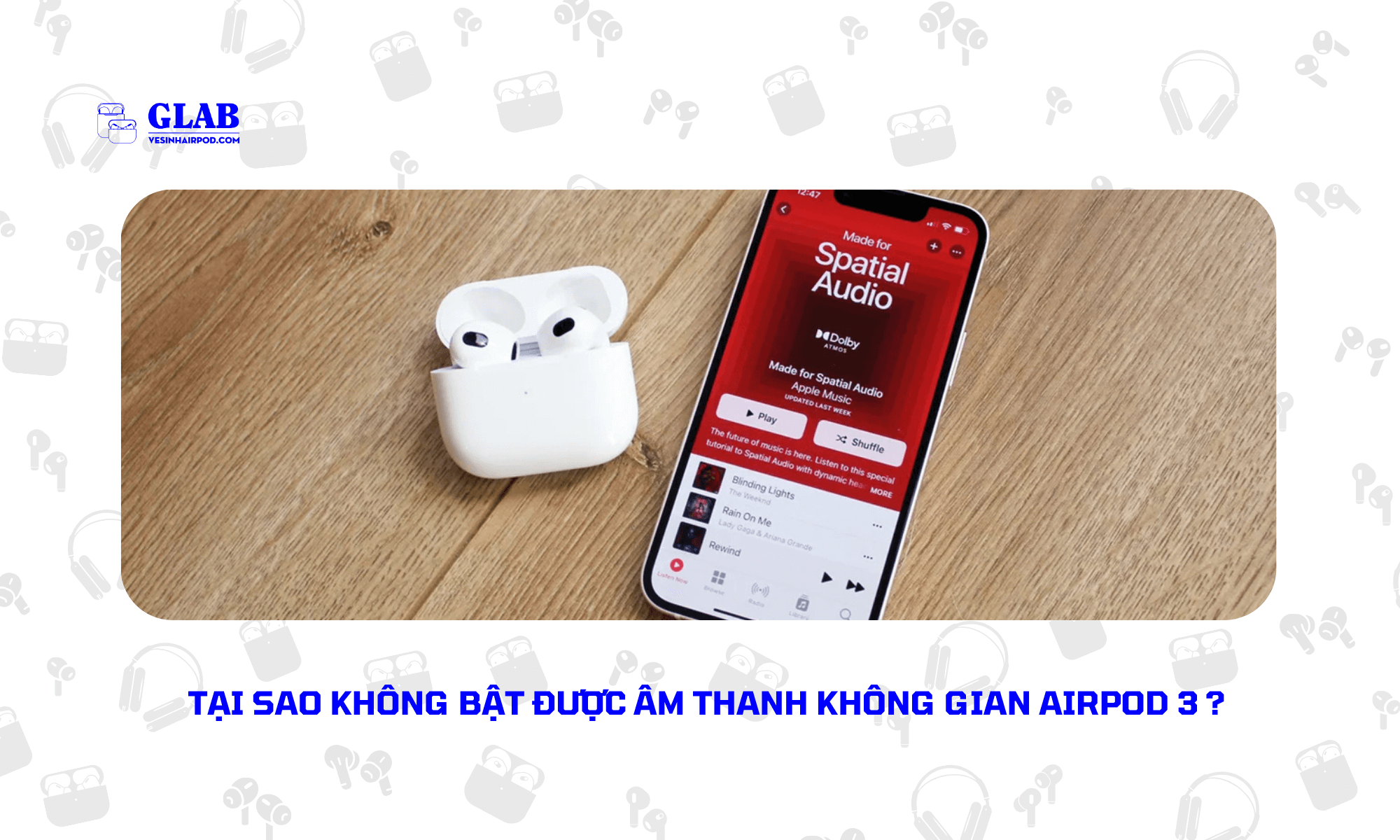
Hướng Dẫn Sửa Lỗi Không Bật Được Âm Thanh Không Gian Airpod 3
Bạn đang gặp khó chịu vì Spatial Audio (Âm thanh không gian) trên Airpod 3 không bật được, ngay cả khi đã cập nhật iOS 18 ? Tính năng được mong đợi sẽ mang lại trải nghiệm âm thanh 3D sống động này lại đang “im hơi lặng tiếng”. Nếu bạn đang tìm cách khắc phục lỗi Spatial Audio không khả dụng này, hãy cùng tìm hiểu chi tiết trong bài viết dưới đây.

Spatial Audio (Âm Thanh Không Gian) Là Gì ?
Âm thanh không gian (Spatial Audio) là công nghệ độc quyền của Apple, mang đến trải nghiệm âm thanh 3D sống động. Khi bạn nghe nhạc hoặc xem phim, âm thanh sẽ được giả lập như thể phát ra từ xung quanh bạn, tạo cảm giác như đang ở trong rạp chiếu phim hoặc buổi hòa nhạc.
Điểm đặc biệt của tính năng này là khả năng theo dõi chuyển động đầu của bạn (qua cảm biến gia tốc và con quay hồi chuyển tích hợp trong Airpods), giúp định vị âm thanh luôn ở đúng vị trí dù bạn có quay đầu đi đâu chăng nữa.
Tại Sao Không Bật Được Âm Thanh Không Gian Airpod 3 ?
Tại sao âm thanh không gian của Airpods 3 không khả dụng ? Có một số lý do tại sao âm thanh không gian không hoạt động trên iPhone. Một số trong số đó là:
1. Nguồn Nội Dung Không Hỗ Trợ
Không phải tất cả các ứng dụng hoặc nội dung đa phương tiện đều hỗ trợ Spatial Audio. Tính năng này hoạt động tốt nhất với các dịch vụ streaming video như Apple TV+, Netflix, Disney+. Hoặc các ứng dụng nghe nhạc như Apple Music (với các bài hát định dạng Dolby Atmos). Nếu bạn đang xem video trên YouTube hoặc nghe nhạc từ một ứng dụng không tương thích. Spatial Audio sẽ không được bật.
2. Thiết Bị Không Tương Thích Hoặc Chưa Cập Nhật
Để sử dụng Spatial Audio trên Airpods 3. Bạn cần một thiết bị Apple (iPhone, iPad, Mac) đang chạy phiên bản hệ điều hành mới nhất. Ví dụ, iPhone và iPad cần chạy iOS 15 trở lên và iPadOS 15 trở lên tương ứng. Hãy đảm bảo rằng thiết bị của bạn đã được cập nhật phần mềm.
3. Kiểm Tra Cài Đặt Âm Thanh Không Gian Và Kết Nối Bluetooth
Bạn hãy kiểm tra lại xem Spatial Audio đã được bật trong cài đặt Airpods chưa. Ngoài ra, tín hiệu Bluetooth kém ổn định cũng có thể ảnh hưởng đến chất lượng âm thanh. Thử ngắt kết nối rồi kết nối lại Airpods với thiết bị của bạn nhé.
8 Cách Sửa Lỗi Không Bật Được Âm Thanh Không Gian Airpod 3
Dưới đây là một cách bạn có thể thử để khắc phục tình trạng không bật được âm thanh cá nhân trên Airpods 3 của mình một cách nhanh chóng và hiệu quả:
Cách 1: Tạo Cài Đặt Âm Thanh Không Gian Được Cá Nhân Hóa
Để giải quyết vấn đề Âm thanh không gian không bật được trên Airpods 3. Bước đầu tiên là thiết lập cài đặt cá nhân hóa theo các bước sau:
- Mở ứng dụng Cài đặt trên thiết bị của bạn.
- Tìm và chọn mục Âm thanh.
- Bật tùy chọn Âm thanh không gian.
Ngoài ra, bạn cũng có thể cần:
- Điều chỉnh cân bằng âm thanh giữa kênh trái và phải.
- Bật các loại loa cụ thể (ví dụ: tai nghe).
Việc đảm bảo các cài đặt này phù hợp với nhu cầu sẽ ảnh hưởng đáng kể đến chất lượng âm thanh và trải nghiệm tổng thể của bạn.
Cách 2: Tắt Bluetooth Khi Không Bật Được Âm Thanh Cá Nhân Hóa Airpod 3
Nếu Spatial Audio vẫn “dở chứng”, thử tắt Bluetooth xem sao.
- Với iOS: Mở Cài đặt, tìm Bluetooth và gạt công tắc để tắt.
- Với Android: Vào Cài đặt, chọn Bluetooth, chạm vào biểu tượng bánh răng cưa bên cạnh thiết bị đang kết nối và chọn Ngắt kết nối.
Sau khi ngắt Bluetooth, hãy kiểm tra lại Spatial Audio nhé.
Cách 3: Kiểm Tra Xem Chế Độ Mono Có Được Bật Không
Chế độ Mono phát tất cả âm thanh qua một tai. Điều này tiện lợi nếu bạn chỉ dùng một bên tai nghe. Tuy nhiên, nó sẽ ngăn Spatial Audio hoạt động đúng cách. Để tắt chế độ này, bạn làm theo các bước sau:
- Mở Cài đặt.
- Chọn Âm thanh và Rung.
- Trong mục “Đầu ra âm thanh”, chọn Âm thanh không gian (hoặc Âm thanh nổi).
- Nếu Chế độ Mono đang bật, hãy tắt nó đi.
Sau khi tắt, Spatial Audio trên Airpods Max/Pro của bạn sẽ hoạt động bình thường.
Cách 4: Bật Tính Năng Theo Dõi Đầu Trên iDevice Của Bạn
Nếu bạn đang thắc mắc vì sao Âm thanh không gian không khả dụng trên iPhone, một trong những nguyên nhân có thể là tính năng theo dõi đầu chưa được bật. Với tai nghe hoặc nút tai có hỗ trợ, bạn có thể dễ dàng bật tính năng này:
- Vào Cài đặt.
- Chọn Trợ năng.
- Tìm và bật Theo dõi iPhone.
Đảm bảo rằng thiết bị của bạn có thể nhận diện chuyển động đầu. Đôi khi, bạn có thể cần hiệu chỉnh tính năng này theo hướng dẫn trên màn hình. Sau khi hoàn tất, bạn sẽ được trải nghiệm âm thanh sống động hơn. Nơi âm thanh thay đổi vị trí theo chuyển động đầu của bạn, tạo nên một không gian âm thanh chân thực và cuốn hút.
Cách 5: Kiểm Tra Nguồn Âm Thanh Khi Không Bật Được Âm Thanh Cá Nhân Hóa Airpod 3
Cuối cùng, điều quan trọng là phải xác nhận rằng nguồn âm thanh của bạn tương thích với Spatial Audio. Một số dịch vụ, như phát trực tuyến hoặc đài phát thanh trực tuyến, có thể không hỗ trợ công nghệ này. Để biết chắc chắn, bạn nên kiểm tra trang web hoặc ứng dụng của nhà cung cấp nội dung để tìm thông tin chi tiết.
Cách 6: Kiểm Tra Bản Cập Nhật Khi Không Bật Được Âm Thanh Cá Nhân Hóa Airpod 3
Để đảm bảo Spatial Audio hoạt động ổn định, hãy chắc chắn rằng thiết bị của bạn đang chạy phiên bản iOS mới nhất. Bạn chỉ cần vào Cài đặt > Chung > Cập nhật phần mềm để kiểm tra các bản cập nhật có sẵn. Việc cài đặt các bản cập nhật này rất quan trọng vì chúng thường chứa các bản vá lỗi có thể giải quyết các vấn đề liên quan đến Spatial Audio. Bao gồm cả lỗi “âm thanh không gian không phát được trên iOS 15”.
Cách 7: Thiết Lập Lại Airpods Của Bạn
Bạn đang gặp khó khăn với Spatial Audio trên Airpods ? Nguyên nhân có thể do cấu hình chưa chuẩn. Hãy thử đặt lại Airpods để khắc phục.
- Mở Cài đặt hệ thống (System Preferences) trên máy Mac, sau đó chọn Bluetooth.
- Tìm Airpods của bạn và nhấp vào biểu tượng “X” để gỡ chúng khỏi danh sách thiết bị.
- Tiến hành ghép nối lại Airpods. Spatial Audio sẽ được kích hoạt ngay lập tức.
- Để chắc chắn rằng cài đặt đã đúng, hãy quay lại Cài đặt hệ thống > Bluetooth.
- Nhấp vào “Nâng cao…” (Advanced…) bên cạnh Airpods của bạn
- Xác minh rằng tùy chọn “Bật Spatial Audio” (Enable Spatial Audio) đã được bật.
Thế là xong ! Bây giờ bạn có thể tận hưởng Spatial Audio sống động với Airpods.
Cách 8: Đến Trung Tâm Bảo Hành Hoặc Cửa Hàng Sửa Chữa Airpods
Nếu Spatial Audio vẫn không bật được trên Airpods 3 sau khi bạn đã thử mọi cách, có thể vấn đề nằm ở phần cứng của Airpods hoặc thiết bị của bạn. Lúc này, tốt nhất bạn nên liên hệ trực tiếp với Bộ phận hỗ trợ của Apple hoặc mang sản phẩm đến Trung tâm bảo hành ủy quyền để được kiểm tra và tư vấn.
Ngoài ra, tại TP.HCM, bạn có thể tham khảo GLAB – một cửa hàng sửa chữa Airpods bên thứ ba uy tín. GLAB chuyên khắc phục các lỗi phổ biến trên Airpods với giá cả phải chăng và chế độ bảo hành chu đáo.
Đọc Thêm:
- Airpods 3 Bị Lỗi Audio Và Cách Sửa Lỗi Dễ Như Ăn Cháo
- Sửa Airpods 3 Âm Thanh: Nhỏ Tiếng, Bị Rè, Hay Ngắt Quãng
- Có Cách Nào Sửa Lỗi Airpods 3 Bị Mất Kết Nối Không ?
Câu Hỏi Thường Gặp

1. Airpods 3 Có Hỗ Trợ Âm Thanh Không Gian Không?
Câu trả lời CÓ, Airpods 3 hỗ trợ Âm thanh Không gian. Đây là một trong những tính năng nổi bật và được quảng bá mạnh mẽ nhất của thế hệ Airpods này. Nhờ khả năng theo dõi chuyển động đầu, Airpods 3 mang đến trải nghiệm Âm thanh Không gian cá nhân hóa và sống động hơn so với các thế hệ trước.
2. Những Thiết Bị Nào Có Thể Sử Dụng Âm Thanh Không Gian Với Airpods 3?
Để trải nghiệm Âm thanh Không gian với Airpods 3, bạn cần một trong các thiết bị sau:
- iPhone: Các mẫu iPhone chạy iOS 15 trở lên.
- iPad: Các mẫu iPad chạy iPadOS 15 trở lên.
- Apple TV: Apple TV 4K với tvOS 15 trở lên.
- Mac: Các máy Mac chạy macOS Monterey trở lên.
Đảm bảo thiết bị của bạn đã được cập nhật lên phiên bản hệ điều hành mới nhất để tận hưởng đầy đủ tính năng này.
Hy vọng với những hướng dẫn chi tiết trên, bạn đã có thể khắc phục lỗi không bật được âm thanh không gian trên Airpods 3 của mình. Nếu vẫn gặp khó khăn, đừng ngần ngại tìm kiếm sự hỗ trợ từ GLAB nhé. Đặt lịch hẹn ngay hôm nay !!!