

Làm Thế Nào Để Tạo Dấu Chấm Dài Trong Word Macbook ?
Bạn đang muốn biết cách tạo dấu chấm dài trong Word Macbook để tạo những dòng kẻ gọn gàng cho bài khóa luận hay hợp đồng ? Đừng lo, có rất nhiều cách đơn giản để làm được điều đó. Việc thành thạo các thao tác cơ bản này sẽ giúp văn bản của bạn trông chuyên nghiệp và chỉn chu hơn nhiều. Cùng khám phá các bước thực hiện chi tiết dưới đây nhé !
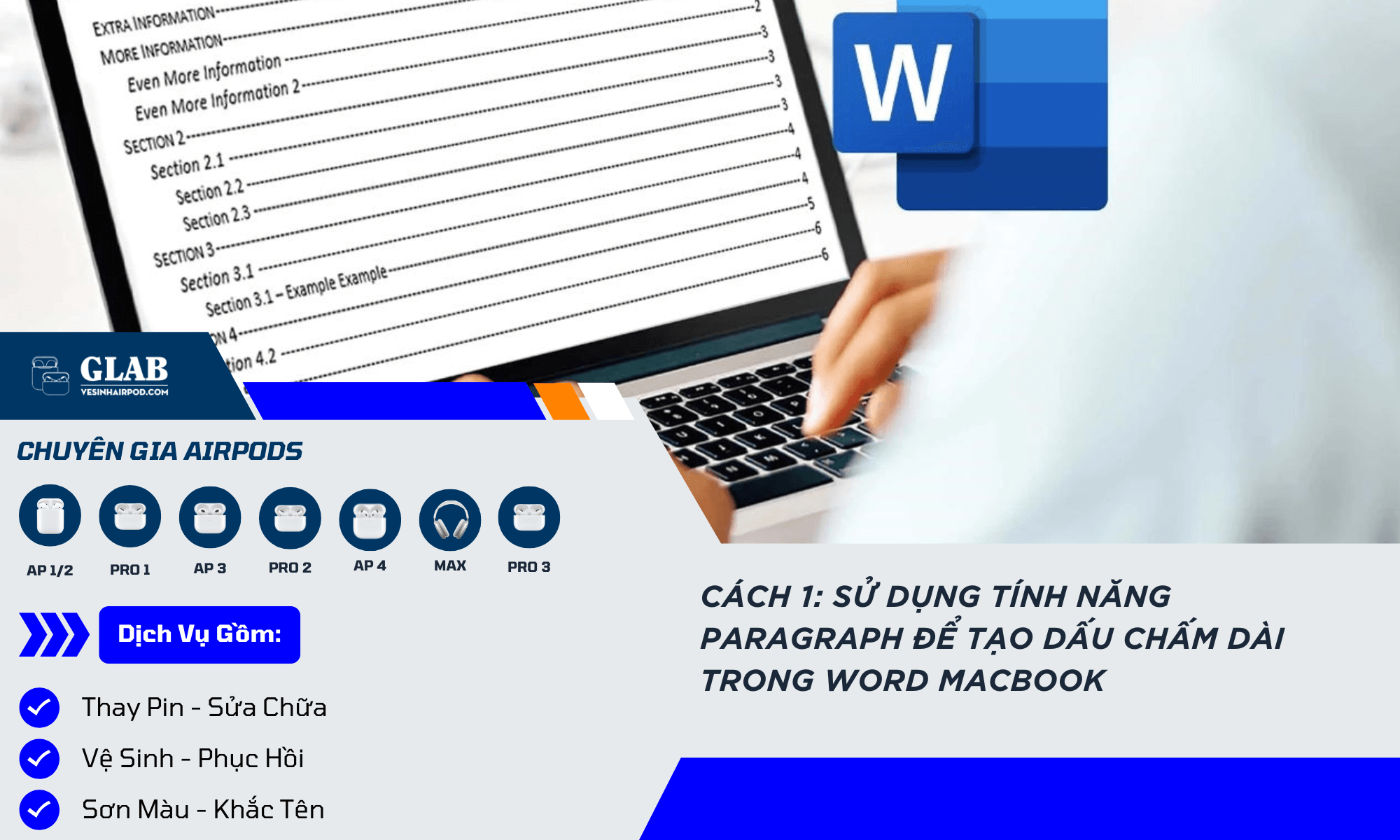
Cách 1: Sử Dụng Tính Năng Paragraph Để Tạo Dấu Chấm Dài Trong Word Macbook
Đây là phương pháp chuyên nghiệp và linh hoạt nhất để tạo dấu chấm dài trong Word một cách chính xác. Bạn có thể kiểm soát vị trí và kiểu của dòng chấm. Rất phù hợp khi làm các văn bản cần độ chính xác cao như hợp đồng, báo cáo hay luận văn.
Để thực hiện, hãy làm theo các bước sau:
Bước 1: Mở Hộp Thoại Paragraph
- Mở tài liệu Word bạn muốn chỉnh sửa.
- Bạn có thể mở hộp thoại Paragraph bằng cách nhấp đúp chuột vào thanh thước kẻ (Ruler) trên cùng của cửa sổ Word. Hoặc chọn thẻ Paragraph trên thanh công cụ và sau đó chọn Settings.
Bước 2: Thiết Lập Tabs
Trong hộp thoại Paragraph, bạn chọn nút Tabs… ở góc dưới bên trái. Hộp thoại Tabs sẽ hiện ra. Tại đây, bạn có thể thiết lập các thông số như:
- Tab Stop Position: Nhập vị trí bạn muốn dòng chấm kết thúc (ví dụ: 15 cm).
- Alignment: Chọn cách căn lề cho dòng chấm. Left (căn trái), Right (căn phải). Hoặc Center (căn giữa) tùy thuộc vào nhu cầu của bạn.
- Leader: Đây là phần quan trọng nhất để tạo dấu chấm dài trong Word Macbook. Bạn chọn kiểu đường dẫn mong muốn. Để tạo dòng chấm, hãy chọn kiểu dấu chấm (thường là Leader số 2).
Bước 3: Hoàn Thành Thiết Lập
- Sau khi đã điền đủ thông tin, bạn nhấn Set để lưu lại thiết lập.
- Sau đó nhấn OK để đóng hộp thoại.
- Bây giờ, chỉ cần đặt con trỏ chuột vào vị trí bạn muốn tạo dòng chấm và nhấn phím Tab trên bàn phím. Dòng chấm sẽ tự động xuất hiện với các thiết lập bạn đã đặt.

Cách 2: Tạo Dấu Chấm Dài Trong Word Macbook Nhanh Bằng Phím Tắt Đơn Giản
Ngoài cách trên, bạn có thể sử dụng các phím tắt đơn giản để tạo dấu chấm dài trong Word Macbook một cách nhanh chóng. Phù hợp cho các văn bản không yêu cầu độ chính xác cao.
- Để tạo một dòng chấm đơn giản, bạn chỉ cần gõ ba dấu chấm hỏi (…). Hoặc ba dấu gạch ngang (—) và sau đó nhấn Enter. Word sẽ tự động biến chúng thành một dòng chấm hoặc một đường gạch ngang liền mạch.
- Bạn có thể dùng ba dấu bằng (===) và nhấn Enter để tạo một đường kẻ đôi.
Đây là một mẹo nhỏ giúp bạn tiết kiệm thời gian khi cần tạo các dòng kẻ trang trí hoặc phân cách nhanh trong văn bản.
Đọc Thêm:
- Macbook Có Chơi Game Liên Minh Được Không ?
- Macbook Có Cài Được Photoshop Không ?
- Macbook Có Cài Được Win 10 Không ?

Tại Sao Cần Sử Dụng Dòng Dấu Chấm Trong Word Macbook ?
Việc sử dụng các dòng chấm hay đường kẻ không chỉ giúp văn bản của bạn trông chuyên nghiệp mà còn có nhiều lợi ích như:
- Căn chỉnh văn bản một cách gọn gàng, đặc biệt trong việc tạo mục lục hoặc danh sách.
- Tạo các khoảng trống để người dùng điền thông tin sau khi in ấn.
- Tạo các dòng kẻ phân cách để làm nổi bật các tiêu đề hoặc phần nội dung quan trọng.
Hi vọng với những hướng dẫn chi tiết này, bạn sẽ dễ dàng thành thạo kỹ năng tạo dấu chấm dài trong Word Macbook và làm cho tài liệu của mình trở nên chuyên nghiệp, ấn tượng hơn. Nếu bạn có bất kỳ câu hỏi nào khác, đừng ngần ngại để lại bình luận nhé !